الدرس 6 من 8
التقرير والتصديرات وملفات المشروع والمشاركة
مبتدئ 6 دقيقة
اطبع تقريرًا موحدًا واحدًا، وصدّر النتائج والتشغيلات بتنسيق CSV، واحفظ الملف مع ملفاته أو من دونها، وشاركه عبر رابط، وسلّم المستندات إلى تطبيقات أخرى.
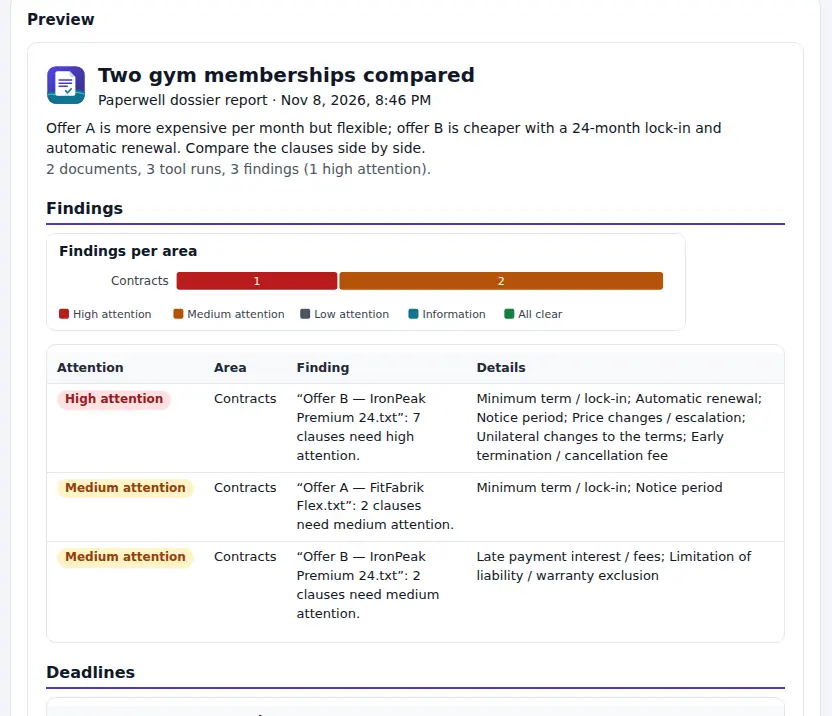
بعد بضع تشغيلات للأدوات، يضم الملف أكثر مما يضمه أي مستند منفرد: نتائج من عدة قرّاء، ومقارنات، ومواعيد نهائية، وإثباتات الحجب. ويجمع عرض التقرير (المفتاح 0) ذلك كله في صفحة واحدة.
1. قراءة التقرير وطباعته
افتح التقرير. تعرض معاينة اسم الملف ووصفه، وملخصًا في سطر واحد (… مستندات، … تشغيلات أدوات، … نتائج (… تستدعي انتباهًا عاليًا).)، والنتائج مرتبةً حسب درجة الانتباه، والمواعيد النهائية، والمقارنات، والمستندات، وكل تشغيل للأدوات.
اضغط طباعة / PDF (أو Ctrl+P) واختر حفظ بتنسيق PDF في مربع حوار الطباعة. ويذكر التقرير في أسفله أن التحليلات المستندة إلى القواعد تقتبس ما عثرت عليه ولا تُعدّ استشارة قانونية.
2. الملاحظات
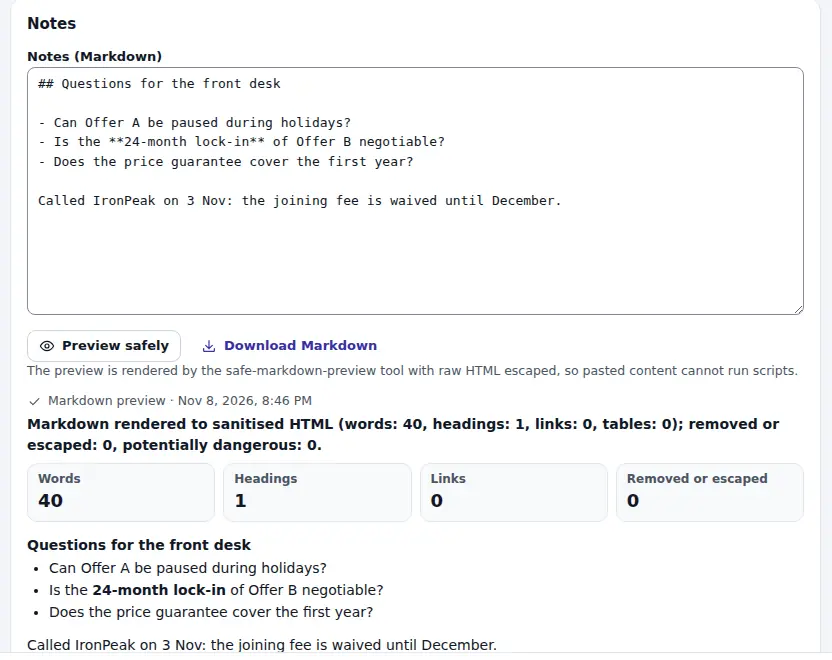
اكتب ملاحظاتك الخاصة بتنسيق Markdown ضمن ملاحظات، مثل أسئلة للمالك أو ما اتفقتما عليه هاتفيًا. يعرض زر معاينة آمنة النص عبر أداة safe-markdown-preview مع تهريب HTML الخام، فلا يستطيع المحتوى الملصوق تشغيل نصوص برمجية. ويحفظ زر تنزيل Markdown الملاحظات في ملف. وتصل إلى هنا أيضًا الاستشهادات من القراءة → المعرّفات والبيانات (إضافة الاستشهادات إلى الملاحظات) والخطوات من الفحوصات.
3. التصديرات
تقدّم قائمة التصديرات ما يلي:
| التصدير | المحتوى |
|---|---|
| النتائج (CSV) | كل نتيجة مع المستند والمجال ومستوى الانتباه |
| تشغيلات الأدوات (CSV) | كل تشغيل مع الأداة والمستندات والوقت والملخص والحالة |
| المستندات (CSV) | الأسماء والأنواع والأحجام والصفحات والأدوار وسلسلة الأصل |
| الملف (JSON) | ملف المشروع من دون محتويات المستندات |
| التقرير (Markdown) | النتائج والمواعيد النهائية والملاحظات نصًّا بتنسيق Markdown |
| مخطط النتائج (SVG / PNG) | مخطط للنتائج لاستخدامه في الشرائح |
تنتقل المواعيد النهائية إلى تقويمك من الملف → تصدير المواعيد النهائية (.ics). ويمكن تنزيل كل مستند على حدة من تفاصيل المستند.
4. حفظ الملف وفتحه ومشاركته
يحفظ Paperwell تلقائيًا في هذا المتصفح. لنقل ملف إلى جهاز آخر أو الاحتفاظ بنسخة احتياطية:
- يحفظ الملف → حفظ ملف المشروع (
Ctrl+S) ملفًا بامتداد.paperwell.jsonيتضمن النصوص والنتائج والملاحظات، من دون ملفات المستندات. - يضمّن الملف → حفظ مع المستندات (حزمة)… (
Ctrl+Shift+S) الملفات أيضًا. - يفتح الملف → فتح ملف مشروع… (
Ctrl+O) أيًّا من النوعين، ويمكنك أيضًا إفلاته على مساحة العمل. - ينسخ الملف → نسخ رابط المشاركة رابطًا يحمل الملف كاملًا في جزئه
#project=، أي النصوص والنتائج دون الملفات. وكل من لديه الرابط يرى الملف نفسه. - عند تسجيل دخولك إلى usefulweb.site مع ربط Google Drive، يعرض الشريط العلوي حفظ في Drive وفتح من Drive والحفظ التلقائي في Drive.
يسرد الملف → القوالب والملفات الأخيرة… كل ملف محفوظ في هذا المتصفح، ويزيل حذف أحدها من المتصفح.
5. تسليم مستند إلى تطبيق آخر
حدّد مستندًا واختر الملف → فتح المستند المحدد في تطبيق آخر… (أو فتح في تطبيق آخر… في تفاصيل المستند). تعرض القائمة تطبيقات usefulweb التي تقبل ملفات PDF أو الصور أو النصوص، فيمكن إرسال صورة صفحة إلى محرر صور، ونص OCR إلى تطبيق كتابة. ويمكن للتطبيقات الأخرى إرسال ملفات PDF والصور والنصوص وMarkdown إلى Paperwell بالطريقة نفسها، فتصل إليه مستنداتٍ جديدة.
6. للنصوص البرمجية ووكلاء الذكاء الاصطناعي
يوضّح مساعدة → API وMCP وتنسيق المشروع كيفية استدعاء جميع أدوات الموقع السبع عشرة وأدوات المحرك الثلاث الخاصة بـ Paperwell، وهي paperwell-notice-deadlines وpaperwell-page-plan وpaperwell-document-scan، عبر JSON API أو MCP، ويتضمن رابطًا إلى مخطط JSON لتنسيق الملف.
هل أنت مستعد للتجربة؟