الدرس 8 من 8
العمل على ملف مع فريقك في مساحة عمل مشتركة
متوسط 6 دقيقة
احفظ ملف Paperwell في مساحة عمل مشتركة، وراجعه مع فريقك مباشرة، وامنح المشاهدين صلاحية القراءة فقط، وأضف تعليقاتك على كل مستند.
تُحفظ الملفات في متصفحك. وعندما يراجع عدة أشخاص العقد نفسه أو الطلب نفسه، احفظ الملف في مساحة العمل: سيفتح كل من فيها الملف نفسه، ويرى ملاحظات الآخرين ومطالباتهم ومواعيدهم النهائية خلال ثوانٍ. إن لم يكن لديك حساب فلن يتغير شيء، وسيواصل Paperwell العمل كما كان.
حفظ الملف في مساحة عمل
- افتح الملف الذي تريد مشاركته.
- اختر الملف → حفظ في مساحة العمل…. إن لم تكن قد سجّلت الدخول بعد، فسجّل الدخول بمفتاح مرور (أو أنشئ حسابًا به) أو بحساب Google.
- اختر مساحة عمل أو أنشئ واحدة جديدة، وتحقق من العنوان، ثم اضغط حفظ.
من الآن فصاعدًا يُحفظ كل تغيير في مساحة العمل بعد لحظات من إجرائه. تعرض شارة الحالة عبارة تم الحفظ في متبوعة باسم مساحة العمل، والأحرف الأولى من أسماء كل من يفتح الملف نفسه في هذه اللحظة.
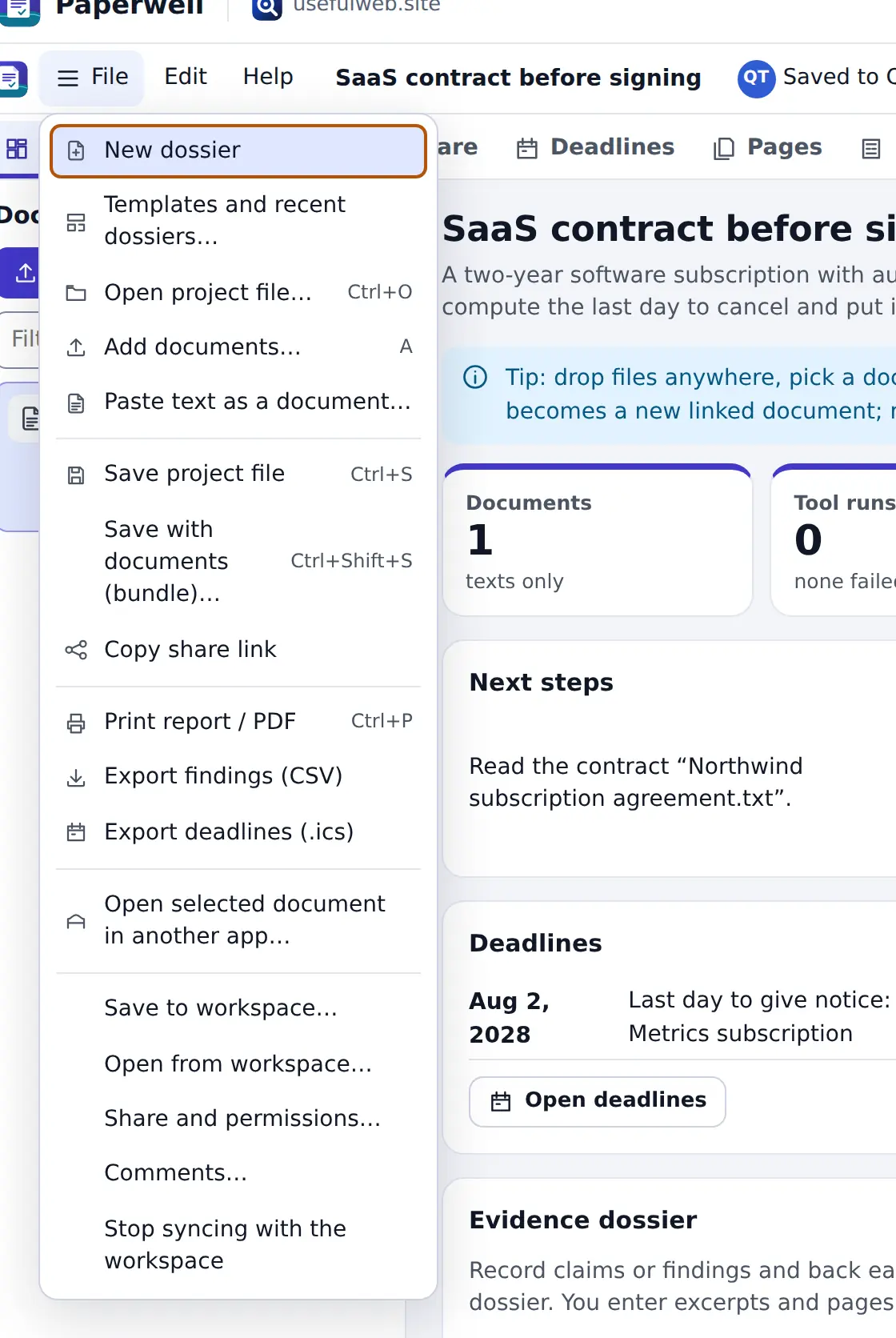
فتح ملف مشترك
يختار زملاؤك الملف → فتح من مساحة العمل…، ثم مساحة العمل والملف. ويفتحه الرابط المأخوذ من نافذة المشاركة مباشرة. وفي المرة التالية يعيد Paperwell فتح الملف المشترك تلقائيًا ما دمت مسجّل الدخول.
عندما يحفظ شخص آخر تغييراته، تتحدّث نسختك تلقائيًا ويذكر سطر الحالة اسم من أجرى التغيير. وإذا غيّرت الملف أنت وشخص آخر في اللحظة نفسها، يسألك Paperwell عمّا تريد فعله: تحميل نسخته، أو الإبقاء على نسختك والكتابة فوق نسخته، أو حفظ نسختك كنسخة منفصلة.
الأدوار ووضع القراءة فقط
يعتمد ما يمكن لكل شخص فعله على دوره في مساحة العمل:
- المالكون والمسؤولون يديرون كل شيء، بما في ذلك تحديد من يمكنه فتح الملف.
- الأعضاء يحرّرون، ويديرون بالكامل الملفات التي حفظوها بأنفسهم.
- المشاهدون يقرؤون فقط. تظهر ملاحظة صفراء أسفل شريط الأدوات توضح ذلك، وتعرض الحالة للقراءة فقط، ويُرفض كل تغيير برسالة قصيرة: تُرفض إضافة المستندات أو إعادة تسميتها أو إزالتها، وكذلك الملاحظات والمطالبات وتشغيل الأدوات، ويكون التراجع معطّلًا.
من الملف → المشاركة والأذونات… يمكنك دعوة الأشخاص عبر رابط، وتغيير الأدوار، وتحديد قواعد لهذا الملف وحده، مثل «يمكن للأعضاء التعليق فقط». وتعرض النافذة أيضًا الرابط المباشر إلى الملف، فمن يفتحه يسجّل الدخول ويصل إليه مباشرة.
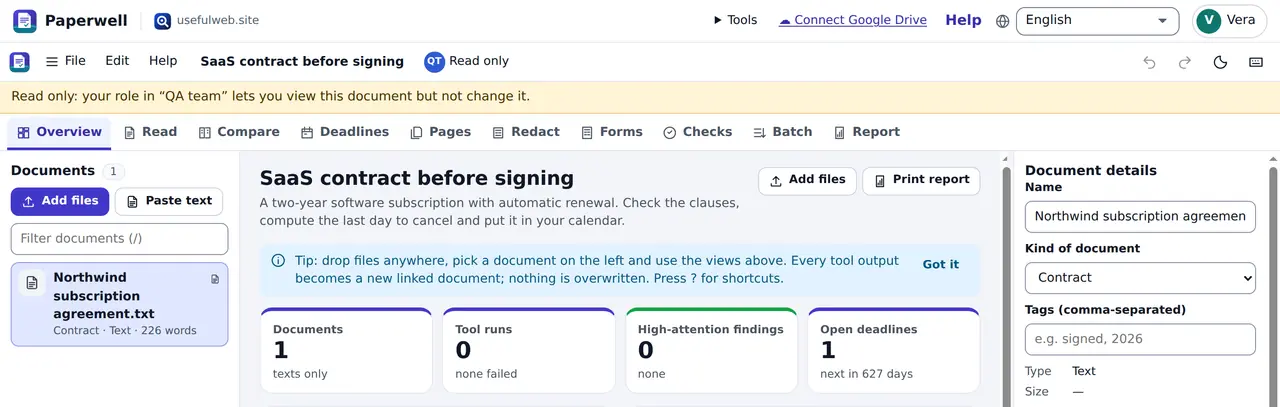
التعليقات
حدّد مستندًا في القائمة على اليسار، ثم اختر الملف → التعليقات…. يُرفق تعليقك بذلك المستند، وتوضح القائمة المستند الذي يخصّه كل تعليق. يمكن للمشاهدين قراءة التعليقات، أما كتابة التعليقات فتتطلب مستوى الوصول «تعليق» على الأقل.
تبقى الملفات على الجهاز الذي أضافها
يحمل ملف مساحة العمل النصوص والملاحظات والأدوار والوسوم ونتائج الأدوات والمواعيد النهائية والمقارنات والفحوصات وملف الأدلة، لكنه لا يحمل ملفات PDF أو الصور أو ملفات المكتب نفسها. عندما يفتح أحد زملائك الملف يرى تلك المستندات بنصوصها ونتائجها، ولتشغيل أداة ملفات على أحدها يضيف نسخته الخاصة من الملف عبر إضافة مستندات…. ويظل خيار حفظ مع المستندات (حزمة)… يمنحك ملفًا واحدًا يضم كل شيء عندما تحتاج إلى تمرير الملفات الأصلية.
إيقاف المزامنة
يعيد الأمر الملف → إيقاف المزامنة مع مساحة العمل الملف إلى ملف خاص بهذا المتصفح، بينما تبقى النسخة المشتركة في مساحة العمل. وفتح ملف آخر أو قالب أو ملف من جهازك يفعل الشيء نفسه بالملف المشترك، حتى لا ينتهي عملك الآخر فيه عن طريق الخطأ.
هل أنت مستعد للتجربة؟