← Todos los tutoriales · Paperwell
Tutorial 1 de 8
Tu primer dosier: lee un contrato y averigua el último día para cancelarlo
Principiante 6 min
Abre el ejemplo del contrato SaaS, ejecuta la lectura del contrato, convierte su plazo de preaviso en una fecha límite y expórtala a tu calendario.
Paperwell reúne todo lo relacionado con un asunto (un contrato, una solicitud, una actualización de una póliza) en un dosier: los documentos, cada resultado de las herramientas y tus propias notas. El dosier se guarda en este navegador, y un documento solo sale de él cuando ejecutas una herramienta sobre él. Este tutorial usa un ejemplo inventado, así que puedes probarlo todo sin tus propios archivos.

1. Abre el ejemplo
Haz clic en Iniciar Paperwell. El Resumen muestra Empezar desde una plantilla. Elige Contrato SaaS antes de firmar, una suscripción de software de dos años con renovación automática.
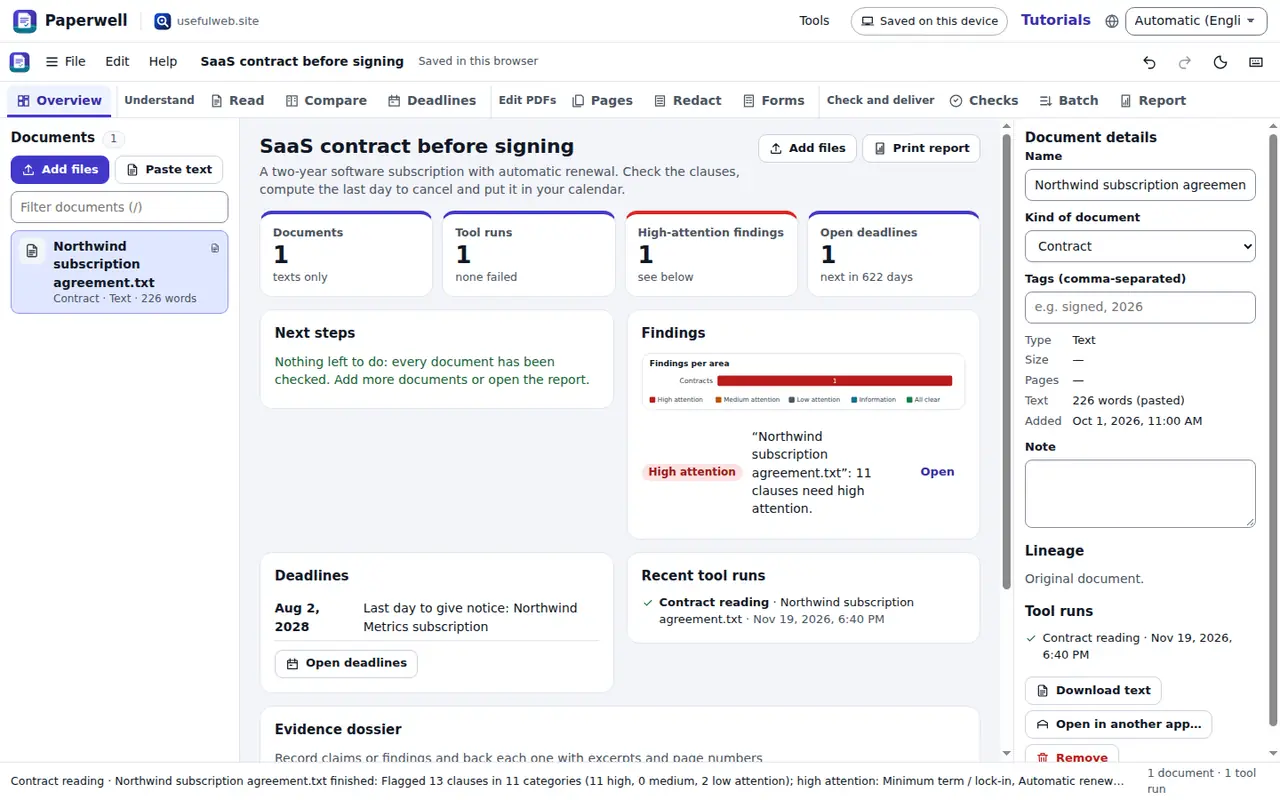
La pantalla tiene tres columnas:
- Documentos a la izquierda: la biblioteca del dosier. Contrato de suscripción Northwind.txt es el único documento. Pulsa
/para filtrarla. - La vista en el centro. Las pestañas de encima cambian entre las vistas, agrupadas por tarea: Resumen; Entender: Lectura, Comparar, Plazos; Editar PDF: Páginas, Ocultar, Formularios; Comprobar y entregar: Comprobaciones, Lote, Informe (teclas
1…9,0). - Detalles del documento a la derecha: nombre, tipo de documento, etiquetas, una nota, el linaje (de dónde procede un documento) y las ejecuciones de herramientas del documento seleccionado.
Las cuatro tarjetas del Resumen cuentan los documentos, las ejecuciones de herramientas, los hallazgos que requieren mucha atención y los plazos pendientes.
2. Ejecuta el siguiente paso
Próximos pasos enumera lo que Paperwell puede hacer ahora mismo con tus documentos. Aquí indica Leer el contrato “Northwind subscription agreement.txt”. Pulsa Ejecutar.
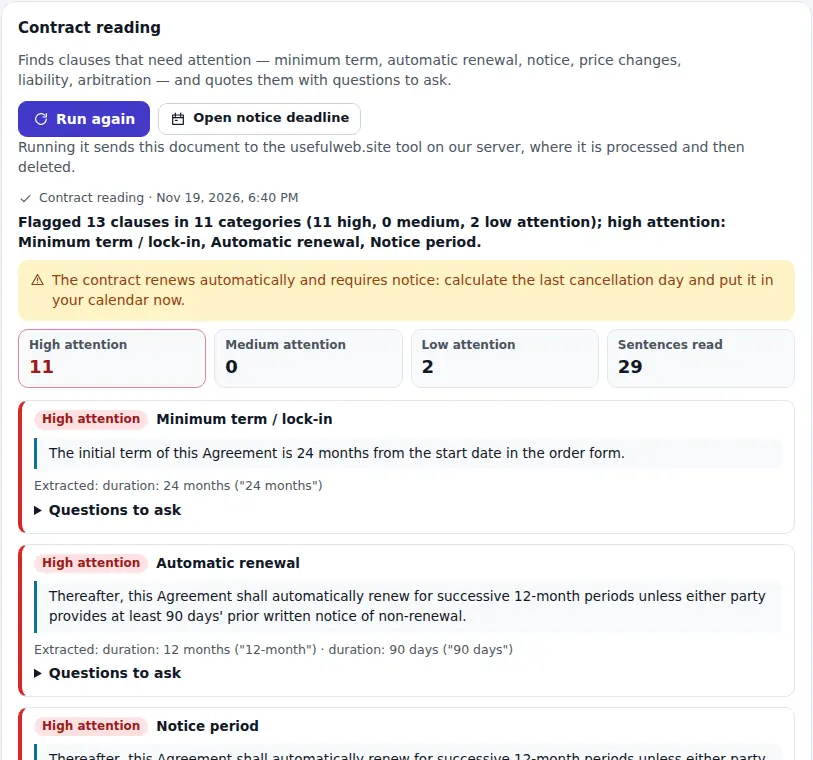
El texto se envía a la herramienta Antes de firmar del sitio. La barra de estado de la parte inferior muestra el progreso y después el resumen, por ejemplo Flagged 13 clauses in 11 categories (11 high, 0 medium, 2 low attention) (13 cláusulas señaladas en 11 categorías: 11 de atención alta, 0 media y 2 baja). Puedes seguir trabajando mientras se ejecuta una herramienta.
3. Lee los hallazgos
Abre Lectura (tecla 2). Las pestañas Lectura de contratos, Política de privacidad, Explicador de formularios e Identificadores y datos son los lectores; para un contrato se selecciona Lectura de contratos.
Cada hallazgo es una categoría de cláusula (Permanencia mínima, Renovación automática, Plazo de preaviso, Cambios de precio / revisión, etc.) con el nivel de atención, la redacción citada del contrato y las Preguntas que hacer antes de firmar. Las citas te permiten contrastar cada afirmación con el texto del documento que aparece debajo del lector.
La lectura se basa en reglas: detecta formulaciones típicas, no todas las cláusulas, y no constituye asesoramiento jurídico.
4. Convierte el plazo de preaviso en una fecha límite
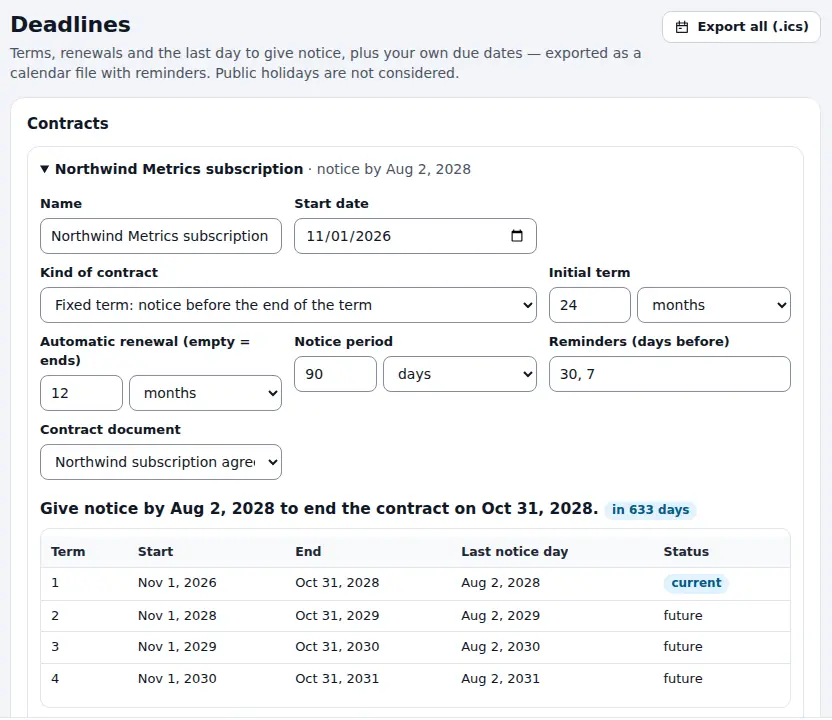
En la lectura del contrato, pulsa Plazo de preaviso pendiente. Se abre la vista Plazos con el contrato Suscripción a Northwind Metrics: fecha de inicio, Tipo de contrato (Plazo fijo: preaviso antes del fin del plazo), Duración inicial de 24 meses, Renovación automática de 12 meses y Plazo de preaviso de 90 días, es decir, las cifras que encontró la lectura.
Debajo de los campos, Duraciones y plazos de preaviso enumera cada periodo con su inicio, su fin y el Último día de preaviso. Con un inicio el 1 de noviembre de 2026, el primer periodo termina el 31 de octubre de 2028 y el preaviso debe llegar a más tardar el 2 de agosto de 2028. Si cambias cualquier campo, la tabla se actualiza al instante.
5. Exporta a tu calendario
Recordatorios (días antes) está configurado en 30 y 7. Pulsa Archivo de calendario (.ics) para este contrato, o Exportar todo (.ics) para todos los plazos del dosier, e importa el archivo en tu aplicación de calendario. Si vuelves a importar un archivo más reciente, los eventos se actualizan en lugar de duplicarse.
No se tienen en cuenta los días festivos ni la forma en que debe entregarse el preaviso, así que guarda un justificante de entrega.
6. No hace falta guardar nada a mano
La barra junto al nombre del dosier indica Guardado en este navegador: cada cambio se guarda automáticamente y Ctrl+Z lo deshace. Tus dosieres aparecen en Archivo → Plantillas y dosieres recientes….
Siguiente: compara dos ofertas y dos versiones de una póliza.
¿Listo para probarlo?