← Tous les tutoriels · Paperwell
Tutoriel 1 sur 8
Ton premier dossier — lire un contrat et trouver le dernier jour pour résilier
Débutant 6 min
Ouvre l'exemple de contrat SaaS, lance la lecture du contrat, transforme son délai de préavis en échéance et exporte-la dans ton calendrier.
Paperwell réunit tout ce qui concerne une même affaire — un contrat, une candidature, une mise à jour de politique — dans un dossier : les documents, chaque résultat d'outil et tes propres notes. Le dossier est stocké dans ce navigateur ; un document n'en sort que lorsque tu lances un outil dessus. Ce tutoriel utilise un exemple fictif, tu peux donc tout essayer sans tes propres fichiers.

1. Ouvrir l'exemple
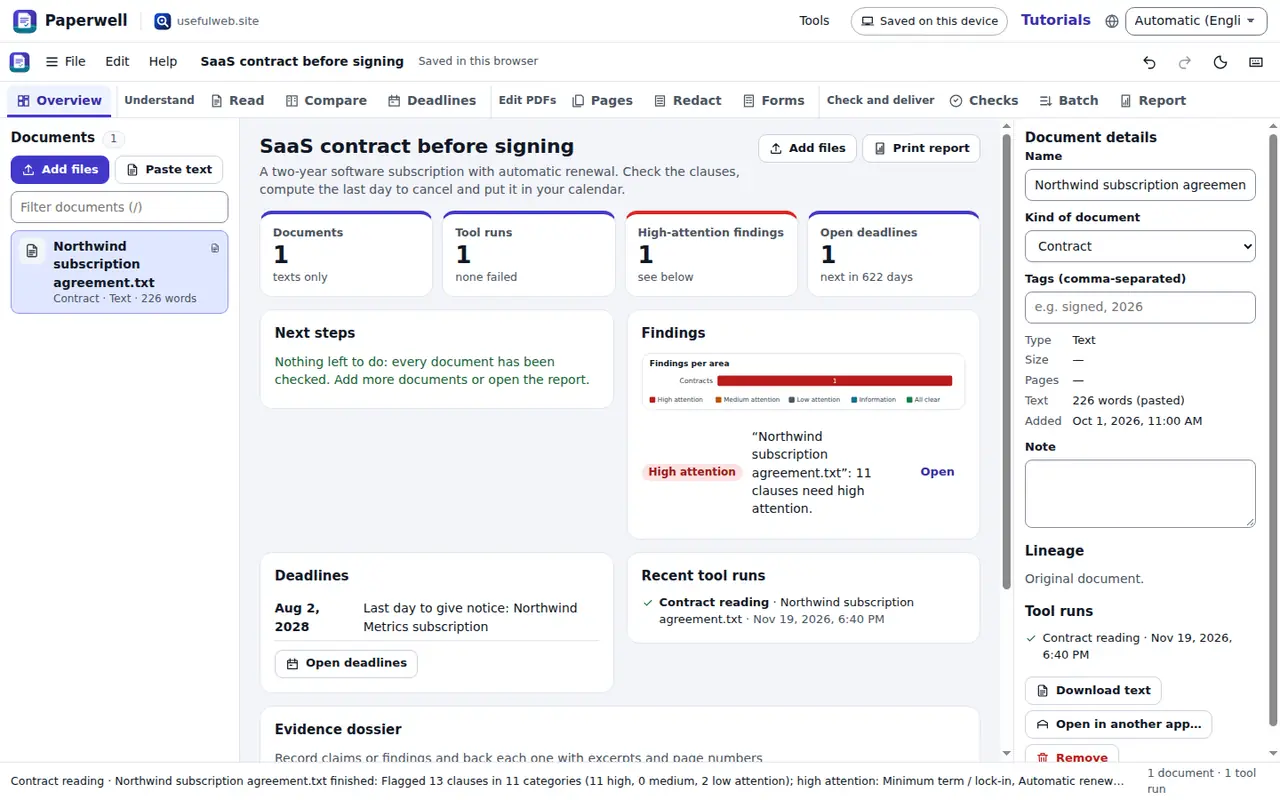
Clique sur Lancer Paperwell. La Vue d'ensemble affiche Partir d'un modèle. Choisis Contrat SaaS avant signature — un abonnement logiciel de deux ans avec reconduction automatique.
L'écran comporte trois colonnes :
- Documents à gauche : la bibliothèque du dossier. Contrat d'abonnement Northwind.txt est le seul document. Appuie sur
/pour la filtrer. - La vue au centre. Les onglets au-dessus permettent de passer d'une vue à l'autre, regroupées par tâche : Vue d'ensemble ; Comprendre — Lecture, Comparer, Échéances ; Modifier des PDF — Pages, Caviarder, Formulaires ; Contrôler et livrer — Contrôles, Lot, Rapport (touches
1…9,0). - Détails du document à droite : nom, type de document, étiquettes, une note, la filiation (d'où provient un document) et les exécutions d'outils du document sélectionné.
Les quatre cartes de la Vue d'ensemble comptent les documents, les exécutions d'outils, les constats nécessitant une attention élevée et les échéances en cours.
2. Lancer la prochaine étape
Prochaines étapes liste ce que Paperwell peut faire dès maintenant avec tes documents. Ici, on lit Lire le contrat « Contrat d'abonnement Northwind.txt ». Appuie sur Lancer.
Le texte est transmis à l'outil avant de signer du site. La barre d'état en bas affiche la progression puis le résumé, par exemple Flagged 13 clauses in 11 categories (11 high, 0 medium, 2 low attention) (13 clauses signalées dans 11 catégories : 11 en attention élevée, 0 moyenne, 2 faible). Tu peux continuer à travailler pendant qu'un outil tourne.
3. Lire les constats
Ouvre Lecture (touche 2). Les onglets Lecture de contrats, Politique de confidentialité, Explication de formulaire et Identifiants et données sont les lecteurs ; Lecture de contrats est sélectionné pour un contrat.
Chaque constat correspond à une catégorie de clause — Durée minimale / engagement, Reconduction automatique, Délai de préavis, Modifications de prix / indexation, etc. — avec le niveau d'attention, la formulation citée du contrat et des Questions à poser avant de signer. Les citations te permettent de vérifier chaque affirmation dans le texte du document, sous le lecteur.
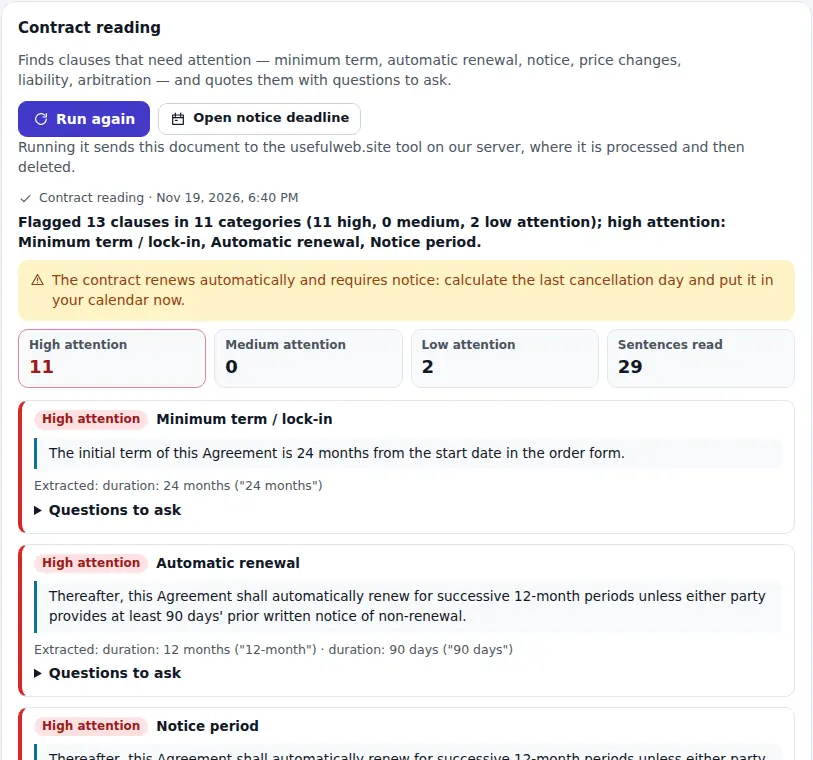
La lecture repose sur des règles : elle repère des formulations typiques, pas toutes les clauses, et ne constitue pas un conseil juridique.
4. Transformer le délai de préavis en échéance
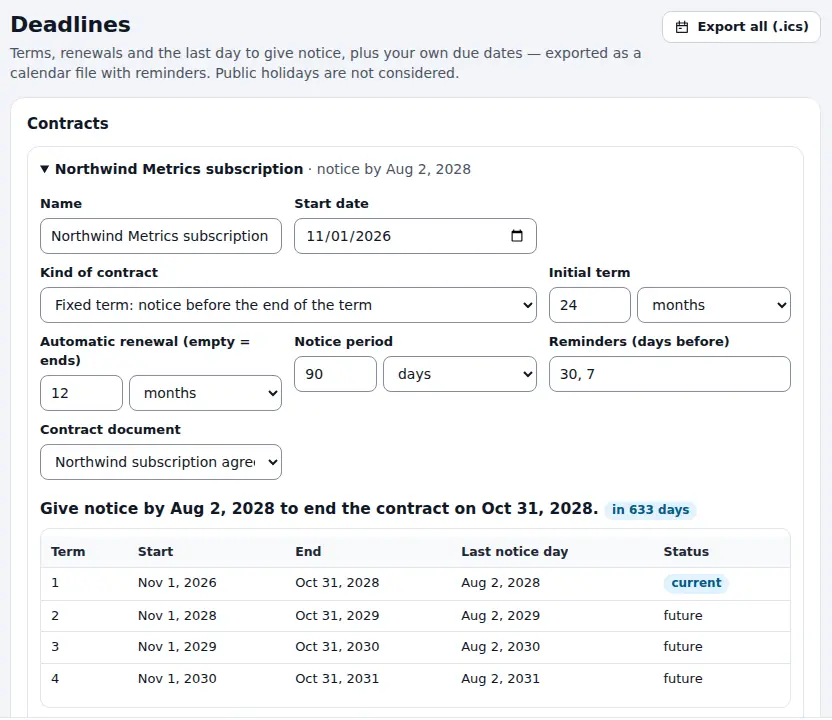
Dans la lecture du contrat, appuie sur Délai de préavis en cours. La vue Échéances s'ouvre avec le contrat Abonnement Northwind Metrics : date de début, Genre de contrat (Durée déterminée : préavis avant la fin de la durée), Durée initiale 24 mois, Reconduction automatique 12 mois et Délai de préavis 90 jours — les valeurs trouvées par la lecture.
Sous les champs, Durées et délais de préavis liste chaque période avec son début, sa fin et son Dernier jour de préavis. Avec un début au 1er novembre 2026, la première période se termine le 31 octobre 2028 et le préavis doit parvenir au plus tard le 2 août 2028. Modifie n'importe quel champ et le tableau s'adapte immédiatement.
5. Exporter vers ton calendrier
Rappels (jours avant) est réglé sur 30 et 7. Appuie sur Fichier de calendrier (.ics) pour ce contrat, ou sur Tout exporter (.ics) pour toutes les échéances du dossier, puis importe le fichier dans ton application de calendrier. Réimporter un fichier plus récent met à jour les événements au lieu de les dupliquer.
Les jours fériés et le mode de remise du préavis ne sont pas pris en compte — conserve une preuve de remise.
6. Rien à enregistrer à la main
La barre à côté du nom du dossier indique Enregistré dans ce navigateur : chaque modification est enregistrée automatiquement, Ctrl+Z l'annule. Tes dossiers sont listés sous Fichier → Modèles et dossiers récents….
Ensuite : comparer deux offres et deux versions d'une politique.
Prêt à essayer ?