ट्यूटोरियल 1 / 8
तुम्हारा पहला डोज़ियर — अनुबंध पढ़ो और रद्द करने का आखिरी दिन पता करो
शुरुआती 6 मिनट
SaaS अनुबंध का उदाहरण खोलो, अनुबंध पढ़ना चलाओ, उसकी नोटिस अवधि को डेडलाइन में बदलो और उसे अपने कैलेंडर में एक्सपोर्ट करो।
Paperwell किसी एक मामले से जुड़ी हर चीज़ एक डोज़ियर में रखता है। यह मामला कोई अनुबंध, कोई आवेदन या किसी नीति का अपडेट हो सकता है। डोज़ियर में दस्तावेज़, हर टूल का नतीजा और तुम्हारे अपने नोट्स रहते हैं। डोज़ियर इसी ब्राउज़र में रहता है। कोई दस्तावेज़ ब्राउज़र से बाहर तभी जाता है जब तुम उस पर कोई टूल चलाते हो। इस ट्यूटोरियल में एक काल्पनिक उदाहरण इस्तेमाल हुआ है, इसलिए तुम अपनी फ़ाइलों के बिना सब कुछ आज़मा सकते हो।

1. उदाहरण खोलो
Paperwell लॉन्च करो पर क्लिक करो। अवलोकन में किसी टेम्पलेट से शुरू करो दिखता है। साइन करने से पहले SaaS अनुबंध चुनो। यह स्वचालित नवीनीकरण वाला दो साल का सॉफ़्टवेयर सब्सक्रिप्शन है।
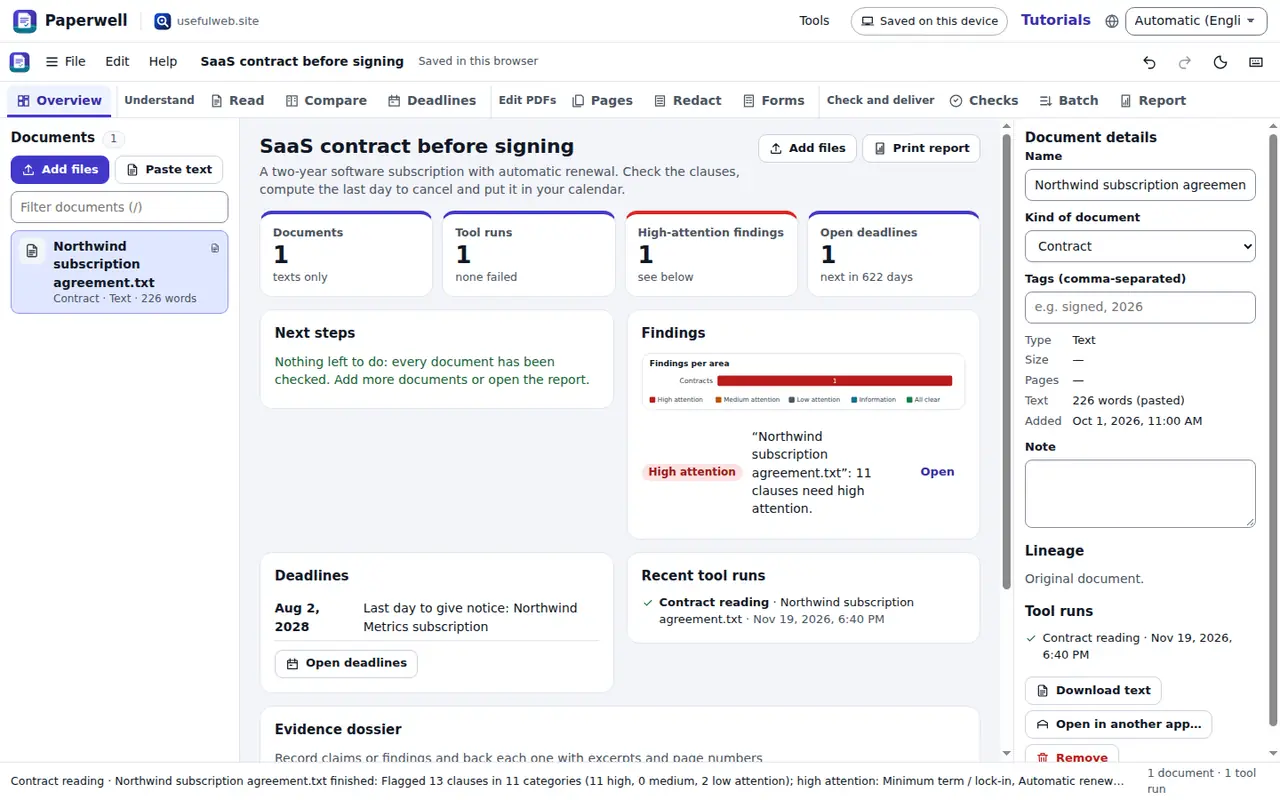
स्क्रीन पर तीन कॉलम हैं:
- बाईं ओर दस्तावेज़: यह डोज़ियर की लाइब्रेरी है। इसमें सिर्फ़ एक दस्तावेज़ है, Northwind subscription agreement.txt। इसे फ़िल्टर करने के लिए
/दबाओ। - बीच में व्यू। इसके ऊपर के टैब से तुम अलग-अलग व्यू में जा सकते हो। ये काम के हिसाब से समूहों में बँटे हैं: अवलोकन; समझो में पढ़ना, तुलना और डेडलाइन; PDF संपादित करो में पेज, रिडैक्ट और फ़ॉर्म; जाँचो और भेजो में जाँच, बैच और रिपोर्ट (कुंजियाँ
1…9,0)। - दाईं ओर दस्तावेज़ का विवरण: इसमें चुने गए दस्तावेज़ का नाम, दस्तावेज़ का प्रकार, टैग, एक नोट, उसकी वंशावली (दस्तावेज़ कहाँ से आया) और उस पर चले टूल दिखते हैं।
अवलोकन के चार कार्ड ये गिनती दिखाते हैं: दस्तावेज़, टूल रन, ज़्यादा ध्यान माँगने वाले निष्कर्ष और खुली डेडलाइन।
2. अगला चरण चलाओ
अगले चरण में वे काम दिखते हैं जो Paperwell अभी तुम्हारे दस्तावेज़ों के साथ कर सकता है। यहाँ लिखा है अनुबंध “Northwind subscription agreement.txt” पढ़ो। चलाएँ दबाओ।
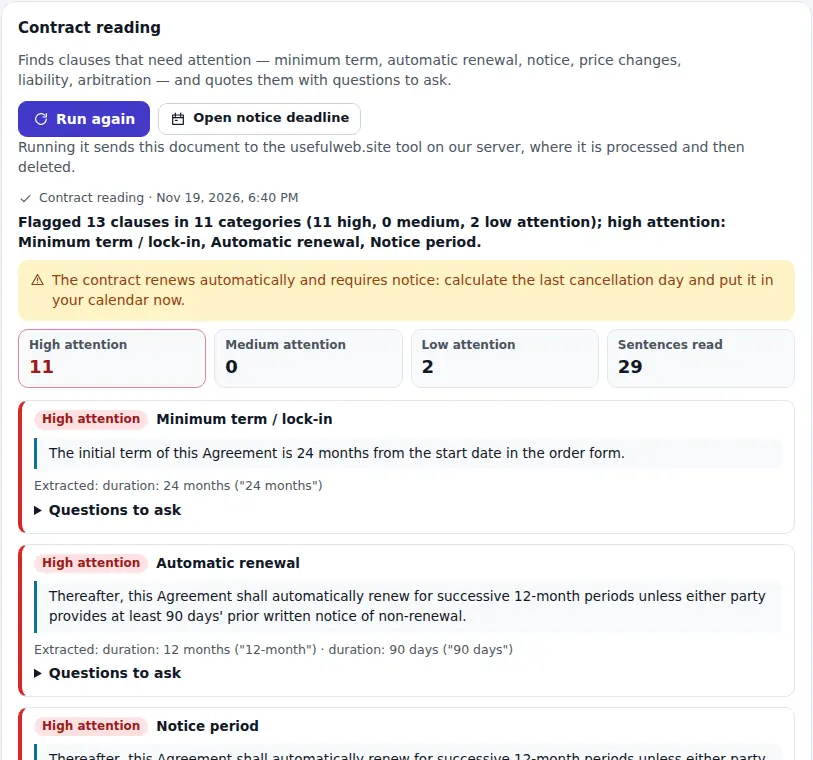
टेक्स्ट साइट के साइन करने से पहले वाले टूल में जाता है। नीचे की स्टेटस बार पहले प्रगति दिखाती है और फिर सारांश। जैसे Flagged 13 clauses in 11 categories (11 high, 0 medium, 2 low attention) (11 श्रेणियों में 13 धाराएँ चिह्नित: 11 ज़्यादा, 0 मध्यम, 2 कम ध्यान वाली)। टूल चलते समय भी तुम काम जारी रख सकते हो।
3. निष्कर्ष पढ़ो
पढ़ना खोलो (कुंजी 2)। अनुबंध पढ़ना, गोपनीयता नीति, फ़ॉर्म व्याख्याकार और पहचानकर्ता और डेटा टैब अलग-अलग रीडर हैं। अनुबंध के लिए अनुबंध पढ़ना पहले से चुना रहता है।
हर निष्कर्ष धाराओं की एक श्रेणी है, जैसे न्यूनतम अवधि / लॉक-इन, स्वचालित नवीनीकरण, नोटिस अवधि, मूल्य बदलाव / वृद्धि वगैरह। हर निष्कर्ष के साथ ध्यान का स्तर, अनुबंध से उद्धृत शब्द और पूछने लायक सवाल होते हैं, जो साइन करने से पहले पूछने चाहिए। उद्धरणों की मदद से तुम हर दावे को रीडर के नीचे दिए दस्तावेज़ के टेक्स्ट से मिला सकते हो।
यह विश्लेषण नियमों पर आधारित है। यह आम तौर पर इस्तेमाल होने वाले शब्द पहचानता है, हर धारा नहीं। यह कानूनी सलाह भी नहीं है।
4. नोटिस अवधि को डेडलाइन में बदलो
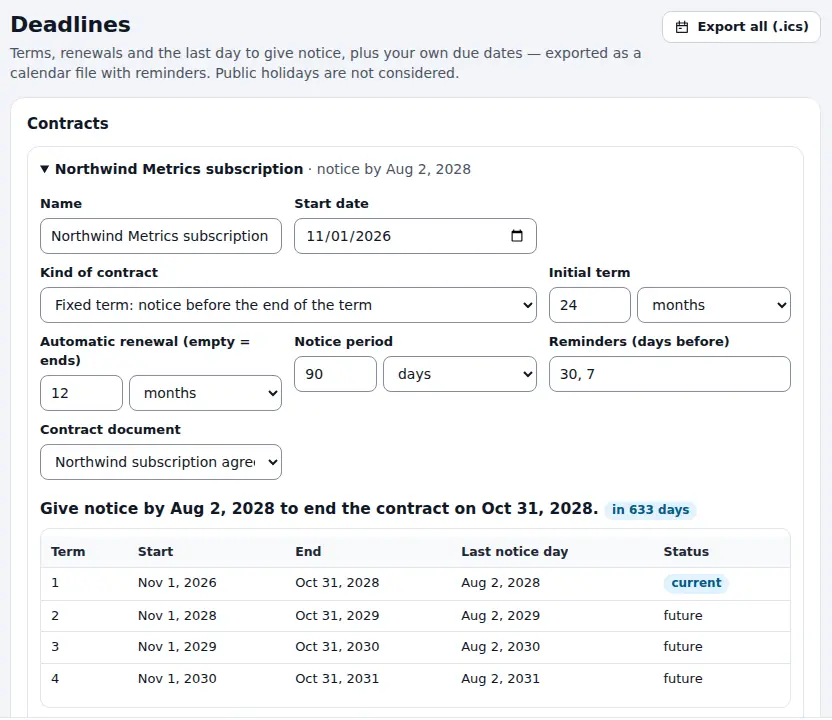
अनुबंध पढ़ने वाले व्यू में खुली नोटिस समय-सीमा दबाओ। डेडलाइन व्यू Northwind Metrics सब्सक्रिप्शन अनुबंध के साथ खुलता है। इसमें वे आँकड़े भरे होते हैं जो विश्लेषण में मिले थे: शुरुआत की तारीख, अनुबंध का प्रकार (निश्चित अवधि: अवधि समाप्त होने से पहले नोटिस), प्रारंभिक अवधि 24 महीने, स्वचालित नवीनीकरण 12 महीने और नोटिस अवधि 90 दिन।
फ़ील्ड के नीचे अवधियाँ और नोटिस की समय-सीमाएँ में हर अवधि की शुरुआत, अंत और नोटिस का अंतिम दिन दिया है। अगर शुरुआत 1 नवंबर 2026 को हो, तो पहली अवधि 31 अक्टूबर 2028 को खत्म होती है और नोटिस 2 अगस्त 2028 तक पहुँच जाना चाहिए। कोई भी फ़ील्ड बदलो तो तालिका तुरंत बदल जाती है।
5. अपने कैलेंडर में एक्सपोर्ट करो
रिमाइंडर (कितने दिन पहले) में 30 और 7 सेट हैं। सिर्फ़ इस अनुबंध के लिए कैलेंडर फ़ाइल (.ics) दबाओ। डोज़ियर की हर डेडलाइन के लिए सभी एक्सपोर्ट करो (.ics) दबाओ। फिर फ़ाइल को अपने कैलेंडर ऐप में इम्पोर्ट करो। बाद में नई फ़ाइल इम्पोर्ट करने पर इवेंट डुप्लिकेट नहीं बनते, बल्कि अपडेट हो जाते हैं।
सार्वजनिक अवकाश और नोटिस भेजने का तरीका हिसाब में नहीं लिए जाते, इसलिए नोटिस पहुँचने का सबूत संभालकर रखो।
6. हाथ से कुछ सहेजने की ज़रूरत नहीं
डोज़ियर के नाम के पास वाली बार में इस ब्राउज़र में सहेजा गया लिखा होता है। हर बदलाव अपने-आप सहेज लिया जाता है और Ctrl+Z से उसे पलटा जा सकता है। तुम्हारे डोज़ियर फ़ाइल → टेम्पलेट और हाल के डोज़ियर… में मिलते हैं।
आज़माने के लिए तैयार?