ट्यूटोरियल 4 / 8
विदेशी भाषा का फ़ॉर्म समझो, फिर PDF भरो और उस पर हस्ताक्षर करो
मध्यम 8 मिनट
किसी जर्मन फ़ॉर्म के हर फ़ील्ड और हर कठिन शब्द की व्याख्या पाओ, अपने उत्तरों को दोबारा इस्तेमाल होने वाली प्रोफ़ाइल के रूप में सहेजो और PDF फ़ॉर्म पर हस्ताक्षर स्टैम्प लगाओ।
फ़ॉर्म भरने में दो काम होते हैं: पहला, यह समझना कि हर फ़ील्ड में क्या लिखना है, और दूसरा, अपने उत्तर PDF में डालना। Paperwell दोनों काम संभालता है। पढ़ना में फ़ॉर्म व्याख्याकार फ़ॉर्म समझाता है, और फ़ॉर्म व्यू (कुंजी 7) से तुम फ़ॉर्म भरते हो और उस पर हस्ताक्षर करते हो।
1. फ़ॉर्म की व्याख्या पाएँ
फ़ाइल → टेम्पलेट और हाल के डोज़ियर… खोलो और विदेशी भाषा के फ़ॉर्म की व्याख्या चुनो। इस डोज़ियर में Antrag auf Kindergeld.txt है, जिसमें जर्मन बाल-भत्ता आवेदन का टेक्स्ट है। साथ में इसे भेजने के लिए तुम्हारी अपनी एक समय-सीमा भी दी गई है।
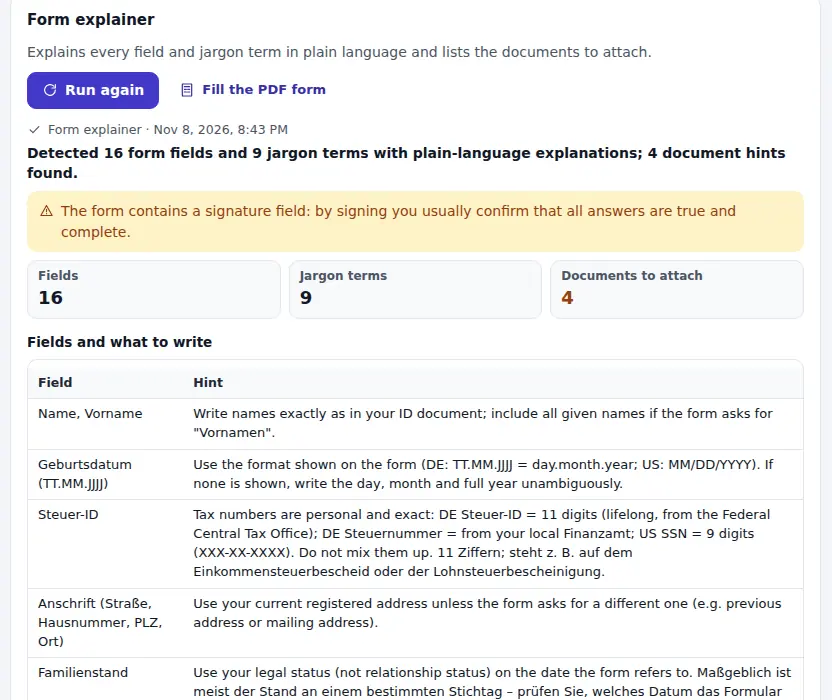
पढ़ना खोलो, फ़ॉर्म व्याख्याकार टैब चुनो और फ़ॉर्म व्याख्याकार चलाएँ दबाओ। form-translator टूल तुम्हें यह जानकारी देता है:
- एक सारांश, जैसे Detected 16 form fields and 9 jargon terms with plain-language explanations; 4 document hints found. (16 फ़ॉर्म फ़ील्ड और 9 कठिन शब्द मिले, जिनकी व्याख्या सरल भाषा में दी गई है; दस्तावेज़ों से जुड़े 4 संकेत मिले।)
- फ़ील्ड और उनमें क्या लिखो: हर फ़ील्ड के साथ एक संकेत दिया जाता है, जैसे Name, Vorname, Geburtsdatum (TT.MM.JJJJ), Steuer-ID, Familienstand … उदाहरण के लिए, TT.MM.JJJJ का मतलब है दिन.महीना.वर्ष, और जर्मन Steuer-ID में 11 अंक होते हैं;
- कठिन शब्दों की सरल भाषा में व्याख्या और उन दस्तावेज़ों की सूची जिन्हें साथ लगाना है;
- अगर फ़ॉर्म में हस्ताक्षर फ़ील्ड है तो एक चेतावनी: हस्ताक्षर करके तुम पुष्टि करते हो कि तुम्हारे उत्तर सही और पूरे हैं।
ये व्याख्याएँ तय नियमों पर आधारित हैं और अंग्रेज़ी में दिखाई जाती हैं। इन्हें संबंधित प्राधिकरण के आधिकारिक निर्देशों से ज़रूर मिलाएँ।
2. फ़ॉर्म जमा करने की तिथि याद रखो
टेम्पलेट में डेडलाइन → अपनी समय-सीमाएँ के अंतर्गत जन्म प्रमाणपत्र की कॉपी के साथ आवेदन भेजो पहले से मौजूद है। अपनी समय-सीमा जोड़ने के लिए तिथि और क्या देय है भरो, फिर समय-सीमा जोड़ो दबाओ। किसी दस्तावेज़ में मिली तिथियों को पढ़ना → पहचानकर्ता और डेडलाइन → समय-सीमा के रूप में जोड़ें से जोड़ा जा सकता है। काम पूरा होने पर डेडलाइन को पूरा चिह्नित करो दबाओ।
3. PDF फ़ॉर्म भरो
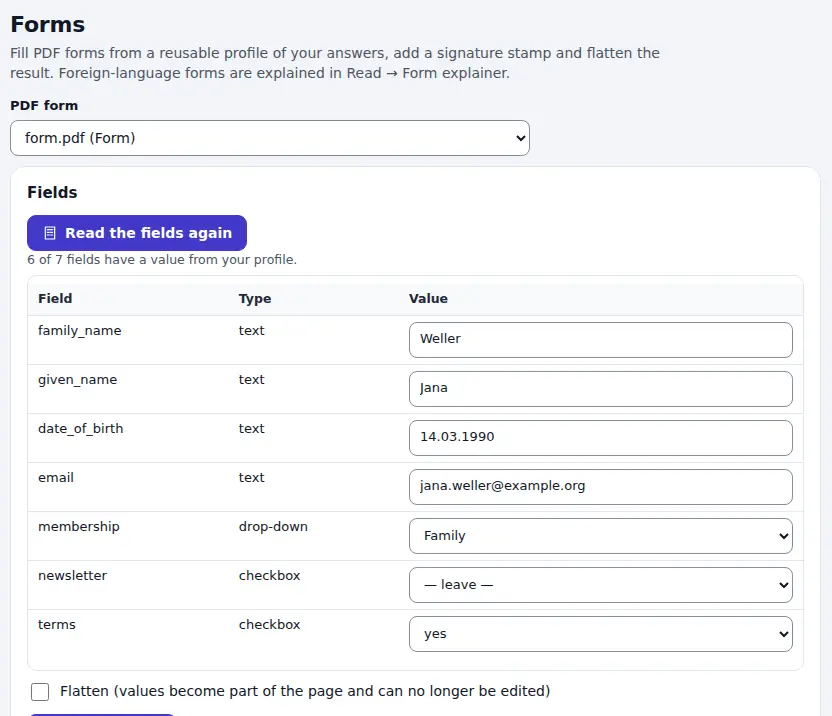
भरे जा सकने वाले PDF फ़ॉर्म को फ़ाइलें जोड़ो से जोड़ो और फ़ॉर्म खोलो। PDF फ़ॉर्म में उसे चुनो और फ़ॉर्म फ़ील्ड पढ़ो दबाओ। फ़ॉर्म फ़ील्ड तालिका में भरे जा सकने वाले हर फ़ील्ड का प्रकार (टेक्स्ट, चेकबॉक्स, रेडियो बटन, ड्रॉप-डाउन, हस्ताक्षर फ़ील्ड) और उसके विकल्प दिखते हैं। केवल पढ़ने योग्य फ़ील्ड नहीं दिखाए जाते। जिस PDF में भरने योग्य फ़ील्ड नहीं हैं, उस पर भी हस्ताक्षर स्टैम्प लगाया जा सकता है। XFA फ़ॉर्म यहाँ नहीं भरे जा सकते।
अपने उत्तर मान कॉलम में लिखो। ये फ़ील्ड के नाम के हिसाब से फ़ॉर्म प्रोफ़ाइल में सहेजे जाते हैं। जिस भी फ़ॉर्म में वही फ़ील्ड नाम हों, उसमें ये अपने आप फिर से भर जाते हैं, जो हर साल आने वाले उसी फ़ॉर्म के नए संस्करण के लिए काम आता है। प्रोफ़ाइल प्रोजेक्ट फ़ाइलों और शेयर लिंक में भी शामिल होती है, इसलिए जो जानकारी साझा नहीं करनी है उसे इसमें न डालो।
4. हस्ताक्षर करो और फ़्लैटन करो
हस्ताक्षर के अंतर्गत हाथ से लिखे जैसे स्टैम्प के लिए तुम्हारा नाम लिखो और काली स्याही या नीली स्याही चुनो। चाहो तो या डोज़ियर से हस्ताक्षर की इमेज चुनो। फिर पेज, x (बाएँ से pt), y (ऊपर से pt) और चौड़ाई (pt) सेट करो। 72 pt एक इंच के बराबर होते हैं, और एक A4 पेज 595 × 842 pt का होता है।
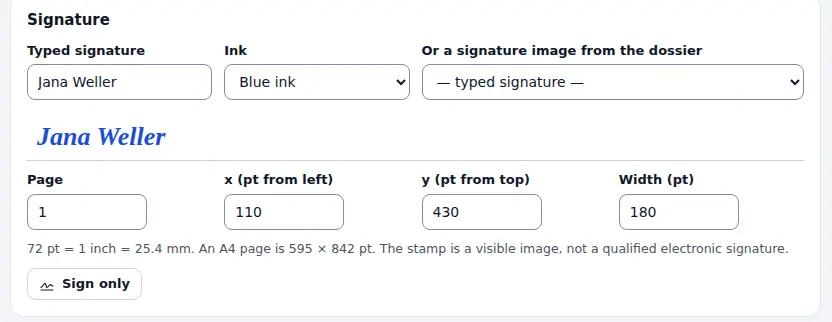
अगर तुम चाहते हो कि भरे गए मान पेज का स्थायी हिस्सा बन जाएँ तो फ़्लैटन करें चालू करो। फिर भरो और हस्ताक्षर करो (या केवल हस्ताक्षर) दबाओ। भरा हुआ PDF डोज़ियर में एक नए दस्तावेज़ के रूप में जुड़ जाता है। यह स्टैम्प केवल दिखाई देने वाली इमेज है, कोई योग्य इलेक्ट्रॉनिक हस्ताक्षर (qualified electronic signature) नहीं।
आगे: बैच रेसिपी और जाँचें।
आज़माने के लिए तैयार?