チュートリアル 4 / 8
外国語のフォームを理解して、PDF に記入・署名する
中級 8分
ドイツ語のフォームにあるすべてのフィールドと専門用語の解説を表示し、回答を再利用できるプロファイルとして保存して、PDF フォームに署名スタンプを追加します。
フォームには 2 つの課題があります。各フィールドに何を書けばよいかを理解することと、回答を PDF に入力することです。Paperwell はその両方に対応しています。理解には 読み取り の フォーム解説、記入と署名には フォーム ビュー(キー 7)を使います。
1. フォームを解説する
ファイル → テンプレートと最近のドシエ… を開き、外国語のフォームを解説 を選びます。このドシエには、ドイツの児童手当申請書の本文である Antrag auf Kindergeld.txt と、その送付期限を示す独自の期限が含まれています。
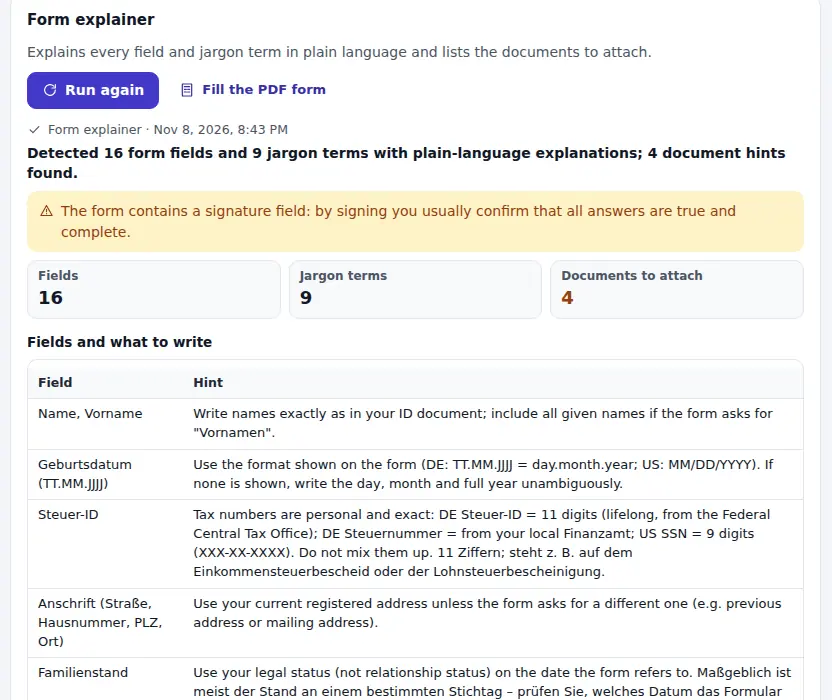
読み取り を開いて フォーム解説 タブを選び、フォーム解説を実行 を押します。form-translator ツールは次の内容を返します。
- Detected 16 form fields and 9 jargon terms with plain-language explanations; 4 document hints found.(16 個のフォームフィールドと、平易な解説付きの 9 個の専門用語を検出し、4 件の書類に関するヒントが見つかりました)のような概要
- フィールドと記入内容:Name, Vorname、Geburtsdatum (TT.MM.JJJJ)、Steuer-ID、Familienstand などの各フィールドとヒント。たとえば、TT.MM.JJJJ は日.月.年を意味すること、ドイツの Steuer-ID は 11 桁であることなどが示されます。
- 専門用語の平易な解説と、添付が必要な書類
- フォームに署名フィールドがある場合の警告:署名すると、回答が真実かつ完全であることを確認したことになります。
解説はルールに基づいて作られ、英語で表示されます。必ず当局の公式の記入要領と照らし合わせて確認してください。
2. 提出日を管理する
テンプレートでは、期限 → 独自の期限 にすでに 出生証明書のコピーを添えて申請書を送付する が登録されています。自分で期限を追加するには、日付 と 期限のあるもの を入力して 期限を追加 を押します。書類内で見つかった日付は、読み取り → 識別子とデータ → 期限として追加 から追加できます。完了した期限は 期限を完了にする でチェックを付けられます。
3. PDF フォームに記入する
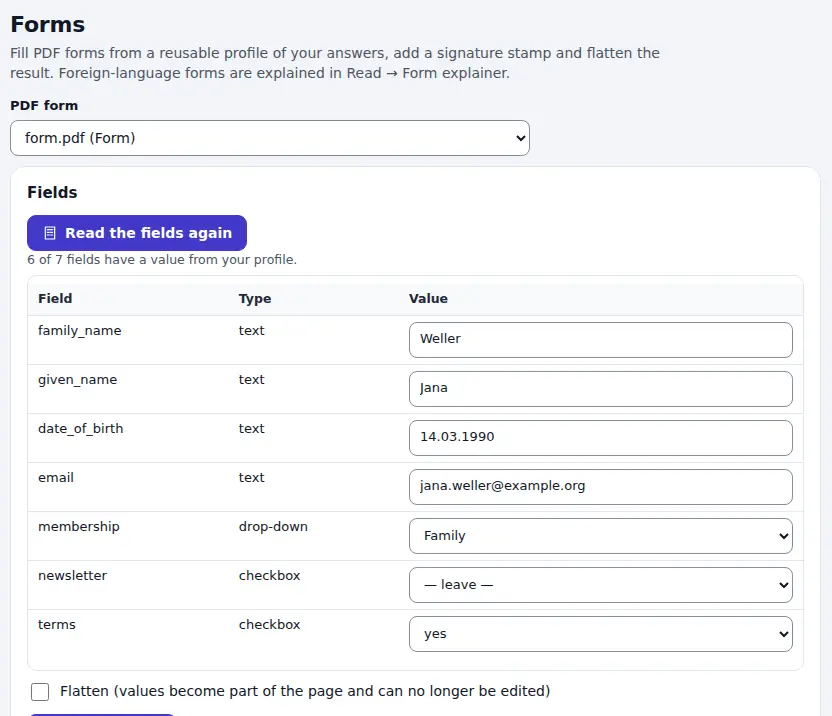
記入可能なフォームの PDF を ファイルを追加 で追加し、フォーム を開きます。PDF フォーム でその PDF を選び、フォームのフィールドを読み取る を押します。フォームフィールド の表には、記入可能なすべてのフィールドが種類(テキスト、チェックボックス、ラジオボタン、ドロップダウン、署名フィールド)と選択肢とともに一覧表示されます。読み取り専用のフィールドは表示されません。記入可能なフィールドがない PDF にも署名スタンプは追加できますが、XFA フォームにはここでは記入できません。
回答は 値 列に入力します。回答はフィールド名ごとに フォームプロファイル に保存され、同じフィールド名を持つすべてのフォームで再利用されます。毎年提出する同じフォームの新しい版に記入するときに便利です。プロファイルはプロジェクトファイルと共有リンクにも含まれるため、共有したくない情報は入力しないでください。
4. 署名してフラット化する
署名 で、手書き風のスタンプを作るには あなたの名前 を入力し(黒インク または 青インク を選択)、画像を使う場合は またはドシエ内の署名画像 から選びます。続いて ページ、x(左からの pt)、y(上からの pt)、幅(pt) を設定します。72 pt が 1 インチで、A4 のページは 595 × 842 pt です。
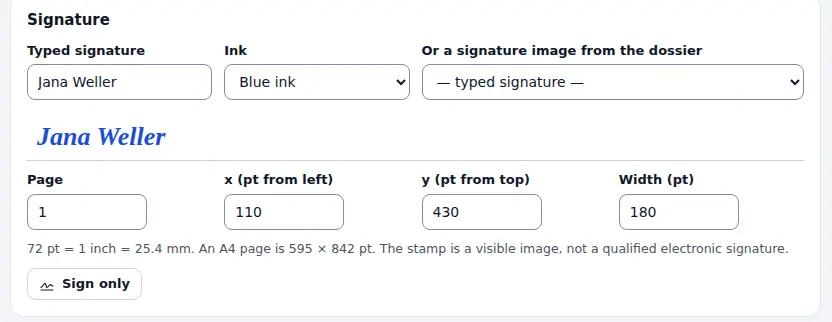
入力した値をページの一部として固定したい場合は フラット化 をオンにし、記入と署名(または 署名のみ)を押します。記入済みの PDF は新しい書類としてドシエに追加されます。スタンプは目に見える画像であり、適格電子署名ではありません。
次へ:一括処理のレシピとチェック。
試してみませんか?