Tutorial 1 van 8
Je eerste dossier — lees een contract en vind de laatste opzegdag
Beginner 6 min
Open het voorbeeld van het SaaS-contract, voer de contractanalyse uit, maak van de opzegtermijn een deadline en exporteer die naar je agenda.
Paperwell bewaart alles over één zaak — een contract, een aanvraag, een gewijzigde privacyverklaring — in een dossier: de documenten, elk resultaat van een tool en je eigen notities. Het dossier staat in deze browser; een document verlaat de browser pas als je er een tool op uitvoert. Deze tutorial gebruikt een verzonnen voorbeeld, zodat je alles kunt uitproberen zonder je eigen bestanden.

1. Open het voorbeeld
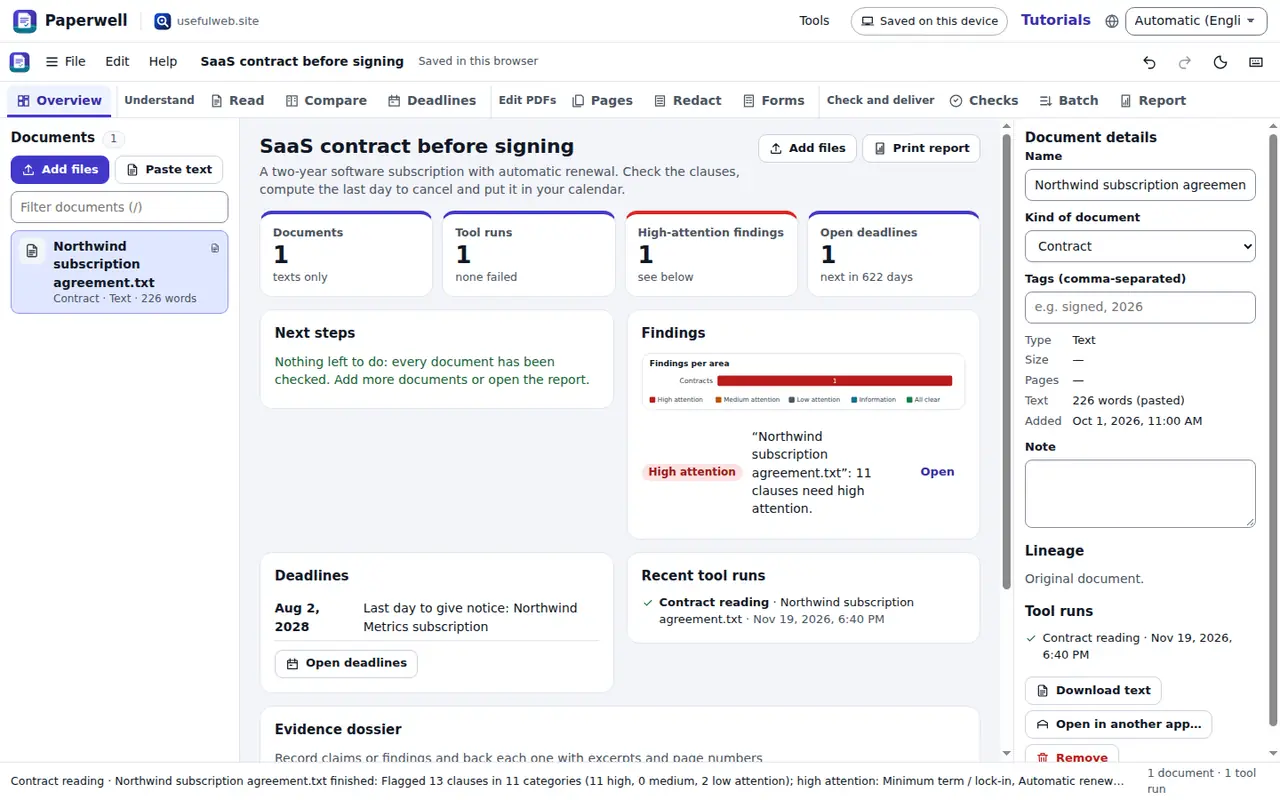
Klik op Paperwell starten. Het Overzicht toont Begin met een sjabloon. Kies SaaS-contract vóór ondertekening — een softwareabonnement van twee jaar met automatische verlenging.
Het scherm heeft drie kolommen:
- Documenten links: de bibliotheek van het dossier. Abonnementsovereenkomst Northwind.txt is het enige document. Druk op
/om de lijst te filteren. - De weergave in het midden. Met de tabbladen erboven wissel je tussen de weergaven, gegroepeerd per taak: Overzicht; Begrijpen — Lezen, Vergelijken, Termijnen; PDF's bewerken — Pagina's, Zwartlakken, Formulieren; Controleren en opleveren — Controles, Batch, Rapport (toetsen
1…9,0). - Documentdetails rechts: naam, soort document, tags, een notitie, de herkomst (waar een document vandaan komt) en de tooluitvoeringen van het geselecteerde document.
De vier kaarten in het Overzicht tellen de documenten, de tooluitvoeringen, de bevindingen die veel aandacht vragen en de openstaande deadlines.
2. Voer de volgende stap uit
Volgende stappen toont wat Paperwell op dit moment met je documenten kan doen. Hier staat Het contract “Abonnementsovereenkomst Northwind.txt” lezen. Druk op Uitvoeren.
De tekst gaat naar de tool before-you-sign (vóór je tekent) van de site. De statusbalk onderaan toont de voortgang en daarna de samenvatting, bijvoorbeeld Flagged 13 clauses in 11 categories (11 high, 0 medium, 2 low attention) (13 clausules in 11 categorieën gemarkeerd: 11 met veel, 0 met gemiddelde en 2 met weinig aandacht). Je kunt gewoon verder werken terwijl een tool loopt.
3. Lees de bevindingen
Open Lezen (toets 2). De tabbladen Contract lezen, Privacyverklaring, Formulieruitleg en Identificatoren en gegevens zijn de lezers; bij een contract is Contract lezen geselecteerd.
Elke bevinding is een categorie clausules — Minimale looptijd / vastzitten, Automatische verlenging, Opzegtermijn, Prijswijzigingen / indexering enzovoort — met het aandachtsniveau, de geciteerde formulering uit het contract en Te stellen vragen voordat je tekent. Dankzij de citaten kun je elke bewering controleren aan de hand van de documenttekst onder de lezer.
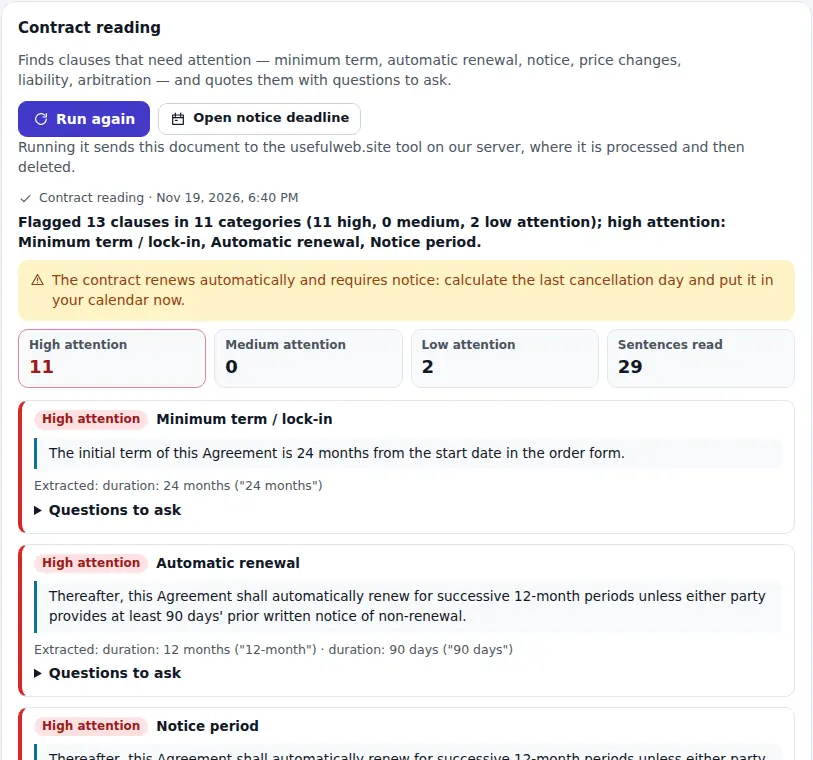
De analyse werkt met regels: ze vindt gangbare formuleringen, niet elke clausule, en ze is geen juridisch advies.
4. Maak van de opzegtermijn een deadline
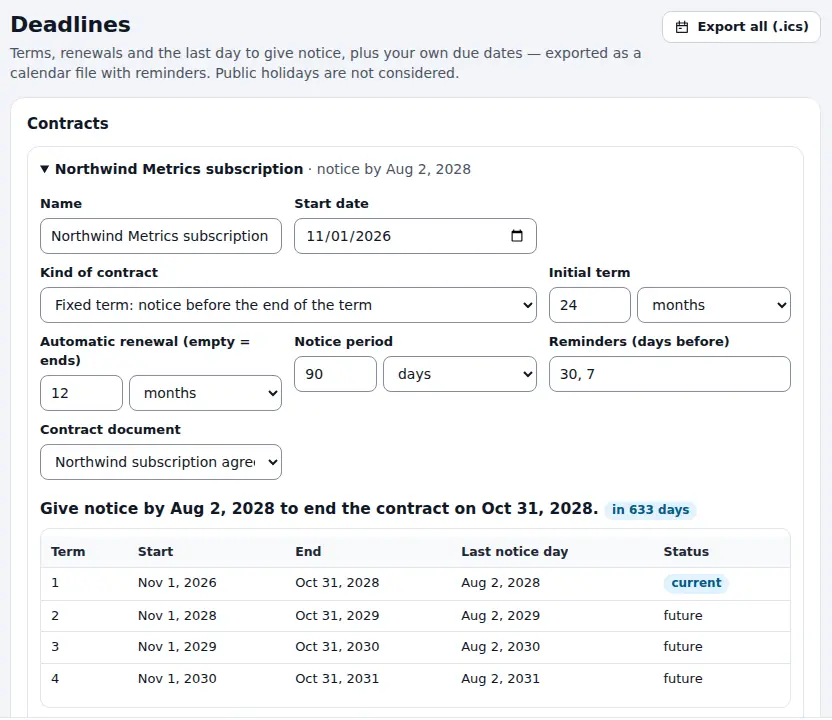
Druk in de contractanalyse op Openstaande opzegtermijn. De weergave Termijnen opent met het contract Northwind Metrics-abonnement: startdatum, Soort contract (Vaste looptijd: opzeggen vóór het einde van de looptijd), Initiële looptijd 24 maanden, Automatische verlenging 12 maanden en Opzegtermijn 90 dagen — de getallen die de analyse heeft gevonden.
Onder de velden toont Looptijden en opzegtermijnen elke looptijd met het begin, het einde en de Laatste opzegdag. Bij een start op 1 november 2026 eindigt de eerste looptijd op 31 oktober 2028 en moet de opzegging uiterlijk op 2 augustus 2028 binnen zijn. Wijzig je een veld, dan past de tabel zich meteen aan.
5. Exporteer naar je agenda
Herinneringen (dagen vooraf) staat op 30 en 7. Druk op Agendabestand (.ics) voor dit contract of op Alles exporteren (.ics) voor alle deadlines in het dossier, en importeer het bestand in je agenda-app. Importeer je later een nieuwer bestand, dan worden de afspraken bijgewerkt in plaats van verdubbeld.
Feestdagen en de manier waarop de opzegging moet worden bezorgd, worden niet meegenomen — bewaar dus een bewijs van verzending.
6. Niets handmatig opslaan
De balk naast de naam van het dossier toont Opgeslagen in deze browser: elke wijziging wordt automatisch opgeslagen en met Ctrl+Z maak je haar ongedaan. Je dossiers vind je onder Bestand → Sjablonen en recente dossiers….
Volgende: twee offertes en twee versies van een privacyverklaring vergelijken.
Klaar om het te proberen?