Tutorial 6 van 8
Het rapport, exports, projectbestanden en delen
Beginner 6 min
Druk één samengevoegd rapport af, exporteer bevindingen en runs als CSV, sla het dossier op met of zonder de bestanden, deel het als link en geef documenten door aan andere apps.
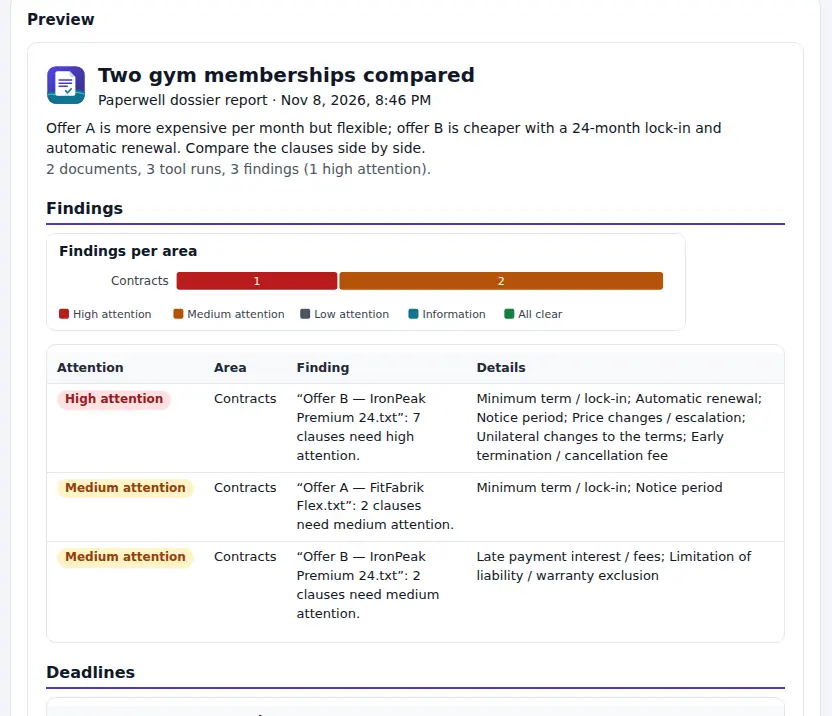
Na een paar toolruns bevat een dossier meer dan één document ooit kan bevatten: bevindingen van verschillende lezers, vergelijkingen, deadlines en bewijzen van gelakte passages. De weergave Rapport (toets 0) zet dat allemaal op één pagina.
1. Het rapport lezen en afdrukken
Open Rapport. Het Voorbeeld toont de naam en beschrijving van het dossier, een samenvatting van één regel (… documenten, … toolruns, … bevindingen (… met hoge aandacht).), de Bevindingen gesorteerd op aandacht, de Deadlines, de Vergelijkingen, de documenten en elke toolrun.
Druk op Afdrukken / pdf (of Ctrl+P) en kies Opslaan als pdf in het afdrukvenster. Onderaan het rapport staat dat de op regels gebaseerde analyses citeren wat ze hebben gevonden en geen juridisch advies zijn.
2. Notities
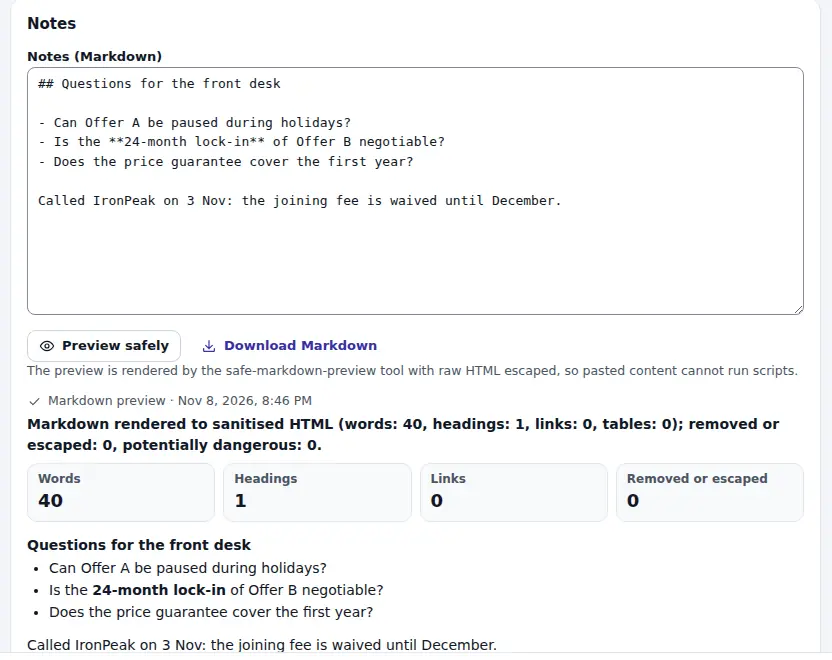
Onder Notities schrijf je je eigen Markdown, bijvoorbeeld vragen voor de verhuurder of wat je telefonisch hebt afgesproken. Veilig bekijken geeft de tekst weer via de tool safe-markdown-preview, waarbij ruwe HTML wordt geëscaped, zodat geplakte inhoud geen scripts kan uitvoeren. Markdown downloaden slaat de notities op als bestand. Bronvermeldingen uit Lezen → Identificatoren en gegevens (Bronvermeldingen aan notities toevoegen) en stappen uit Controles komen hier ook terecht.
3. Exports
De lijst Exports biedt:
| Export | Inhoud |
|---|---|
| Bevindingen (CSV) | Elke bevinding met document, onderdeel en aandachtsniveau |
| Toolruns (CSV) | Elke run met tool, documenten, tijdstip, samenvatting en status |
| Documenten (CSV) | Namen, soorten, groottes, pagina's, rollen en herkomst |
| Dossier (JSON) | Het projectbestand zonder de inhoud van de documenten |
| Rapport (Markdown) | Bevindingen, deadlines en notities als Markdown-tekst |
| Bevindingengrafiek (SVG / PNG) | Een grafiek van de bevindingen voor presentaties |
Deadlines zet je in je agenda via Bestand → Deadlines exporteren (.ics). Elk document kun je afzonderlijk downloaden via Documentdetails.
4. Het dossier opslaan, openen en delen
Paperwell slaat automatisch op in deze browser. Om een dossier naar een ander apparaat te verplaatsen of een back-up te bewaren:
- Bestand → Projectbestand opslaan (
Ctrl+S) slaat een.paperwell.jsonop met teksten, resultaten en notities, maar zonder documentbestanden. - Bestand → Opslaan met documenten (bundel)… (
Ctrl+Shift+S) sluit ook de bestanden in. - Bestand → Projectbestand openen… (
Ctrl+O) opent beide soorten. Je kunt het bestand ook op de werkruimte neerzetten. - Bestand → Deellink kopiëren kopieert een link met het hele dossier in het deel
#project=: de teksten en resultaten, maar niet de bestanden. Iedereen met de link ziet hetzelfde dossier. - Als je bij usefulweb.site bent aangemeld en Google Drive hebt gekoppeld, biedt de bovenste balk Opslaan in Drive, Openen uit Drive en Automatisch opslaan in Drive.
Bestand → Sjablonen en recente dossiers… toont elk dossier dat in deze browser is opgeslagen. Met Verwijderen haal je er een uit de browser weg.
5. Een document doorgeven aan een andere app
Selecteer een document en kies Bestand → Geselecteerd document in een andere app openen… (of Openen in een andere app… in Documentdetails). De lijst toont de usefulweb-apps die pdf's, afbeeldingen of tekst accepteren. Een pagina-afbeelding kan bijvoorbeeld naar een afbeeldingseditor en een OCR-tekst naar een schrijfapp. Andere apps kunnen op dezelfde manier pdf's, afbeeldingen, teksten en Markdown naar Paperwell sturen. Die komen binnen als nieuwe documenten.
6. Voor scripts en AI-agents
Help → API, MCP en projectformaat laat zien hoe je alle zeventien sitetools en de drie eigen enginetools van Paperwell (paperwell-notice-deadlines, paperwell-page-plan en paperwell-document-scan) aanroept via de JSON-API of MCP. Er staat ook een link naar het JSON-schema van het dossierformaat.
Klaar om het te proberen?