← Wszystkie samouczki · Paperwell
Samouczek 1 z 8
Twoje pierwsze dossier — przeczytaj umowę i znajdź ostatni dzień na wypowiedzenie
Początkujący 6 min
Otwórz przykładową umowę SaaS, uruchom analizę umowy, zamień okres wypowiedzenia na termin i wyeksportuj go do kalendarza.
Paperwell trzyma wszystko, co dotyczy jednej sprawy (umowy, wniosku czy aktualizacji polityki), w jednym dossier: dokumenty, każdy wynik narzędzia i twoje własne notatki. Dossier jest zapisane w tej przeglądarce. Dokument opuszcza ją tylko wtedy, gdy uruchomisz na nim narzędzie. Ten samouczek korzysta z wymyślonego przykładu, więc możesz wszystko wypróbować bez własnych plików.

1. Otwórz przykład
Kliknij Uruchom Paperwell. W widoku Przegląd zobaczysz sekcję Zacznij od szablonu. Wybierz Umowa SaaS przed podpisaniem. To dwuletnia subskrypcja oprogramowania z automatycznym odnowieniem.
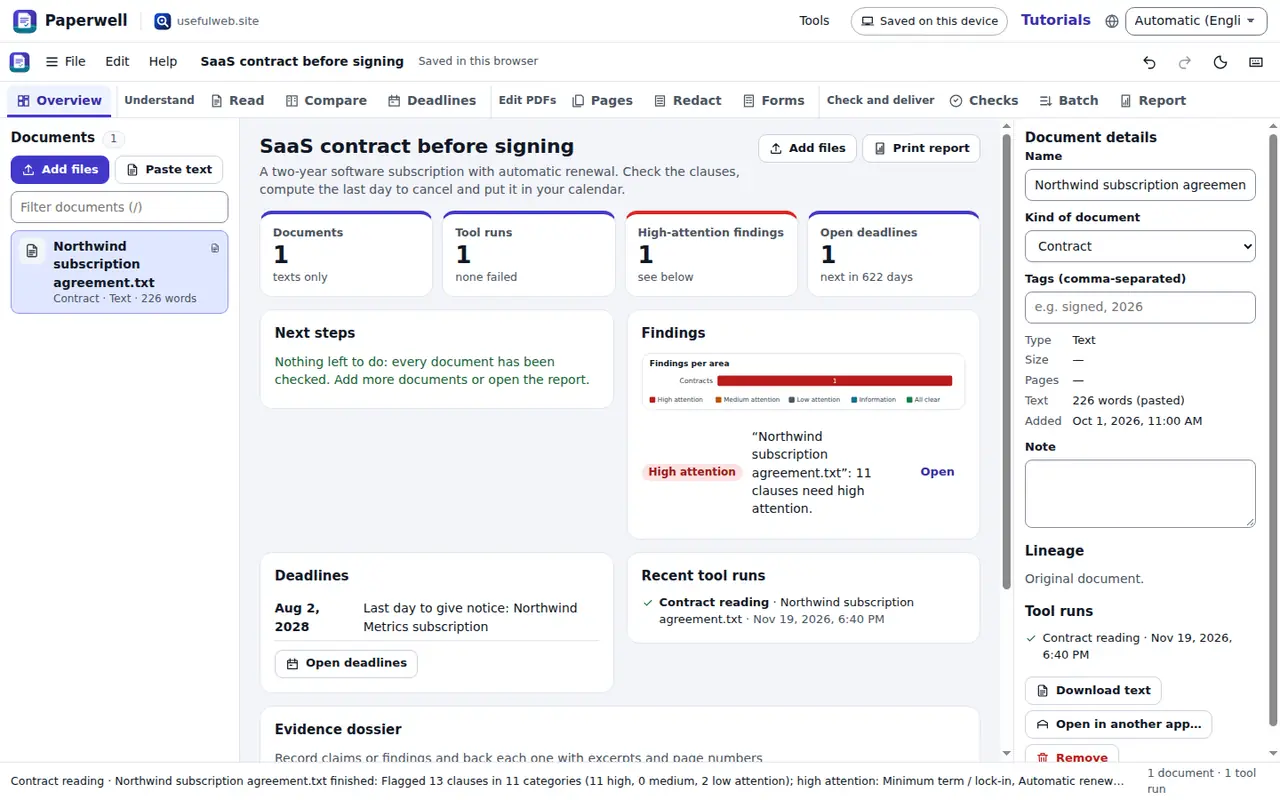
Ekran ma trzy kolumny:
- Dokumenty po lewej to biblioteka dossier. Umowa subskrypcyjna Northwind.txt jest jedynym dokumentem. Naciśnij
/, aby filtrować listę. - Widok pośrodku. Karty nad nim przełączają widoki, pogrupowane według zadań: Przegląd; Zrozumieć (Odczyt, Porównanie, Terminy); Edytować PDF-y (Strony, Zaczernianie, Formularze); Sprawdzić i dostarczyć (Kontrole, Przetwarzanie wsadowe, Raport). Skróty klawiszowe to
1…9,0. - Szczegóły dokumentu po prawej pokazują nazwę, rodzaj dokumentu, tagi, notatkę, pochodzenie (skąd dokument się wziął) i uruchomienia narzędzi dla wybranego dokumentu.
Cztery kafelki w widoku Przegląd pokazują liczbę dokumentów, uruchomień narzędzi, ustaleń wymagających szczególnej uwagi i otwartych terminów.
2. Uruchom kolejny krok
Kolejne kroki pokazuje, co Paperwell może teraz zrobić z twoimi dokumentami. Tutaj jest to Przeczytać umowę „Umowa subskrypcyjna Northwind.txt”. Naciśnij Uruchom.
Tekst trafia do narzędzia strony Przed podpisaniem. Pasek stanu na dole pokazuje postęp, a potem podsumowanie, na przykład Flagged 13 clauses in 11 categories (11 high, 0 medium, 2 low attention) (oznaczono 13 klauzul w 11 kategoriach: 11 wysoka, 0 średnia i 2 niska uwaga). Podczas działania narzędzia możesz dalej pracować.
3. Przeczytaj ustalenia
Otwórz Odczyt (klawisz 2). Karty Analiza umowy, Polityka prywatności, Objaśnianie formularzy i Identyfikatory i dane to czytniki. Przy umowie wybrana jest Analiza umowy.
Każde ustalenie to jedna kategoria klauzul, np. Minimalny okres / zobowiązanie, Automatyczne odnowienie, Okres wypowiedzenia czy Zmiany cen / waloryzacja. Przy każdej widzisz poziom uwagi, cytat z umowy i Pytania do zadania przed podpisaniem. Dzięki cytatom możesz sprawdzić każde stwierdzenie w tekście dokumentu pod czytnikiem.
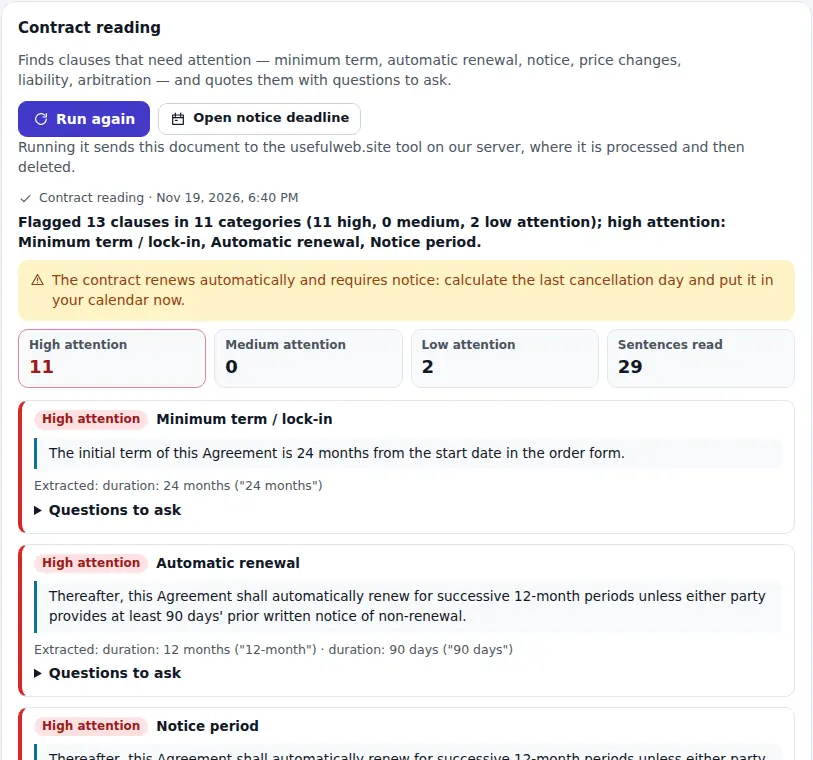
Analiza opiera się na regułach. Wyszukuje typowe sformułowania, ale nie każdą klauzulę, i nie stanowi porady prawnej.
4. Zamień okres wypowiedzenia na termin
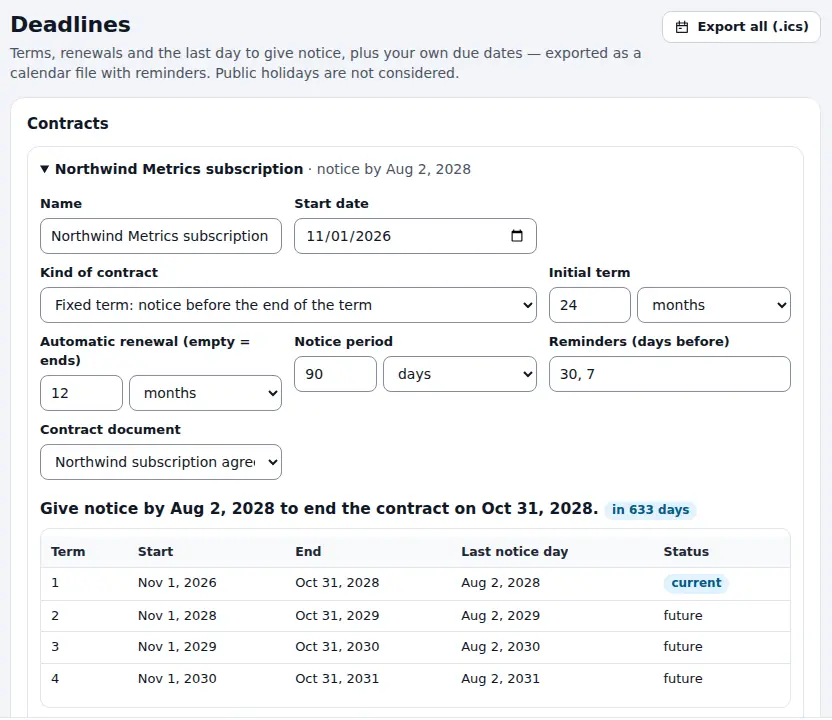
W analizie umowy naciśnij Otwarty termin wypowiedzenia. Otworzy się widok Terminy z umową Subskrypcja Northwind Metrics. Pola pokazują wartości znalezione podczas analizy: datę rozpoczęcia, Rodzaj umowy (Czas określony: wypowiedzenie przed końcem okresu), Okres początkowy 24 miesiące, Automatyczne odnowienie 12 miesięcy i Okres wypowiedzenia 90 dni.
Pod polami tabela Okresy obowiązywania i terminy wypowiedzenia pokazuje każdy okres z datą początku, końca i polem Ostatni dzień wypowiedzenia. Przy rozpoczęciu 1 listopada 2026 pierwszy okres kończy się 31 października 2028, a wypowiedzenie musi dotrzeć do 2 sierpnia 2028. Gdy zmienisz dowolne pole, tabela od razu się zaktualizuje.
5. Wyeksportuj do kalendarza
Pole Przypomnienia (dni wcześniej) ma ustawione wartości 30 i 7. Naciśnij Plik kalendarza (.ics) dla tej umowy albo Eksportuj wszystko (.ics) dla wszystkich terminów w dossier. Potem zaimportuj plik do swojej aplikacji kalendarza. Jeśli później zaimportujesz nowszy plik, wydarzenia zostaną zaktualizowane, a nie zduplikowane.
Aplikacja nie uwzględnia świąt państwowych ani sposobu, w jaki trzeba doręczyć wypowiedzenie. Zachowaj potwierdzenie doręczenia.
6. Nie musisz niczego zapisywać ręcznie
Pasek obok nazwy dossier pokazuje Zapisano w tej przeglądarce. Każda zmiana zapisuje się automatycznie, a Ctrl+Z ją cofa. Swoje dossier znajdziesz w menu Plik → Szablony i ostatnie dossier….
Gotowy, by spróbować?