← Todos os tutoriais · Paperwell
Tutorial 7 de 8
Monte um dossiê de evidências com citações de página
Intermediário 6 min
Registre afirmações na Visão geral, sustente cada uma com trechos e números de página dos seus documentos, vá direto à página citada do PDF e leve as evidências para o relatório.
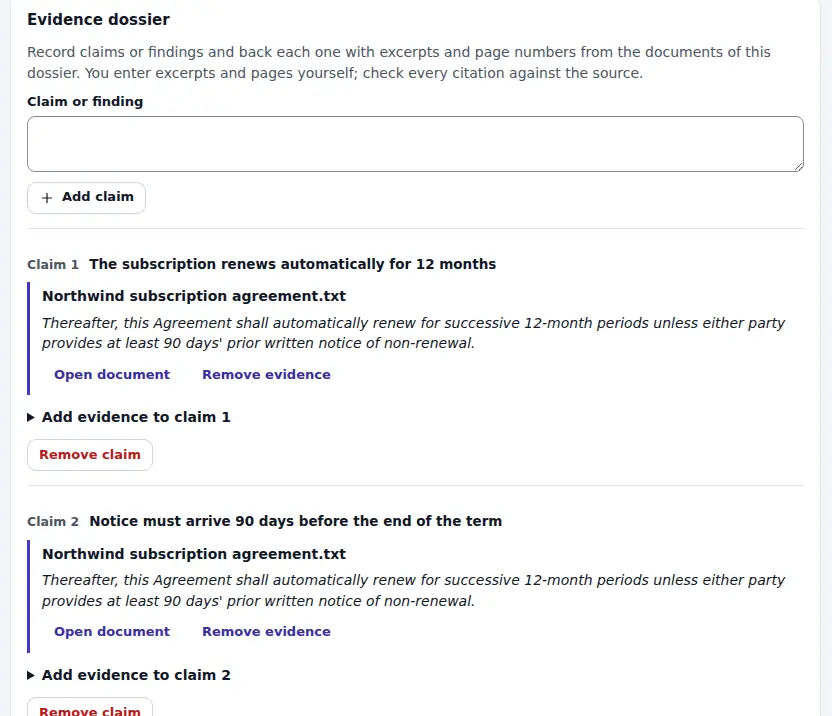
Quando você escreve uma reclamação, uma análise ou um resumo, cada afirmação deve apontar para o trecho dos documentos que a sustenta. O Dossiê de evidências na Visão geral mantém essas afirmações e suas fontes juntas no dossiê, ao lado dos documentos e dos resultados das ferramentas, para que nada se perca entre anotações e PDFs.
1. Adicione uma afirmação
Abra a Visão geral (tecla 1) e role até o cartão Dossiê de evidências. Digite a afirmação em Afirmação ou achado, por exemplo O prazo de aviso prévio é de três meses, e clique em Adicionar afirmação.
A afirmação aparece abaixo como Afirmação 1, com Nenhuma evidência registrada ainda. Um dossiê comporta até 200 afirmações. Elas fazem parte do dossiê: o salvamento automático, o arquivo do projeto, os links de compartilhamento e o Google Drive as preservam, e Ctrl+Z desfaz qualquer alteração.
2. Sustente-a com evidências
Abra Adicionar evidência à afirmação 1 abaixo da afirmação:
- Documento: qualquer documento do dossiê, seja um PDF, uma digitalização, um arquivo do Office ou um texto colado.
- Página (opcional): a página conforme a numeração do visualizador de PDF. Em PDFs com número de páginas conhecido, o Paperwell só aceita páginas que existem.
- Trecho: copie a passagem da visualização Leitura ou do PDF, ou digite-a.
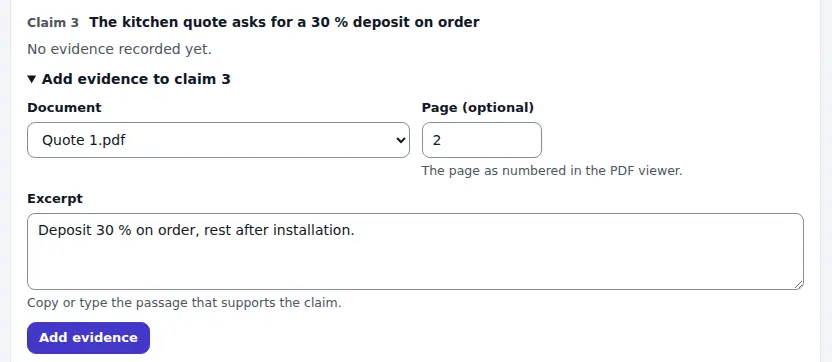
Clique em Adicionar evidência. A entrada mostra a fonte como Contract.pdf, página 4 e o trecho como citação. Adicione quantas fontes precisar, até 100 por afirmação. Dois documentos que dizem a mesma coisa tornam uma afirmação mais forte.
O Paperwell não extrai nem confere citações: o trecho e a página são exatamente o que você digitou. Compare-os com a fonte antes de confiar neles.
3. Volte à fonte
Cada entrada de evidência tem botões:
- Abrir documento seleciona o documento e muda para Leitura.
- Abrir página 4 do PDF (só para PDFs com página informada) abre o arquivo armazenado em uma nova aba do navegador, nessa página, usando o visualizador de PDF do próprio navegador. Se o navegador bloquear a aba, permita pop-ups para o site. Se o visualizador vai direto para a página depende do navegador; as versões atuais do Chrome, do Edge e do Firefox fazem isso.
- Remover evidência exclui somente esta entrada.
Se um documento for removido do dossiê, as evidências dele continuam na afirmação: o nome registrado e o trecho permanecem, marcados com Este documento não está mais no dossiê, e os botões para abri-lo desaparecem.
4. Leve as evidências para o relatório
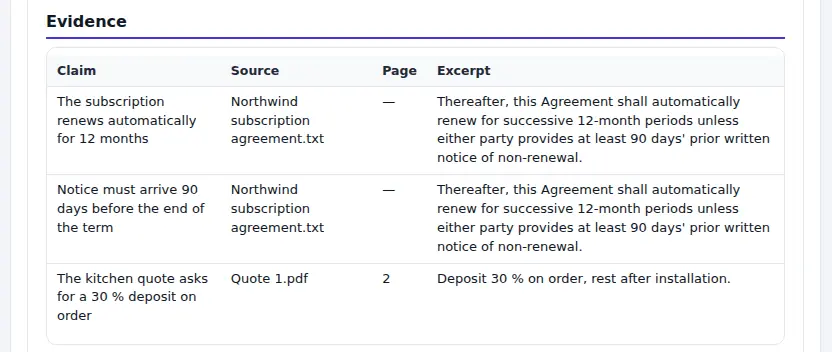
Abra o Relatório (tecla 0). A pré-visualização, assim como o PDF impresso, tem uma seção Evidência com uma linha por fonte: afirmação, fonte, página e trecho. Afirmações sem fontes aparecem com Nenhuma evidência registrada ainda., então é fácil identificar as lacunas.
Em Exportações:
- Evidências (CSV): todas as afirmações com seus documentos, páginas, trechos e a indicação de se o documento ainda está no dossiê. Abre em qualquer planilha.
- Relatório (Markdown): traz as afirmações como lista numerada, com suas citações.
Dicas
- Limite cada afirmação a uma única declaração. A taxa sobe para €49 a partir de março é mais fácil de comprovar do que um parágrafo inteiro.
- Use antes as Verificações ou os leitores: uma leitura de contrato ou um decodificador de políticas costuma encontrar a passagem que você precisa citar.
- Os links de compartilhamento contêm as afirmações, mas não os arquivos dos documentos. Para abrir as páginas, quem recebe precisa ter os arquivos no dossiê.
Pronto para experimentar?