← Todos os tutoriais · Paperwell
Tutorial 1 de 8
Seu primeiro dossiê — leia um contrato e descubra o último dia para cancelar
Iniciante 6 min
Abra o exemplo de contrato de SaaS, execute a leitura de contratos, transforme o prazo de aviso em um prazo no calendário e exporte-o para sua agenda.
O Paperwell guarda tudo sobre um assunto (um contrato, uma candidatura, uma atualização de política) em um dossiê: os documentos, todos os resultados das ferramentas e suas próprias anotações. O dossiê fica neste navegador. Um documento só sai dele quando você executa uma ferramenta nele. Este tutorial usa um exemplo fictício, então você pode testar tudo sem usar seus próprios arquivos.

1. Abra o exemplo
Clique em Abrir o Paperwell. A Visão geral mostra Começar com um modelo. Escolha Contrato de SaaS antes da assinatura, uma assinatura de software de dois anos com renovação automática.
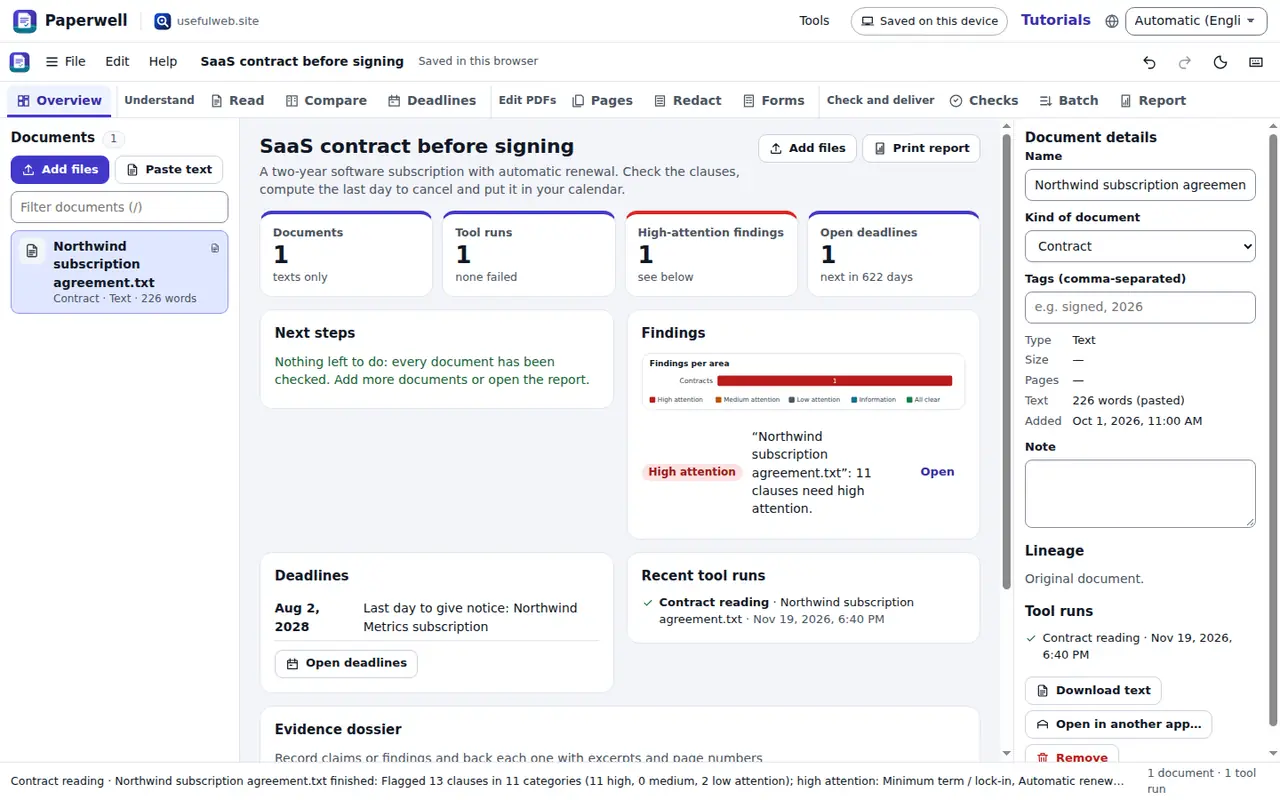
A tela tem três colunas:
- Documentos à esquerda: a biblioteca do dossiê. Contrato de assinatura Northwind.txt é o único documento. Pressione
/para filtrá-lo. - A visualização no meio. As abas acima dela alternam entre as visualizações, agrupadas por tarefa: Visão geral; Entender: Leitura, Comparar, Prazos; Editar PDFs: Páginas, Ocultar, Formulários; Verificar e entregar: Verificações, Lote, Relatório (teclas
1…9,0). - Detalhes do documento à direita: nome, tipo de documento, tags, uma anotação, a origem (de onde veio o documento) e as execuções de ferramentas do documento selecionado.
Os quatro cartões da Visão geral contam os documentos, as execuções de ferramentas, os achados de alta atenção e os prazos em aberto.
2. Execute o próximo passo
Próximos passos lista o que o Paperwell pode fazer com seus documentos agora. Aqui aparece Ler o contrato “Northwind subscription agreement.txt”. Pressione Executar.
O texto vai para a ferramenta antes de assinar do site. A barra de status na parte de baixo mostra o progresso e depois o resumo, por exemplo Flagged 13 clauses in 11 categories (11 high, 0 medium, 2 low attention) (13 cláusulas sinalizadas em 11 categorias: 11 de alta, 0 de média e 2 de baixa atenção). Você pode continuar trabalhando enquanto uma ferramenta é executada.
3. Leia os achados
Abra Leitura (tecla 2). As abas Leitura de contratos, Política de privacidade, Explicador de formulários e Identificadores e dados são os leitores. Para um contrato, a aba Leitura de contratos já vem selecionada.
Cada achado é uma categoria de cláusula, como Prazo mínimo / fidelidade, Renovação automática, Prazo de aviso e Alterações de preço / reajuste. Cada um traz o nível de atenção, o trecho citado do contrato e Perguntas a fazer antes de você assinar. Com as citações, você pode conferir cada afirmação no texto do documento abaixo do leitor.
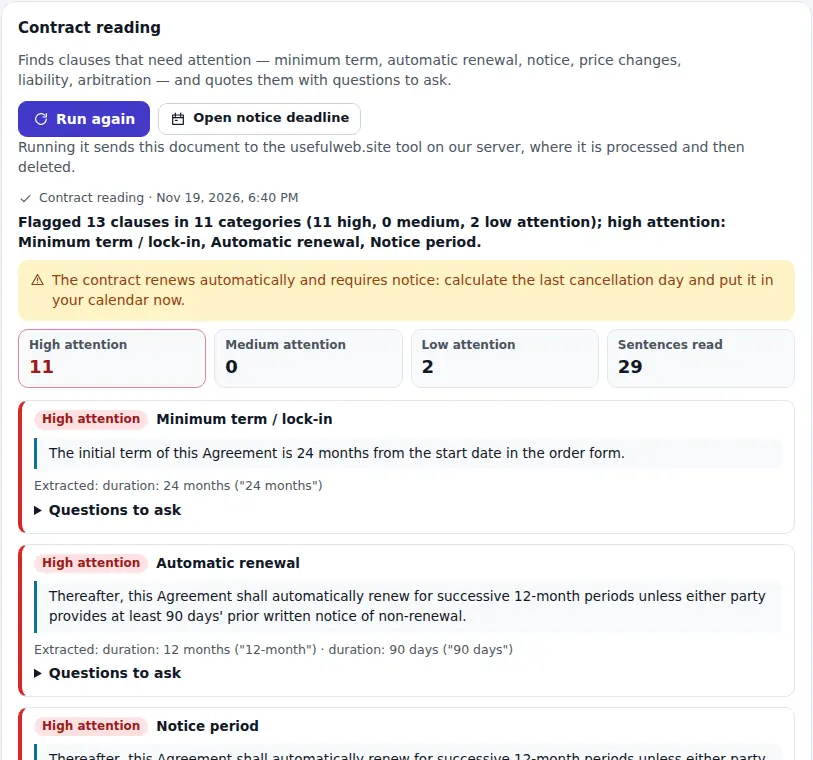
A leitura é baseada em regras: ela encontra formulações típicas, mas não todas as cláusulas, e não é aconselhamento jurídico.
4. Transforme o prazo de aviso em um prazo no calendário
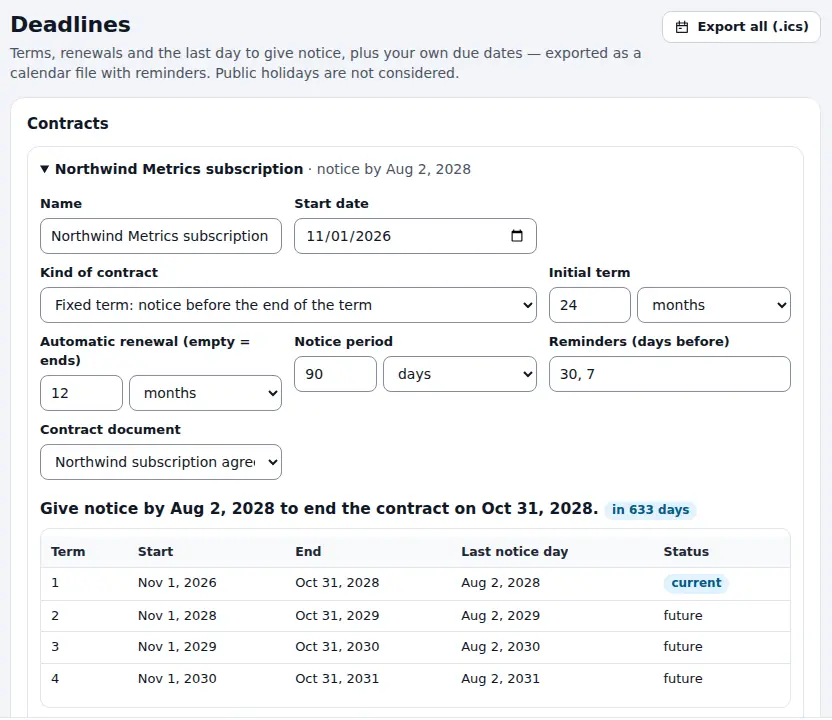
Na leitura de contratos, pressione Prazo de aviso em aberto. A visualização Prazos abre com o contrato Assinatura Northwind Metrics. Ela mostra a data de início, Tipo de contrato (Prazo determinado: aviso antes do fim do prazo), Prazo inicial de 24 meses, Renovação automática de 12 meses e Prazo de aviso de 90 dias. São os números que a leitura encontrou.
Abaixo dos campos, Vigências e prazos de aviso prévio lista cada período com seu início, seu fim e o Último dia para aviso prévio. Com início em 1º de novembro de 2026, o primeiro período termina em 31 de outubro de 2028, e o aviso precisa chegar até 2 de agosto de 2028. Se você alterar qualquer campo, a tabela é atualizada na hora.
5. Exporte para sua agenda
Lembretes (dias antes) está definido como 30 e 7. Pressione Arquivo de calendário (.ics) para este contrato ou Exportar tudo (.ics) para todos os prazos do dossiê. Depois, importe o arquivo no seu app de agenda. Se você importar um arquivo mais novo, os eventos são atualizados em vez de duplicados.
Os feriados e a forma exigida de entrega do aviso não são considerados, então guarde um comprovante de entrega.
6. Nada para salvar manualmente
A barra ao lado do nome do dossiê mostra Salvo neste navegador: toda alteração é salva automaticamente, e Ctrl+Z a desfaz. Seus dossiês aparecem em Arquivo → Modelos e dossiês recentes….
Próximo: compare duas ofertas e duas versões de uma política.
Pronto para experimentar?