Tutorial 7 von 8
Ein Belegdossier mit Seitenangaben erstellen
Fortgeschritten 6 Min.
Erfasse Behauptungen in der Übersicht, untermauere jede mit Auszügen und Seitenzahlen aus deinen Dokumenten, spring zur zitierten PDF-Seite und übernimm die Belege in den Bericht.
Wenn du eine Beschwerde, ein Gutachten oder eine Zusammenfassung schreibst, sollte jede Aussage auf die Stelle in den Dokumenten verweisen, die sie stützt. Das Belegdossier in der Übersicht hält diese Behauptungen und ihre Quellen im Dossier zusammen, direkt neben den Dokumenten und Werkzeugergebnissen. So geht zwischen Notizen und PDFs nichts verloren.
1. Eine Behauptung hinzufügen
Öffne die Übersicht (Taste 1) und scrolle zur Karte Belegdossier. Gib die Aussage in Behauptung oder Befund ein, zum Beispiel Die Kündigungsfrist beträgt drei Monate, und klicke auf Behauptung hinzufügen.
Die Behauptung erscheint darunter als Behauptung 1 mit dem Hinweis Noch keine Nachweise erfasst. Ein Dossier fasst bis zu 200 Behauptungen. Sie gehören zum Dossier: Die automatische Speicherung, die Projektdatei, Freigabelinks und Google Drive behalten sie bei, und mit Ctrl+Z (Strg+Z) lässt sich jede Änderung rückgängig machen.
2. Mit Belegen untermauern
Öffne unter der Behauptung Beleg zu Behauptung 1 hinzufügen:
- Dokument: ein beliebiges Dokument des Dossiers, also ein PDF, ein Scan, eine Office-Datei oder ein eingefügter Text.
- Seite (optional): die Seite, wie sie im PDF-Viewer nummeriert ist. Bei PDFs mit bekannter Seitenzahl akzeptiert Paperwell nur Seiten, die tatsächlich existieren.
- Auszug: Kopiere die Passage aus der Ansicht Lesen oder aus dem PDF, oder tippe sie ab.
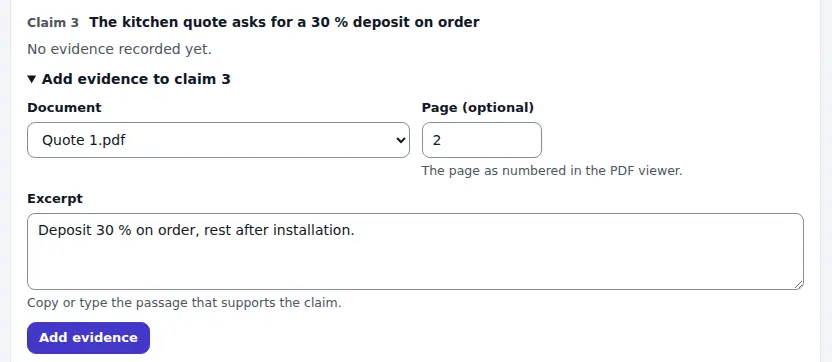
Klicke auf Beleg hinzufügen. Der Eintrag zeigt die Quelle als Contract.pdf, Seite 4 und den Auszug als Zitat. Füge so viele Quellen hinzu, wie du benötigst, bis zu 100 pro Behauptung. Zwei Dokumente, die dasselbe aussagen, machen eine Behauptung stärker.
Paperwell extrahiert und prüft keine Zitate: Auszug und Seite entsprechen genau deiner Eingabe. Gleiche sie mit der Quelle ab, bevor du dich darauf verlässt.
3. Zur Quelle zurückkehren
Jeder Belegeintrag hat folgende Schaltflächen:
- Dokument öffnen wählt das Dokument aus und wechselt zu Lesen.
- PDF-Seite 4 öffnen (nur bei PDFs mit Seitenangabe) öffnet die gespeicherte Datei in einem neuen Browser-Tab auf dieser Seite, und zwar im browsereigenen PDF-Viewer. Erlaube Pop-ups für die Website, falls der Browser den Tab blockiert. Ob der Viewer direkt zur Seite springt, hängt vom Browser ab; aktuelle Versionen von Chrome, Edge und Firefox tun das.
- Beleg entfernen löscht nur diesen Eintrag.
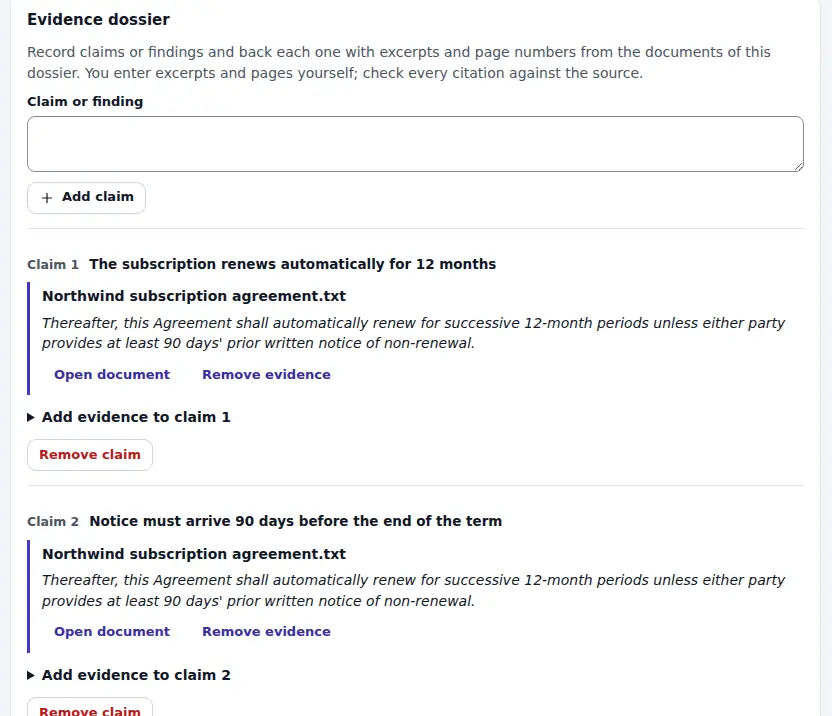
Wird ein Dokument aus dem Dossier entfernt, bleiben seine Belege bei der Behauptung erhalten: Der erfasste Name und der Auszug bleiben bestehen und werden mit Dieses Dokument ist nicht mehr im Dossier gekennzeichnet; die Schaltflächen zum Öffnen verschwinden.
4. Die Belege in den Bericht übernehmen
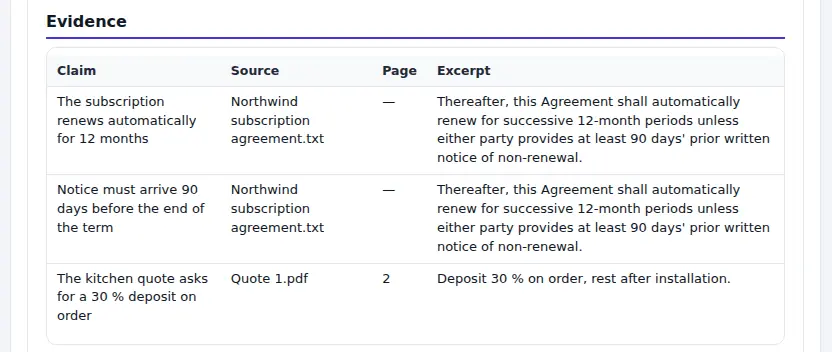
Öffne den Bericht (Taste 0). Die Vorschau und das gedruckte PDF enthalten einen Abschnitt Beleg mit einer Zeile pro Quelle: Behauptung, Quelle, Seite und Auszug. Behauptungen ohne Quellen werden mit Noch keine Nachweise erfasst. aufgeführt, sodass Lücken leicht zu erkennen sind.
Unter Exporte:
- Belege (CSV): jede Behauptung mit ihren Dokumenten, Seiten und Auszügen sowie der Angabe, ob sich das Dokument noch im Dossier befindet; lässt sich in jeder Tabellenkalkulation öffnen.
- Bericht (Markdown): enthält die Behauptungen als nummerierte Liste mit ihren Zitaten.
Tipps
- Beschränke jede Behauptung auf eine einzige Aussage. Die Gebühr steigt ab März auf €49 lässt sich leichter belegen als ein ganzer Absatz.
- Nutze zuerst die Prüfungen oder die Leseansichten: Eine Vertragsanalyse oder ein Richtlinien-Decoder findet oft genau die Passage, die du zitieren musst.
- Freigabelinks enthalten die Behauptungen, aber nicht die Dokumentdateien. Damit der Empfänger Seiten öffnen kann, müssen die Dateien in seinem Dossier vorhanden sein.
Weiter: Bericht, Exporte und Freigabe.
Bereit zum Ausprobieren?