Tutorial 6 von 8
Bericht, Exporte, Projektdateien und Freigabe
Einsteiger 6 Min.
Drucke einen zusammengefassten Bericht, exportiere Befunde und Werkzeugläufe als CSV, speichere das Dossier mit oder ohne seine Dateien, gib es als Link frei und übergib Dokumente an andere Apps.
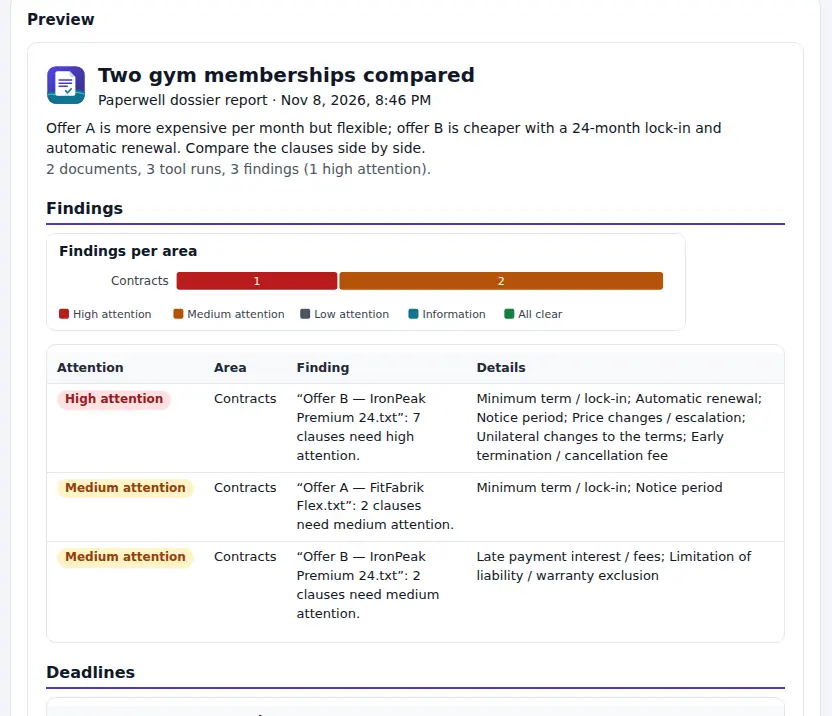
Nach einigen Werkzeugläufen enthält ein Dossier mehr als jedes einzelne Dokument: Befunde mehrerer Leser, Vergleiche, Fristen und Schwärzungsnachweise. Die Ansicht Bericht (Taste 0) fasst all das auf einer Seite zusammen.
1. Bericht lesen und drucken
Öffne Bericht. Die Vorschau zeigt den Namen und die Beschreibung des Dossiers, eine einzeilige Zusammenfassung (… Dokumente, … Werkzeugläufe, … Befunde (… mit hoher Aufmerksamkeit).), die nach Aufmerksamkeit sortierten Befunde, die Fristen, die Vergleiche, die Dokumente und jeden Werkzeuglauf.
Klicke auf Drucken / PDF (oder drück Ctrl+P) und wähle im Druckdialog Als PDF speichern. Am Ende des Berichts steht der Hinweis, dass die regelbasierten Analysen ihre Fundstellen zitieren und keine Rechtsberatung darstellen.
2. Notizen
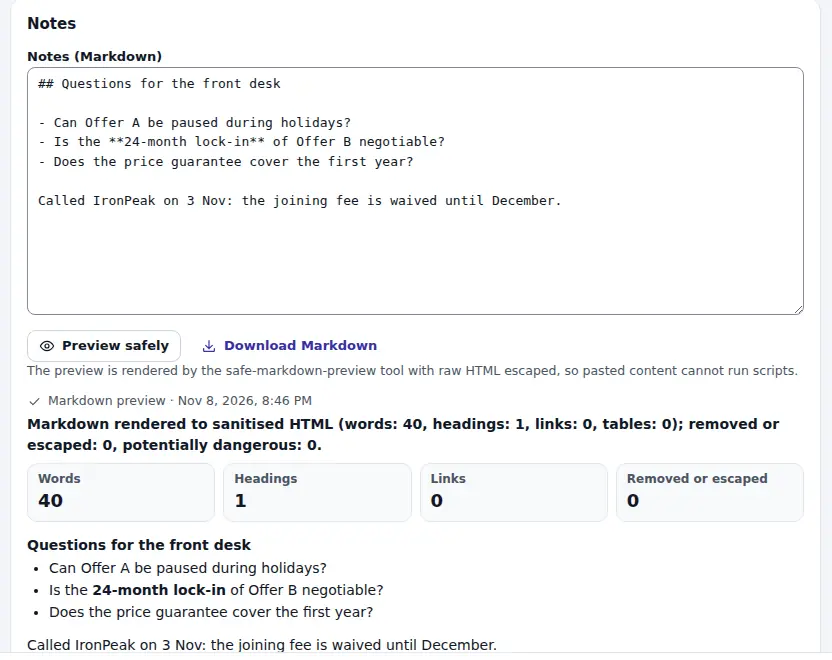
Unter Notizen schreibst du dein eigenes Markdown, etwa Fragen an den Vermieter oder das, was du am Telefon vereinbart hast. Sichere Vorschau stellt den Text über das Werkzeug safe-markdown-preview dar und maskiert dabei rohes HTML, sodass eingefügte Inhalte keine Skripte ausführen können. Markdown herunterladen speichert die Notizen als Datei. Auch Quellenangaben aus Lesen → Kennungen & Daten (Quellenangaben zu Notizen hinzufügen) und Schritte aus Prüfungen landen hier.
3. Exporte
Die Liste Exporte bietet Folgendes:
| Export | Inhalt |
|---|---|
| Befunde (CSV) | Jeder Befund mit Dokument, Bereich und Aufmerksamkeitsstufe |
| Werkzeugläufe (CSV) | Jeder Lauf mit Werkzeug, Dokumenten, Zeitpunkt, Zusammenfassung und Status |
| Dokumente (CSV) | Namen, Arten, Größen, Seiten, Rollen und Herkunft |
| Dossier (JSON) | Die Projektdatei ohne Dokumentinhalte |
| Bericht (Markdown) | Befunde, Fristen und Notizen als Markdown-Text |
| Befunddiagramm (SVG / PNG) | Ein Diagramm der Befunde für Präsentationsfolien |
Fristen überträgst du über Datei → Fristen exportieren (.ics) in deinen Kalender. Jedes Dokument lässt sich einzeln unter Dokumentdetails herunterladen.
4. Dossier speichern, öffnen und freigeben
Paperwell speichert automatisch in diesem Browser. So überträgst du ein Dossier auf ein anderes Gerät oder legst eine Sicherung an:
- Datei → Projektdatei speichern (
Ctrl+S) speichert eine.paperwell.jsonmit Texten, Ergebnissen und Notizen, jedoch ohne die Dokumentdateien. - Datei → Mit Dokumenten speichern (Paket) … (
Ctrl+Shift+S) bettet zusätzlich die Dateien ein. - Datei → Projektdatei öffnen… (
Ctrl+O) öffnet beide Varianten; du kannst die Datei auch auf den Arbeitsbereich ziehen. - Datei → Freigabelink kopieren kopiert einen Link, dessen Teil
#project=das gesamte Dossier enthält, also Texte und Ergebnisse, aber nicht die Dateien. Jeder, der den Link hat, sieht dasselbe Dossier. - Wenn du bei usefulweb.site angemeldet bist und Google Drive verbunden hast, bietet die obere Leiste In Drive speichern, Aus Drive öffnen und Automatisch in Drive speichern an.
Datei → Vorlagen und zuletzt verwendete Dossiers … listet alle in diesem Browser gespeicherten Dossiers auf; mit Löschen entfernst du ein Dossier aus dem Browser.
5. Ein Dokument an eine andere App übergeben
Wähle ein Dokument aus und dann Datei → Ausgewähltes Dokument in einer anderen App öffnen… (oder In anderer App öffnen… in den Dokumentdetails). Die Liste zeigt die usefulweb-Apps, die PDFs, Bilder oder Text annehmen: Ein Seitenbild kann etwa an einen Bildeditor gehen, ein OCR-Text an eine Schreib-App. Andere Apps können auf demselben Weg PDFs, Bilder, Texte und Markdown an Paperwell senden; diese kommen dort als neue Dokumente an.
6. Für Skripte und KI-Agenten
Hilfe → API, MCP und Projektformat zeigt, wie du alle siebzehn Werkzeuge der Website sowie die drei eigenen Engine-Werkzeuge von Paperwell, also paperwell-notice-deadlines, paperwell-page-plan und paperwell-document-scan, über die JSON-API oder über MCP aufrufst. Außerdem findest du dort einen Link zum JSON-Schema des Dossierformats.
Bereit zum Ausprobieren?