Tutorial 1 von 8
Dein erstes Dossier – einen Vertrag lesen und den letzten Kündigungstag finden
Einsteiger 6 Min.
Öffne das SaaS-Vertragsbeispiel, führe die Vertragsanalyse aus, mach aus der Kündigungsfrist einen Termin und exportiere ihn in deinen Kalender.
Paperwell bewahrt alles zu einer Angelegenheit – einem Vertrag, einer Bewerbung, einer geänderten Richtlinie – in einem Dossier auf: die Dokumente, jedes Werkzeugergebnis und deine eigenen Notizen. Das Dossier liegt in diesem Browser. Ein Dokument verlässt ihn nur, wenn du ein Werkzeug darauf ausführst. Dieses Tutorial verwendet ein erfundenes Beispiel, damit du alles ohne eigene Dateien ausprobieren kannst.

1. Das Beispiel öffnen
Klicke auf Paperwell starten. Die Übersicht zeigt Mit einer Vorlage beginnen. Wähle SaaS-Vertrag vor der Unterzeichnung, ein Software-Abonnement über zwei Jahre mit automatischer Verlängerung.
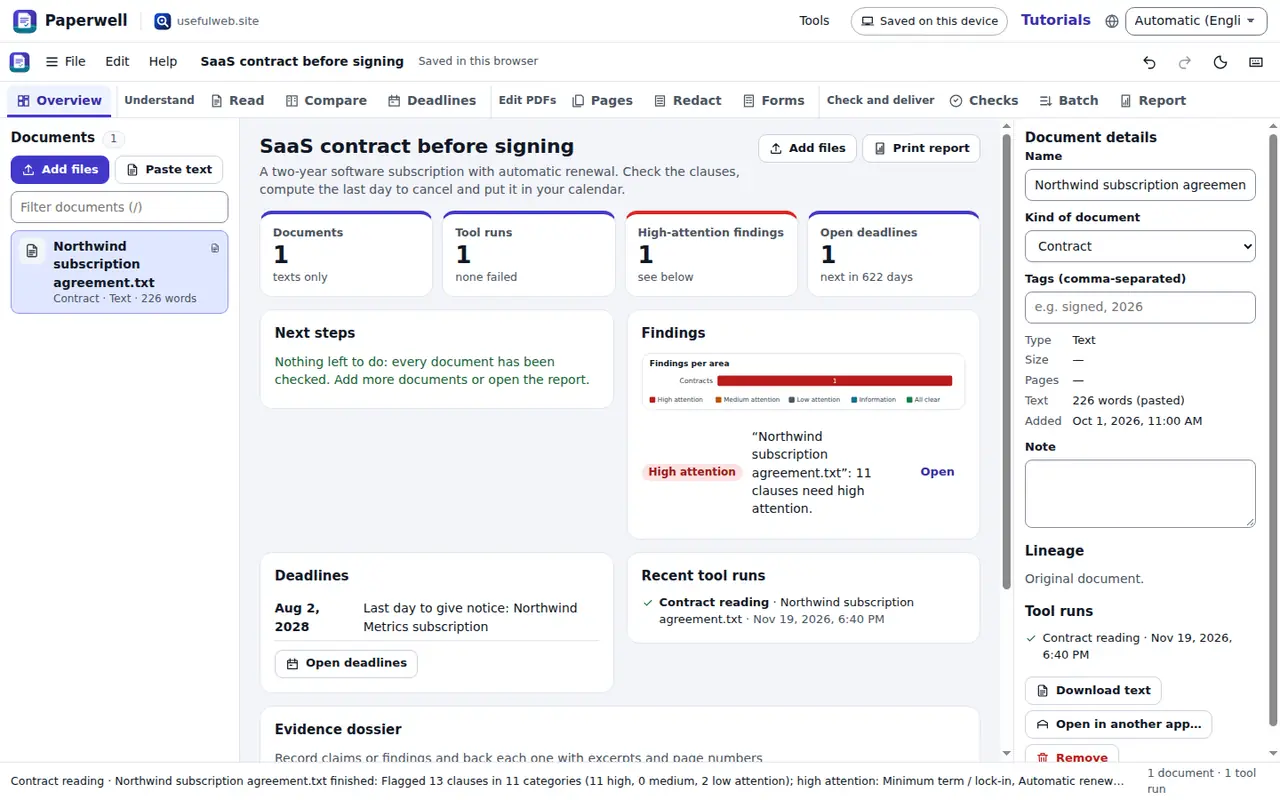
Der Bildschirm hat drei Spalten:
- Dokumente links: die Bibliothek des Dossiers. Northwind Abonnementvertrag.txt ist das einzige Dokument. Drück
/, um die Liste zu filtern. - Die Ansicht in der Mitte. Mit den Reitern darüber wechselst du zwischen den Ansichten, gruppiert nach Aufgabe: Übersicht; Verstehen – Lesen, Vergleichen, Fristen; PDFs bearbeiten – Seiten, Schwärzen, Formulare; Prüfen und ausliefern – Prüfungen, Stapel, Bericht (Tasten
1…9,0). - Dokumentdetails rechts: Name, Dokumentart, Schlagwörter, eine Notiz, die Herkunft (woher ein Dokument stammt) und die Werkzeugläufe des ausgewählten Dokuments.
Die vier Karten in der Übersicht zählen Dokumente, Werkzeugläufe, Befunde mit hoher Dringlichkeit und offene Fristen.
2. Den nächsten Schritt ausführen
Nächste Schritte listet auf, was Paperwell gerade mit deinen Dokumenten tun kann. Hier steht Den Vertrag „Northwind subscription agreement.txt“ lesen. Drück auf Ausführen.
Der Text geht an das Werkzeug Vor der Unterschrift der Website. Die Statusleiste unten zeigt den Fortschritt und danach die Zusammenfassung, zum Beispiel Flagged 13 clauses in 11 categories (11 high, 0 medium, 2 low attention) (13 Klauseln in 11 Kategorien markiert: 11 hohe, 0 mittlere, 2 niedrige Dringlichkeit). Während ein Werkzeug läuft, kannst du weiterarbeiten.
3. Die Befunde lesen
Öffne Lesen (Taste 2). Die Reiter Vertragsanalyse, Datenschutzerklärung, Formularerklärer und Kennungen & Daten sind die Leser. Bei einem Vertrag ist Vertragsanalyse ausgewählt.
Jeder Befund ist eine Klauselkategorie – Mindestlaufzeit / Bindung, Automatische Verlängerung, Kündigungsfrist, Preisänderungen / Preisgleitung und so weiter – mit der Dringlichkeitsstufe, dem zitierten Wortlaut aus dem Vertrag und Fragen, die du stellen solltest, bevor du unterschreibst. Anhand der Zitate kannst du jede Aussage mit dem Dokumenttext unter dem Leser abgleichen.
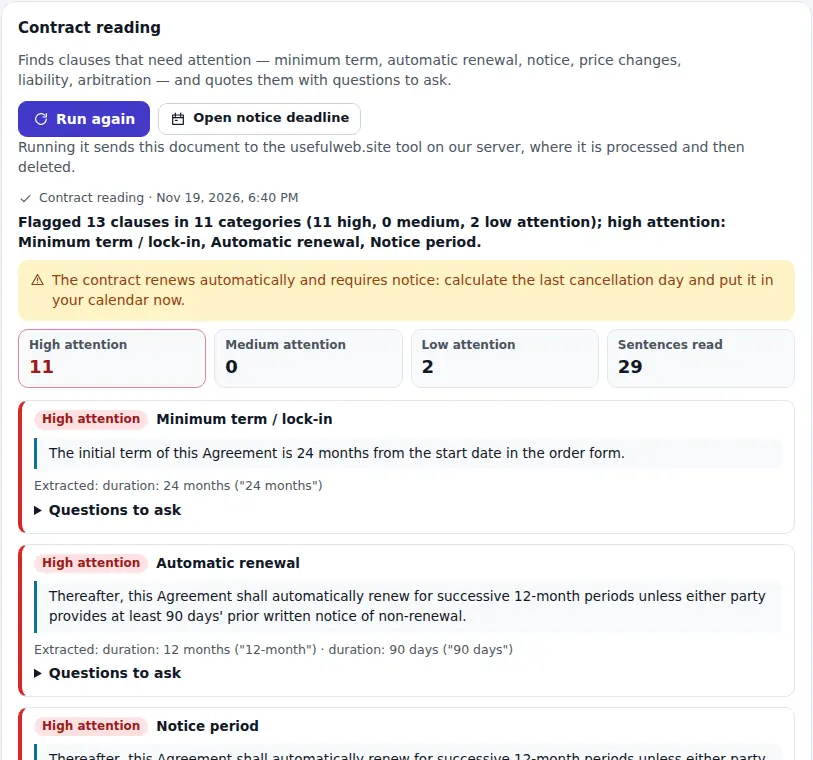
Die Analyse arbeitet regelbasiert: Sie findet typische Formulierungen, aber nicht jede Klausel, und sie ist keine Rechtsberatung.
4. Aus der Kündigungsfrist einen Termin machen
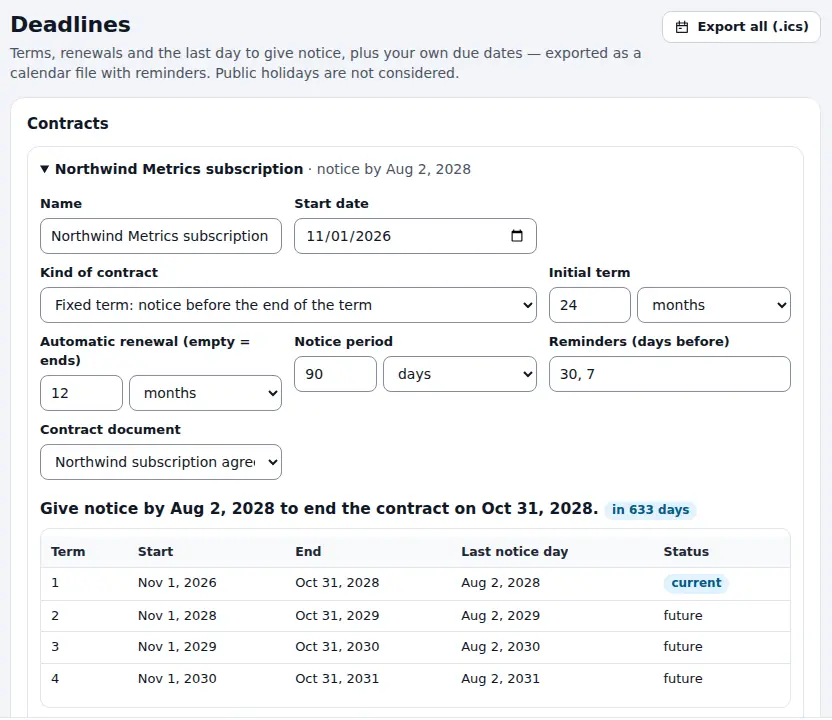
Drück in der Vertragsanalyse auf Offene Kündigungsfrist. Die Ansicht Fristen öffnet sich mit dem Vertrag Northwind-Metrics-Abonnement: Startdatum, Vertragsart (Feste Laufzeit: Kündigung vor Laufzeitende), Erstlaufzeit 24 Monate, Automatische Verlängerung 12 Monate und Kündigungsfrist 90 Tage, also die Zahlen, die die Analyse gefunden hat.
Unter den Feldern listet Laufzeiten und Kündigungsfristen jede Laufzeit mit Beginn, Ende und Letzter Kündigungstag auf. Bei einem Start am 1. November 2026 endet die erste Laufzeit am 31. Oktober 2028, und die Kündigung muss bis zum 2. August 2028 eingehen. Änderst du ein Feld, passt sich die Tabelle sofort an.
5. In deinen Kalender exportieren
Erinnerungen (Tage vorher) steht auf 30 und 7. Drück für diesen Vertrag auf Kalenderdatei (.ics) oder auf Alle exportieren (.ics) für alle Fristen im Dossier und importiere die Datei in deine Kalender-App. Wenn du später eine neuere Datei importierst, werden die Termine aktualisiert statt doppelt angelegt.
Feiertage und die vorgeschriebene Form der Kündigung werden nicht berücksichtigt. Bewahre deshalb einen Zustellnachweis auf.
6. Kein manuelles Speichern nötig
In der Leiste neben dem Dossiernamen steht In diesem Browser gespeichert: Jede Änderung wird automatisch gespeichert, und mit Ctrl+Z (Strg+Z) machst du sie rückgängig. Deine Dossiers findest du unter Datei → Vorlagen und zuletzt verwendete Dossiers ….
Weiter geht es mit: Zwei Angebote und zwei Richtlinienversionen vergleichen.
Bereit zum Ausprobieren?