Tutorial 2 von 8
Zwei Angebote und zwei Versionen einer Richtlinie vergleichen
Fortgeschritten 8 Min.
Stelle zwei Fitnessstudio-Verträge Klausel für Klausel gegenüber und sieh anschließend, was sich zwischen der alten und der neuen Datenschutzerklärung einer App geändert hat.
Die Ansicht Vergleichen (Taste 3) beantwortet zwei Fragen, die einzelne Tools nicht beantworten können: Welches von zwei Angeboten ist milder? und Was hat sich zwischen zwei Versionen geändert? Sie arbeitet mit Dokumenten, die sich bereits im Dossier befinden, und mit den Ergebnissen der Leser.
1. Zwei Angebote, Klausel für Klausel
Öffne Datei → Vorlagen und zuletzt verwendete Dossiers … und wähle Zwei Fitnessstudio-Mitgliedschaften im Vergleich. Die Bibliothek enthält Angebot A — FitFabrik Flex.txt und Angebot B — IronPeak Premium 24.txt, und in der Ansicht „Vergleichen“ ist der Vergleich Angebot A vs. Angebot B · Angebote im Vergleich bereits angelegt.
Klicke auf Beide Verträge lesen. Paperwell führt für jedes Angebot die Vertragsanalyse aus (zwei Tool-Läufe in der Warteschlange) und füllt anschließend die Tabelle Klauselkategorien beider Angebote:
| Klauselkategorie | Angebot A | Angebot B | Milder |
|---|---|---|---|
| Automatische Verlängerung | nicht gefunden | Hohe Aufmerksamkeit | A |
| Mindestlaufzeit / Bindung | Mittlere Aufmerksamkeit | Hohe Aufmerksamkeit | A |
| Kündigungsfrist | Mittlere Aufmerksamkeit | Hohe Aufmerksamkeit | A |
und so weiter für Gebühren bei vorzeitiger Kündigung, Preisänderungen und Haftung. Die Schlagzeile lautet Angebot A hat weniger oder mildere Aufmerksamkeitspunkte als Angebot B.
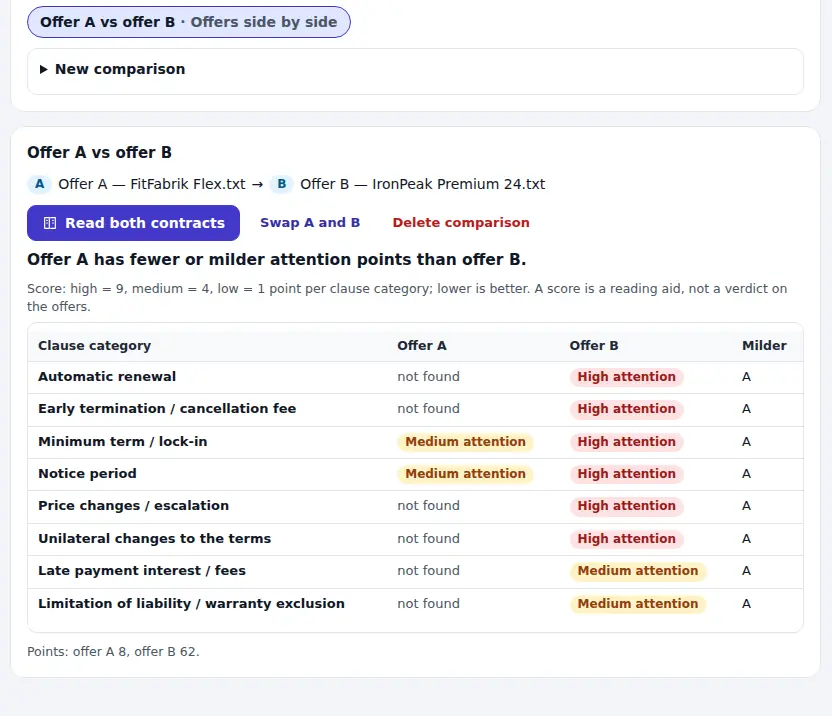
Für die Bewertung zählt eine Kategorie mit hoher Aufmerksamkeit 9 Punkte, eine mit mittlerer 4 Punkte und eine mit niedriger 1 Punkt; weniger ist besser. Im Beispiel fasst die Zeile Punkte: Angebot A 8, Angebot B 62. das Ergebnis zusammen. Sie ist eine Lesehilfe und kein Urteil: Eine lange Bindung kann trotzdem in Ordnung sein, wenn der Preis stimmt. Öffne Lesen für jedes Angebot, um den zitierten Wortlaut zu sehen.
A und B tauschen vertauscht die Seiten; Vergleich löschen entfernt nur den Vergleich, nicht die Dokumente.
2. Einen eigenen Vergleich erstellen
Öffne Neuer Vergleich, wähle die Art (Angebote im Vergleich, Versionen im Zeitverlauf oder Datenschutzerklärungen), wähle A – alte Version / erstes Angebot und B – neue Version / zweites Angebot, vergib optional einen Titel und klicke auf Vergleich anlegen. Du benötigst zwei verschiedene Dokumente mit Text: Füge diese über Text einfügen ein oder extrahiere den Text einer PDF-Datei unter Lesen.
3. Was sich in einer Datenschutzerklärung geändert hat
Öffne die Vorlage Aktualisierung der Datenschutzerklärung (alt vs. neu). Sie enthält die Datenschutzerklärungen einer Notiz-App aus den Jahren 2025 und 2026 sowie zwei Vergleiche:
- Wortlaut: 2025 → 2026 (Versionen im Zeitverlauf). Klicke auf Versionen vergleichen: Das Tool what-changed-in-this-law der Website listet geänderte, neue und entfernte Abschnitte auf, einschließlich der Zahlen, Fristen und Pflichten, die sich verschoben haben.
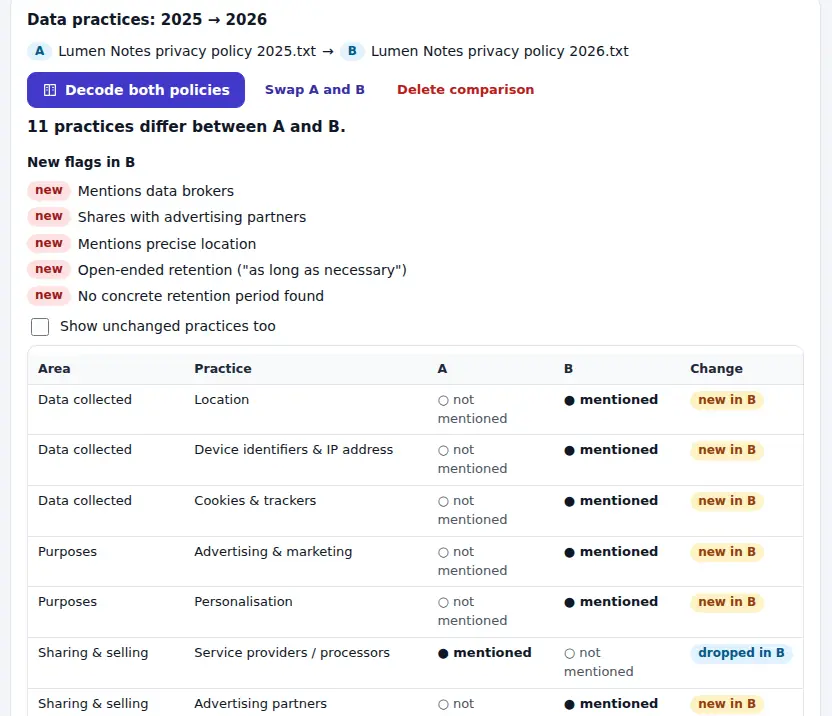
- Datenpraktiken: 2025 → 2026 (Datenschutzerklärungen). Klicke auf Beide Richtlinien entschlüsseln: Jede Richtlinie durchläuft den privacy-policy-decoder, und die Tabelle Datenpraktiken beider Richtlinien zeigt jede Praxis als erwähnt, nicht erwähnt, neu in B oder in B entfallen. Neue Hinweise in B und Markierungen nicht mehr in B listen die Warnzeichen auf, die hinzugekommen oder weggefallen sind, zum Beispiel eine neue Weitergabe von Daten an Werbetreibende. Aktiviere Auch unveränderte Praktiken anzeigen, um die vollständige Tabelle zu sehen.
4. Die Ergebnisse nutzen
Jeder Vergleich erscheint im Bericht (Taste 0) unter Vergleiche, und die Befunde beider Leser werden in der Übersicht gesammelt. Dasselbe funktioniert auch für Gesetze und Verordnungen: Die Vorlage Änderung des Mietgesetzes vergleicht zwei Versionen eines (fiktiven) Gesetzes und trägt den Tag, an dem die Änderung in Kraft tritt, als Frist ein.
Bereit zum Ausprobieren?