Tutorial 4 von 8
Ein fremdsprachiges Formular verstehen, dann ein PDF ausfüllen und unterschreiben
Fortgeschritten 8 Min.
Lass dir jedes Feld und jeden Fachbegriff eines deutschen Formulars erklären, speichere deine Angaben als wiederverwendbares Profil und versieh ein PDF-Formular mit einem Unterschriftsstempel.
Formulare stellen dich vor zwei Aufgaben zugleich: Du musst verstehen, was jedes Feld verlangt, und deine Angaben anschließend in das PDF bringen. Paperwell deckt beides ab: den Formularerklärer unter Lesen und die Ansicht Formulare (Taste 7) zum Ausfüllen und Unterschreiben.
1. Das Formular erklären lassen
Öffne Datei → Vorlagen und zuletzt verwendete Dossiers … und wähle Fremdsprachiges Formular erklärt. Das Dossier enthält Antrag auf Kindergeld.txt, den Text eines deutschen Kindergeldantrags, sowie eine eigene Frist für das Absenden.
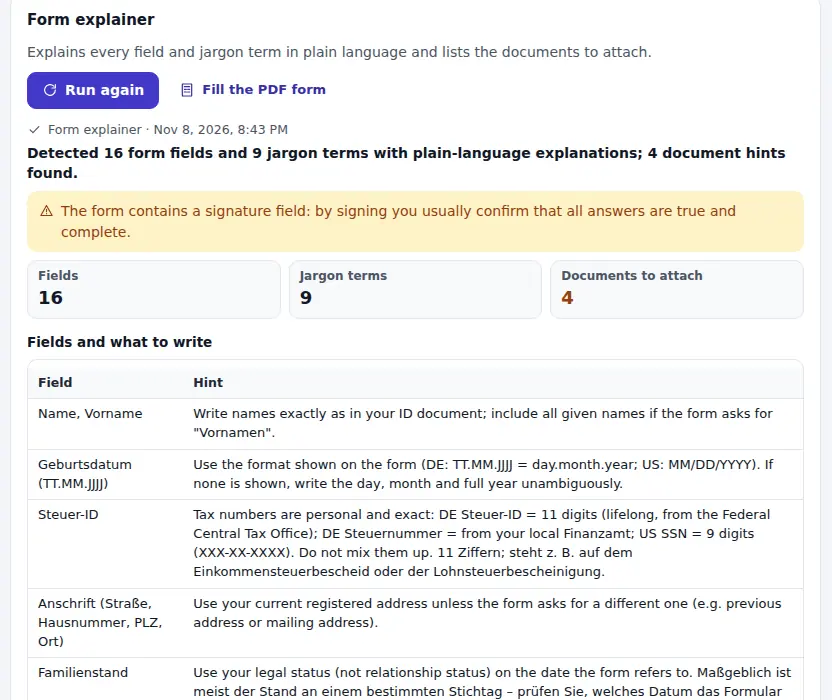
Öffne Lesen, wähle den Reiter Formularerklärer und klicke auf Formularerklärer ausführen. Das Tool form-translator liefert:
- eine Zusammenfassung wie Detected 16 form fields and 9 jargon terms with plain-language explanations; 4 document hints found. (16 Formularfelder und 9 Fachbegriffe mit verständlichen Erklärungen erkannt; 4 Hinweise auf Unterlagen gefunden.)
- Felder und was einzutragen ist: jedes Feld wie Name, Vorname, Geburtsdatum (TT.MM.JJJJ), Steuer-ID, Familienstand … mit einem Hinweis, etwa dass TT.MM.JJJJ für Tag.Monat.Jahr steht und dass die deutsche Steuer-ID 11 Ziffern hat;
- Fachbegriffe in verständlicher Sprache und die beizufügenden Unterlagen;
- eine Warnung, wenn das Formular ein Unterschriftsfeld enthält: Mit deiner Unterschrift bestätigst du, dass deine Angaben wahr und vollständig sind.
Die Erklärungen sind regelbasiert und auf Englisch; gleiche sie mit den offiziellen Ausfüllhinweisen der Behörde ab.
2. Das Abgabedatum im Blick behalten
Die Vorlage führt unter Fristen → Eigene Fristen bereits Antrag mit Kopie der Geburtsurkunde absenden. Eigene Fristen legst du über Datum, Was fällig ist und Frist hinzufügen an. Daten, die in einem Dokument gefunden wurden, kannst du über Lesen → Kennungen & Daten → Als Frist hinzufügen übernehmen. Mit Frist als erledigt markieren hakst du eine Frist ab.
3. Ein PDF-Formular ausfüllen
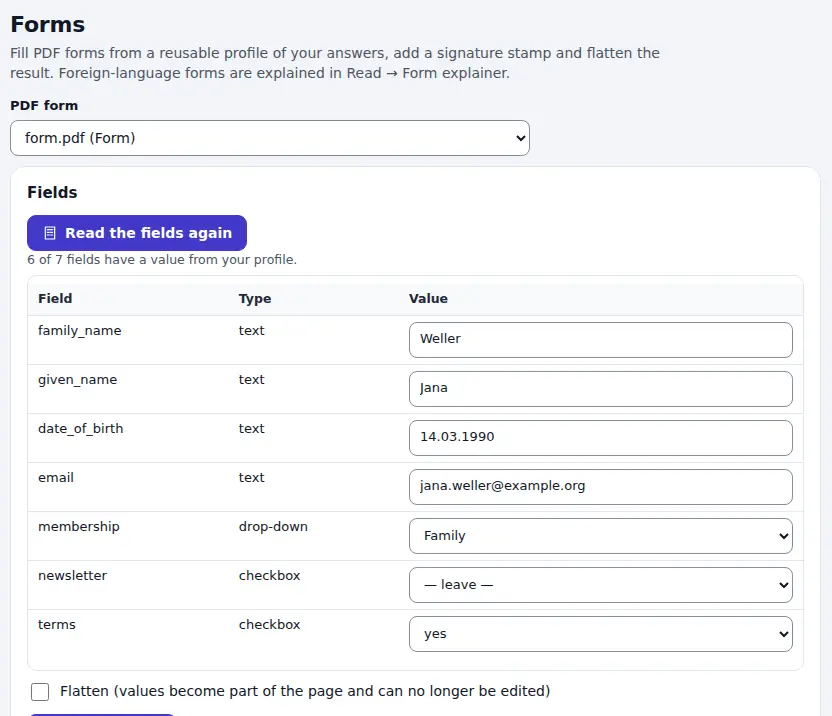
Füge das ausfüllbare PDF eines Formulars über Dateien hinzufügen hinzu und öffne Formulare. Wähle es unter PDF-Formular aus und klicke auf Formularfelder auslesen. Die Tabelle Formularfelder listet jedes ausfüllbare Feld mit seinem Typ (Text, Kontrollkästchen, Optionsfelder, Dropdown-Liste, Unterschriftsfeld) und seinen Optionen auf. Schreibgeschützte Felder werden nicht angezeigt. Ein PDF ohne ausfüllbare Felder kann trotzdem einen Unterschriftsstempel erhalten; XFA-Formulare lassen sich hier nicht ausfüllen.
Trag deine Angaben in die Spalte Wert ein. Sie werden nach Feldnamen im Formularprofil gespeichert und für jedes Formular mit denselben Feldnamen wiederverwendet. Das ist praktisch, wenn du dasselbe Formular jedes Jahr neu ausfüllst. Das Profil ist Teil von Projektdateien und Freigabelinks; lass daher alles weg, was nicht weitergegeben werden soll.
4. Unterschreiben und abflachen
Gib unter Signatur Dein Name ein, um einen Stempel im Stil einer Handschrift zu erzeugen (wähle Schwarze Tinte oder Blaue Tinte), oder wähle Oder ein Unterschriftsbild aus dem Dossier. Lege Seite, x (pt von links), y (pt von oben) und Breite (pt) fest. 72 pt entsprechen einem Zoll, eine A4-Seite misst 595 × 842 pt.
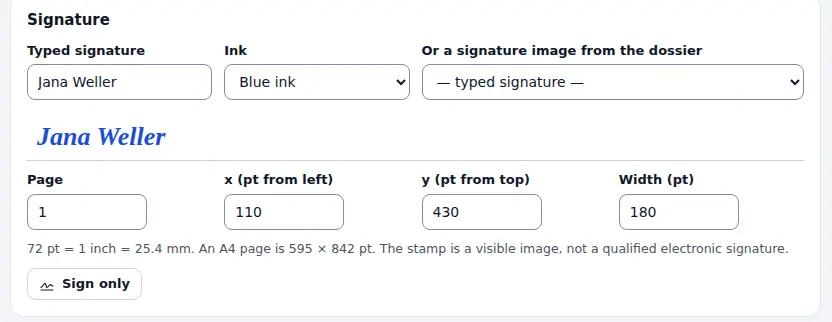
Aktiviere Abflachen, wenn die Werte fester Bestandteil der Seite werden sollen, und klicke dann auf Ausfüllen und unterschreiben (oder Nur signieren). Das ausgefüllte PDF wird dem Dossier als neues Dokument hinzugefügt. Der Stempel ist ein sichtbares Bild und keine qualifizierte elektronische Signatur.
Weiter: Stapelrezepte und Prüfungen.
Bereit zum Ausprobieren?