Tutorial 3 von 8
PDFs zusammenführen, persönliche Daten schwärzen und auf ein Größenlimit komprimieren
Fortgeschritten 10 Min.
Füge zwei PDFs mit einem Live-Seitenplan zusammen, schwärze IBAN, E-Mail-Adresse und Telefonnummer mit geprüfter Schwärzung und bring das Ergebnis unter ein Upload-Limit.
Die Ansichten Seiten und Schwärzen arbeiten mit echten PDF-Dateien. Jedes Ergebnis wird zu einem neuen Dokument, das mit seiner Quelle verknüpft ist. Die Originale bleiben unverändert, und die Herkunft unter Dokumentdetails zeigt dir, wie jede Datei entstanden ist.
1. Füge deine PDFs hinzu
Klicke auf Dateien hinzufügen (oder drück A) oder zieh PDFs an eine beliebige Stelle im Arbeitsbereich. Paperwell liest die Seitenzahl jeder PDF aus und führt eine schnelle Dateiprüfung durch, für die nur die ersten Bytes der Datei gesendet werden. In der Bibliothek steht dann zum Beispiel Quote 1.pdf · PDF · 3 Seiten · 15 KB.
2. Plane das Zusammenführen
Öffne Seiten (Taste 5). Der erste Tab, Zusammenführen, teilen & neu ordnen, enthält die Liste Vorgang mit diesen Einträgen: PDFs zusammenführen, Alle N Seiten teilen, Nach Bereichen teilen, Seiten auswählen / neu anordnen, Seiten entfernen und Seiten drehen.
Wähle PDFs zusammenführen, hak unter Zusammenzuführende PDFs die gewünschten Dateien an und ordne sie unter Reihenfolge mit Nach oben und Nach unten. Der Seitenplan aktualisiert sich dabei laufend, noch bevor irgendetwas hochgeladen wird:
6 Seiten rein → eine PDF mit 6 Seiten.
Der Plan zeigt jede Ausgabedatei, woher ihre Seiten stammen und in welcher Reihenfolge sie stehen (A1, A2, A3, B1 …). Beim Teilen und Auswählen versteht er Seitenangaben wie 1-3,5,8-end, odd (ungerade), reverse (umgekehrt) oder 10-1.
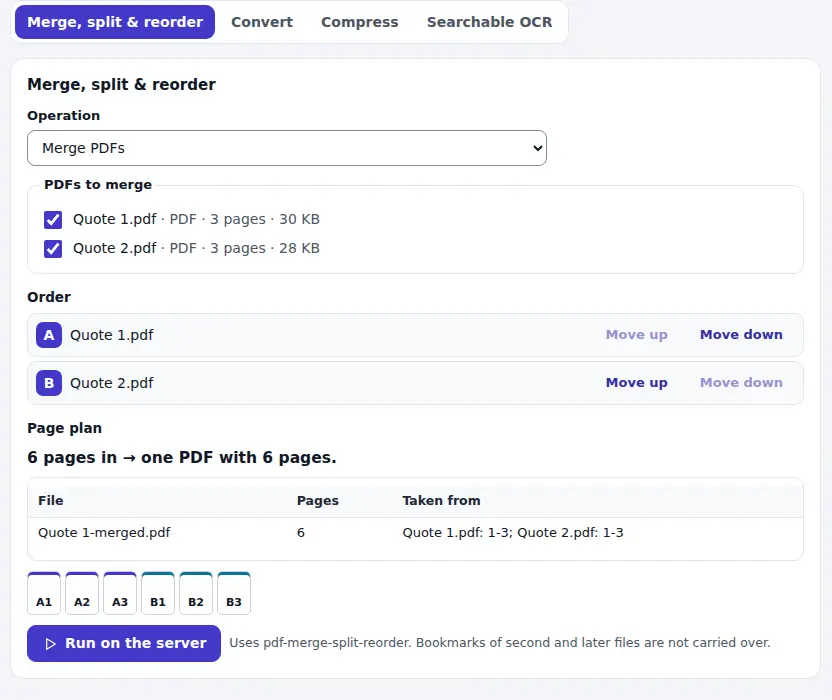
Klicke auf Auf dem Server ausführen. Das Werkzeug pdf-merge-split-reorder liefert die zusammengeführte Datei zurück. Sie erscheint als neues Dokument in der Bibliothek und trägt in ihrer Herkunft den Vermerk Erstellt aus ….
3. Finde, was geschwärzt werden soll
Wähle die zusammengeführte PDF aus und öffne Schwärzen (Taste 6). Bei einer PDF ohne Text bietet dir Was geschwärzt werden soll zuerst Text extrahieren an. Eine gescannte PDF muss vorher per OCR durchsuchbar gemacht werden (Zuerst durchsuchbar machen).
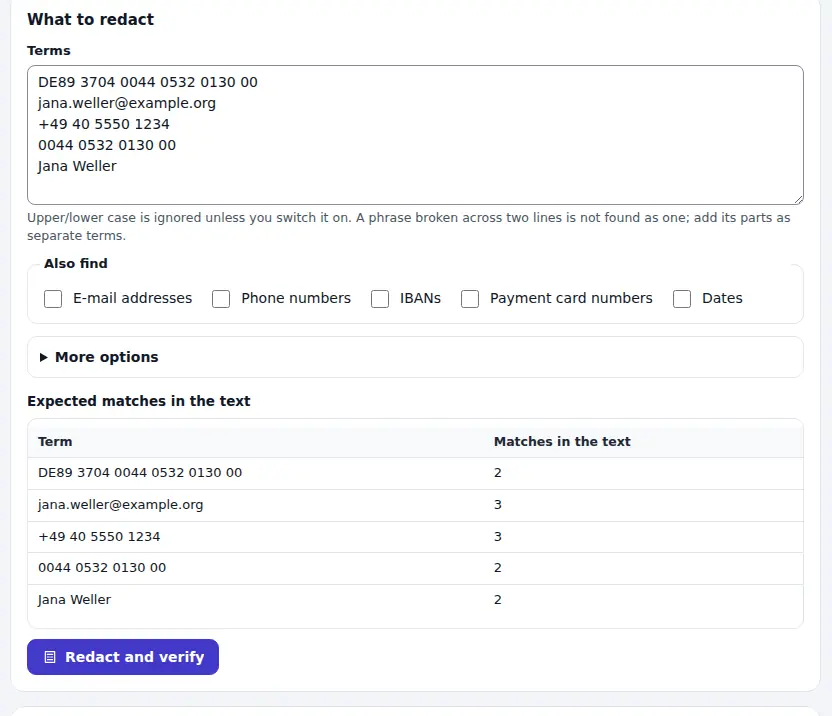
Nachdem der Text extrahiert ist, listet Paperwell die gefundenen persönlichen Daten auf. In unserer Testdatei heißt es 3 im Text gefundene persönliche Daten stehen noch nicht auf der Liste: eine IBAN, eine E-Mail-Adresse und eine Telefonnummer. Klicke auf Vorschläge hinzufügen, um sie zeilenweise in Laufzeiten zu übernehmen, und ergänze Namen selbst, denn Namen und Adressen werden nicht automatisch erkannt. Über Zusätzlich suchen fügst du Vorlagen für E-Mail-Adressen, Telefonnummern, IBANs, Zahlungskartennummern und Datumsangaben hinzu. Unter Weitere Optionen findest du reguläre Ausdrücke, Bereiche zum Schwärzen und die Beachtung der Groß-/Kleinschreibung.
4. Schwärze und prüfe
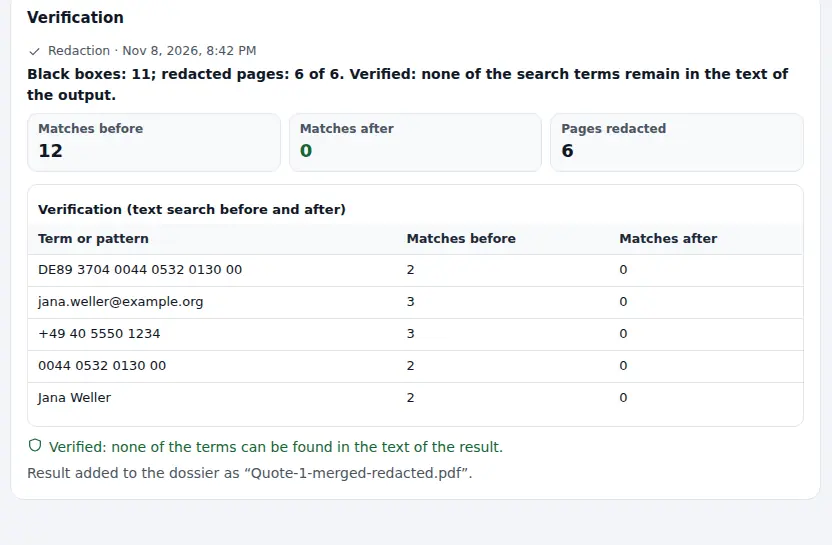
Klicke auf Schwärzen und prüfen. Der secure-pdf-redactor entfernt den Text unter jedem Treffer, baut die betroffenen Seiten neu auf und durchsucht das Ergebnis noch einmal. Die Tabelle Prüfung führt jeden Begriff mit Treffer vorher und Treffer nachher auf. In unserem Durchlauf waren es 12 schwarze Balken auf 2 von 6 Seiten, jeder Begriff ging von 2 Treffern auf 0 zurück, und darunter stand: Geprüft: Keiner der Begriffe ist im Text des Ergebnisses zu finden. Die geschwärzte Datei wird als …-redacted.pdf hinzugefügt.
5. Komprimiere für ein Upload-Portal
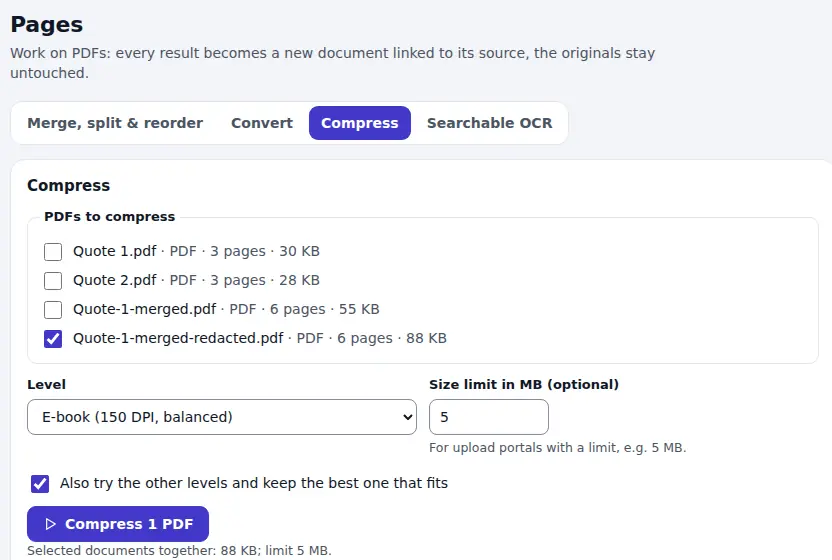
Geh zurück zu Seiten und wähle Komprimieren. Wähle eine Stufe: Bildschirm (72 DPI, am kleinsten), E-Book (150 DPI, ausgewogen), Drucker (300 DPI) oder Druckvorstufe. Gib dann unter Größenlimit in MB einen Wert ein, zum Beispiel 5 für ein Portal. Mit Probiere auch die anderen Stufen aus und behalte die beste passende probiert Paperwell mehrere Stufen aus und markiert jedes Ergebnis mit passt oder zu groß.
In derselben Ansicht wandelst du Office-Dateien und Bilder in PDF um (Konvertieren) und machst Scans in bis zu acht Sprachen durchsuchbar (Durchsuchbare OCR).
Weiter geht es mit: Formulare, Unterschriften und fremdsprachige Formulare.
Bereit zum Ausprobieren?