← Todos los tutoriales · Paperwell
Tutorial 3 de 8
Une PDF, censura datos personales y comprime hasta un límite de tamaño
Intermedio 10 min
Combina dos PDF con un plan de páginas en directo, tapa un IBAN, un correo electrónico y un número de teléfono con una censura verificada y ajusta el resultado por debajo de un límite de subida.
Las vistas Páginas y Censurar trabajan con archivos PDF reales. Cada resultado se convierte en un nuevo documento vinculado a su origen: los originales no se modifican, y el historial de origen en Detalles del documento muestra cómo se creó cada archivo.
1. Añade tus PDF
Pulsa Añadir archivos (o A), o suelta los PDF en cualquier parte del espacio de trabajo. Paperwell lee el número de páginas de cada PDF y realiza una rápida Comprobación de archivo que solo envía los primeros bytes del archivo. La biblioteca muestra, por ejemplo, Quote 1.pdf · PDF · 3 páginas · 15 KB.
2. Planifica la unión
Abre Páginas (tecla 5). La primera pestaña, Unir, dividir y reordenar, tiene una lista Operación: Unir PDF, Dividir cada N páginas, Dividir por rangos, Seleccionar / reordenar páginas, Eliminar páginas y Rotar páginas.
Con Unir PDF, marca los archivos en PDF que combinar y ordénalos en Orden con Subir y Bajar. El Plan de páginas se actualiza sobre la marcha, antes de subir nada:
6 páginas de entrada → un PDF con 6 páginas.
El plan muestra cada archivo de salida, de dónde proceden sus páginas y la secuencia de páginas (A1, A2, A3, B1 …). Para divisiones y selecciones acepta sintaxis de páginas como 1-3,5,8-end, odd (impares), reverse (orden inverso) o 10-1.
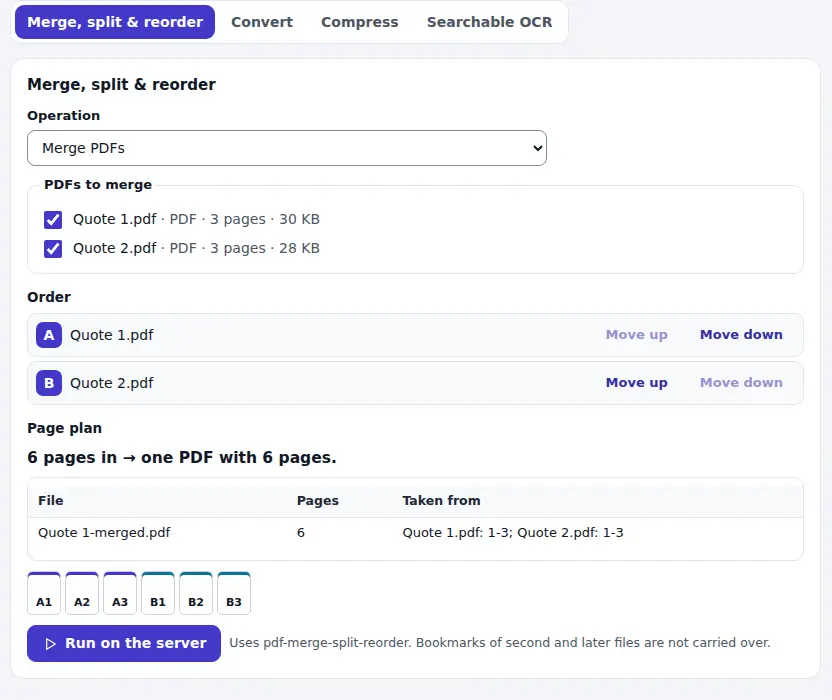
Pulsa Ejecutar en el servidor. La herramienta pdf-merge-split-reorder devuelve el archivo unido, que aparece en la biblioteca como un nuevo documento con Creado a partir de … en su historial de origen.
3. Encuentra lo que hay que censurar
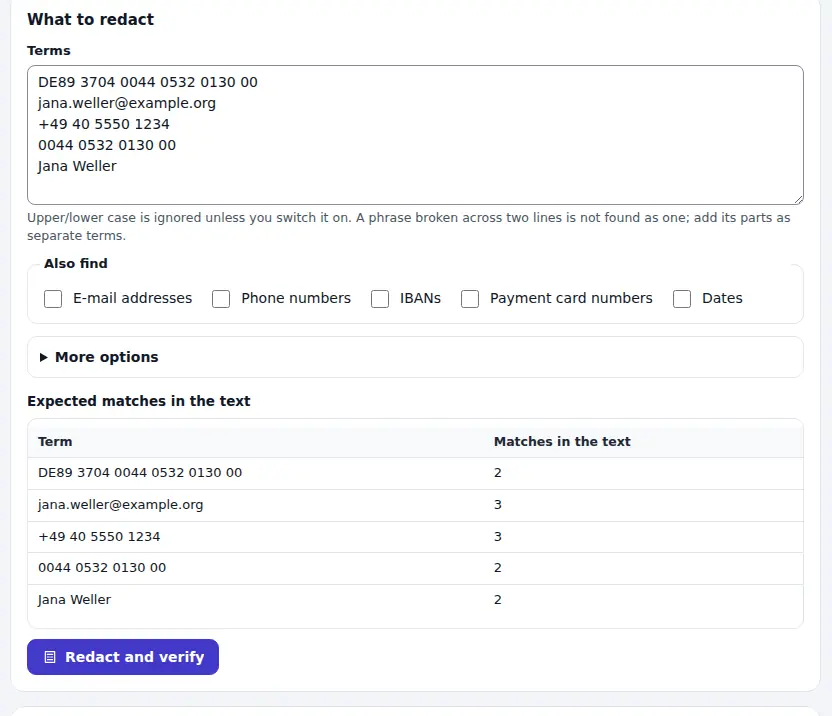
Selecciona el PDF unido y abre Censurar (tecla 6). En Qué censurar, un PDF sin texto ofrece primero Extraer texto; un PDF escaneado necesita Hazlo buscable primero (OCR).
Una vez extraído el texto, Paperwell enumera los datos personales que ha encontrado; en nuestro archivo de prueba, 3 datos personales encontrados en el texto aún no están en la lista: un IBAN, una dirección de correo electrónico y un número de teléfono. Pulsa Añadir sugerencias para pasarlos a Términos, uno por línea, y añade tú mismo los nombres (los nombres y las direcciones no se detectan automáticamente). Buscar también añade ajustes predefinidos para direcciones de correo electrónico, números de teléfono, IBAN, números de tarjetas de pago y fechas; Más opciones ofrece expresiones regulares, áreas que tapar y distinción entre mayúsculas y minúsculas.
4. Censura y verifica
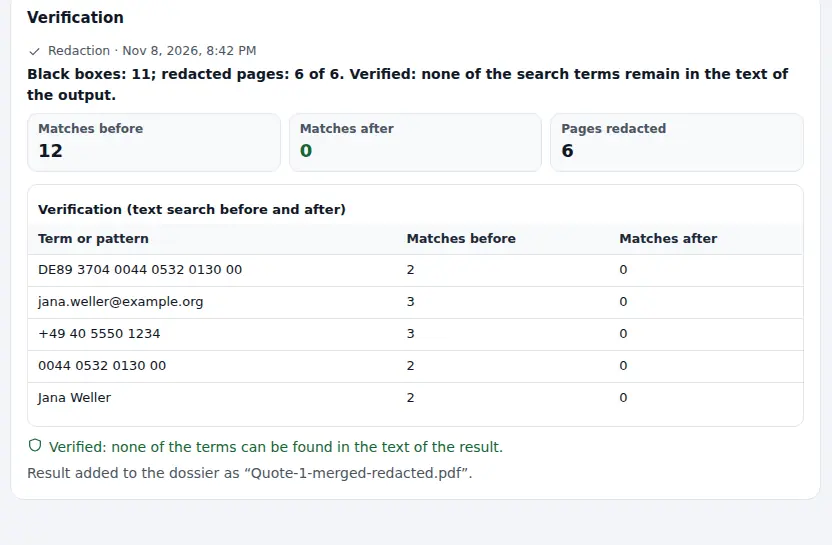
Pulsa Censurar y verificar. El secure-pdf-redactor elimina el texto bajo cada coincidencia, reconstruye las páginas afectadas y vuelve a buscar en el resultado. La tabla Verificación enumera cada término con Coincidencias antes y Coincidencias después. En nuestra prueba: 12 recuadros negros en 2 de 6 páginas, cada término pasó de 2 coincidencias a 0, y aparece la línea Verificado: ninguno de los términos se encuentra en el texto del resultado. El archivo censurado se añade como …-redacted.pdf.
5. Comprime para un portal de subida
De vuelta en Páginas, elige Comprimir. Elige un Nivel (Pantalla (72 DPI, el más pequeño), Libro electrónico (150 DPI, equilibrado), Impresora (300 DPI) o Preimpresión) e introduce Límite de tamaño en MB, por ejemplo 5 para un portal. Con Prueba también los otros niveles y quédate con el mejor que encaje, Paperwell prueba varios niveles y marca cada resultado como cabe o demasiado grande.
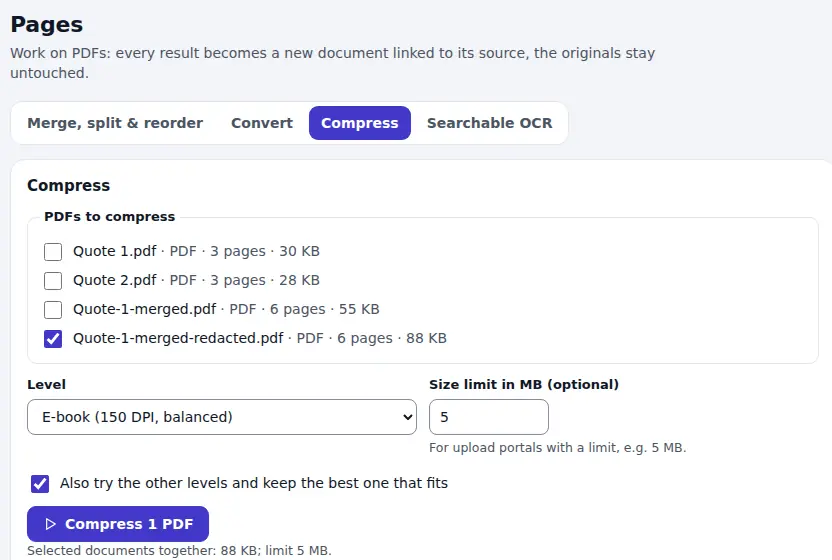
La misma vista convierte archivos de oficina e imágenes a PDF (Convertir) y hace que los escaneos sean buscables en hasta ocho idiomas (OCR buscable).
Siguiente: formularios, firmas y formularios en otros idiomas.
¿Listo para probarlo?