← Todos los tutoriales · Paperwell
Tutorial 4 de 8
Entiende un formulario en otro idioma y luego rellena y firma un PDF
Intermedio 8 min
Obtén la explicación de cada campo y cada término técnico de un formulario alemán, guarda tus respuestas como perfil reutilizable y añade un sello de firma a un formulario PDF.
Los formularios son dos problemas en uno: entender qué pide cada campo y trasladar tus respuestas al PDF. Paperwell resuelve ambos: el Explicador de formularios en Lectura y la vista Formularios (tecla 7) para rellenar y firmar.
1. Haz que te expliquen el formulario
Abre Archivo → Plantillas y dosieres recientes… y elige Formulario en otro idioma explicado. El dossier contiene Antrag auf Kindergeld.txt, el texto de una solicitud alemana de prestación por hijos, y un plazo propio para enviarla.
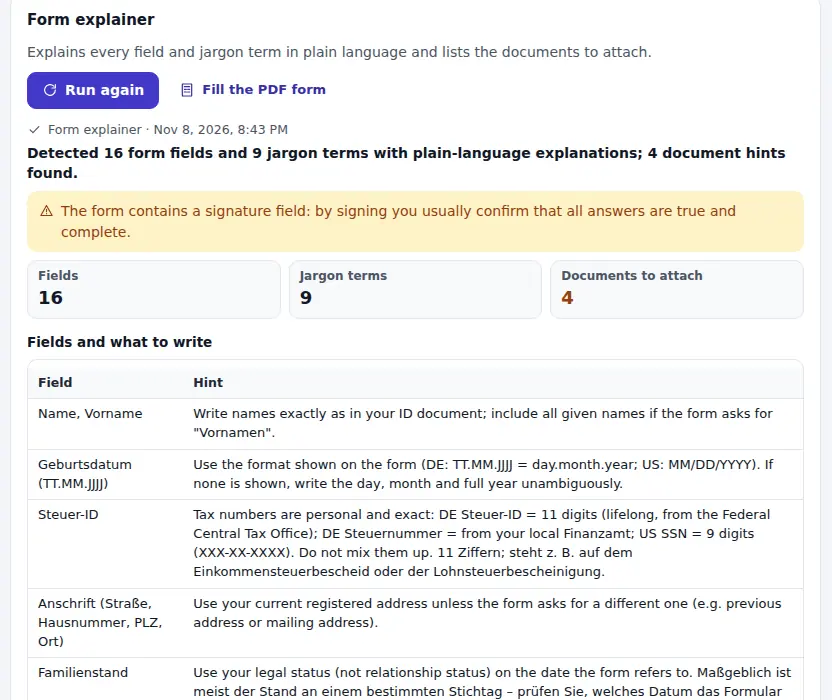
Abre Lectura, selecciona la pestaña Explicador de formularios y pulsa Ejecutar explicador de formularios. La herramienta form-translator responde con:
- un resumen como Detected 16 form fields and 9 jargon terms with plain-language explanations; 4 document hints found. (se detectaron 16 campos del formulario y 9 términos técnicos con explicaciones en lenguaje sencillo; se encontraron 4 indicaciones sobre documentos);
- Campos y qué escribir: cada campo (Name, Vorname, Geburtsdatum (TT.MM.JJJJ), Steuer-ID, Familienstand…) con una indicación, por ejemplo, que TT.MM.JJJJ significa día.mes.año y que la Steuer-ID alemana tiene 11 dígitos;
- los términos técnicos explicados en lenguaje sencillo y los documentos que debes adjuntar;
- una advertencia cuando el formulario tiene un campo de firma: al firmar confirmas que las respuestas son verídicas y completas.
Las explicaciones se basan en reglas y están en inglés; contrástalas con las instrucciones oficiales del organismo.
2. No pierdas de vista la fecha de envío
La plantilla ya incluye Enviar la solicitud con copia del certificado de nacimiento en Plazos → Plazos propios. Añade los tuyos con Fecha, Qué vence y Añadir plazo; las fechas encontradas en un documento se pueden añadir desde Lectura → Identificadores y datos → Añadir como plazo. Con Marcar plazo como cumplido lo das por terminado.
3. Rellena un formulario PDF
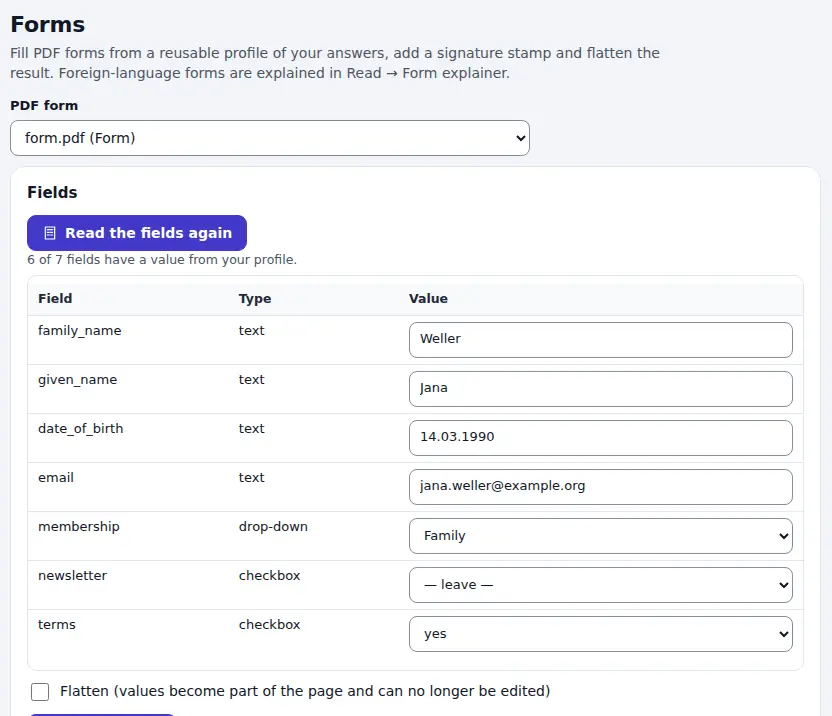
Añade el PDF rellenable de un formulario con Añadir archivos y abre Formularios. Selecciónalo en Formulario PDF y pulsa Leer los campos del formulario. La tabla Campos del formulario muestra cada campo rellenable con su tipo (texto, casilla de verificación, botones de opción, lista desplegable, campo de firma) y sus opciones. Los campos de solo lectura no se muestran. A un PDF sin campos rellenables también se le puede añadir un sello de firma; los formularios XFA no se pueden rellenar aquí.
Escribe tus respuestas en la columna Valor. Se guardan en el Perfil de formulario por nombre de campo y se reutilizan en cualquier formulario con los mismos nombres de campo, algo muy práctico para la versión anual del mismo formulario. El perfil forma parte de los archivos de proyecto y de los enlaces para compartir, así que no incluyas lo que no deba compartirse.
4. Firma y aplana
En Firma, escribe Tu nombre para obtener un sello con aspecto manuscrito (elige Tinta negra o Tinta azul) o selecciona O una imagen de firma del dossier. Ajusta Página, x (pt desde la izquierda), y (pt desde arriba) y Ancho (pt): 72 pt equivalen a una pulgada y una página A4 mide 595 × 842 pt.
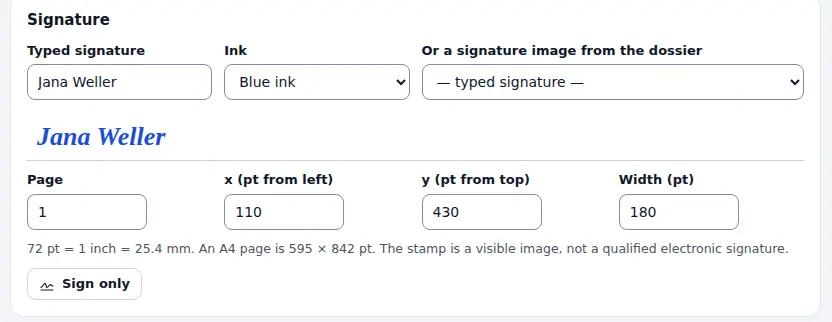
Activa Aplanar si los valores deben pasar a formar parte de la página y pulsa Rellenar y firmar (o Solo firmar). El PDF rellenado se añade al dossier como documento nuevo. El sello es una imagen visible, no una firma electrónica cualificada.
Siguiente: recetas por lotes y comprobaciones.
¿Listo para probarlo?