← Todos los tutoriales · Paperwell
Tutorial 8 de 8
Trabajar en equipo en un dosier dentro de un espacio de trabajo compartido
Intermedio 6 min
Guarda un dosier de Paperwell en un espacio de trabajo compartido, revísalo en directo con tu equipo, da acceso de solo lectura a los visitantes y comenta cada documento.
Los dosieres se guardan en tu navegador. Cuando varias personas revisan el mismo contrato o la misma solicitud, guarda el dosier en un espacio de trabajo: todos sus integrantes abren el mismo dosier y ven en cuestión de segundos las notas, reclamaciones y plazos de los demás. Sin cuenta no cambia nada y Paperwell sigue funcionando como siempre.
Guardar el dosier en un espacio de trabajo
- Abre el dosier que quieres compartir.
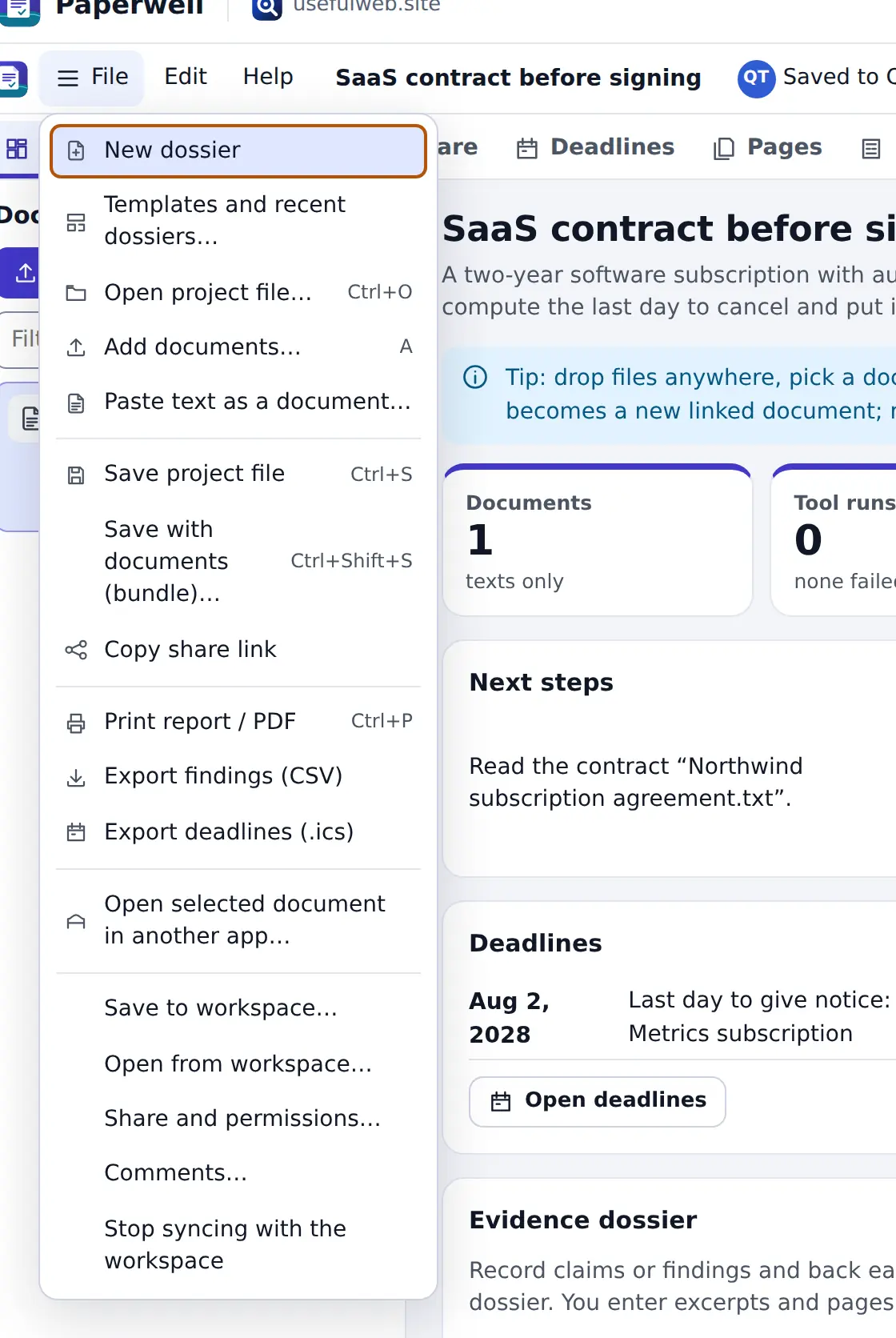
- Elige Archivo → Guardar en el espacio de trabajo…. Si aún no has iniciado sesión, hazlo con una llave de acceso (o crea una cuenta con una) o con Google.
- Elige un espacio de trabajo o crea uno nuevo, comprueba el título y pulsa Guardar.
A partir de ese momento, cada cambio se guarda en el espacio de trabajo un instante después de hacerlo. La etiqueta de estado muestra Saved to (guardado en) junto con el nombre del espacio de trabajo y las iniciales de todas las personas que tienen abierto ese mismo dosier en este momento.
Abrir un dosier compartido
Tus compañeros eligen Archivo → Abrir desde el espacio de trabajo… y seleccionan el espacio de trabajo y el dosier. Un enlace del cuadro de diálogo para compartir lo abre directamente. La próxima vez, Paperwell vuelve a abrir el dosier compartido por sí solo mientras mantengas la sesión iniciada.
Cuando otra persona guarda, tu copia se actualiza sola y la línea de estado indica quién la ha modificado. Si los dos habéis cambiado el dosier en el mismo momento, Paperwell te pregunta qué hacer: cargar su versión, conservar la tuya y sobrescribir la suya, o guardar la tuya como copia.
Roles y modo de solo lectura
Lo que cada persona puede hacer depende de su rol en el espacio de trabajo:
- Propietarios y administradores lo gestionan todo, incluido quién puede abrir el dosier.
- Miembros editan y gestionan por completo los dosieres que ellos mismos han guardado.
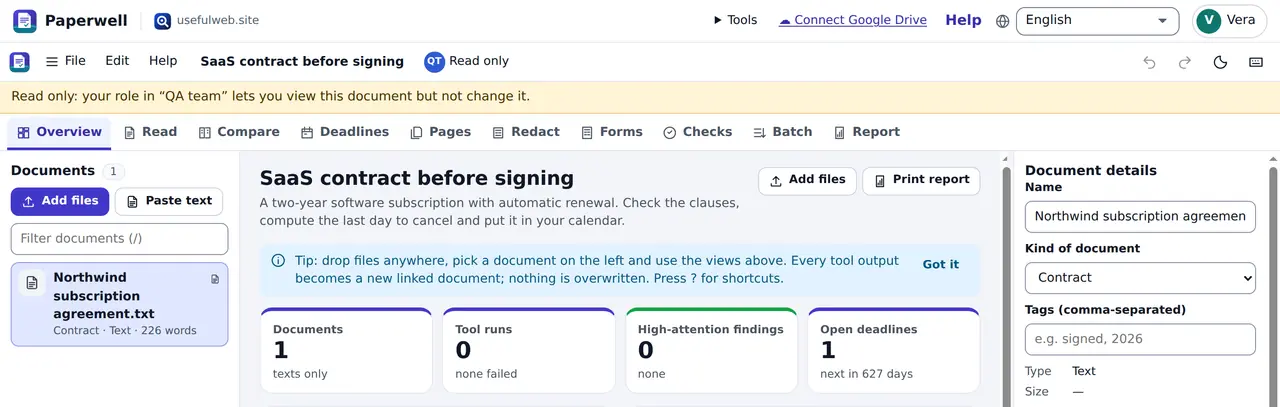
- Visitantes solo pueden leer. Una nota amarilla bajo la barra de herramientas lo indica, el estado muestra Solo lectura y cualquier cambio se rechaza con un breve mensaje: no se pueden añadir, renombrar ni eliminar documentos, notas o reclamaciones, ni ejecutar herramientas, y la función Deshacer está desactivada.
En Archivo → Compartir y permisos… invitas a personas con un enlace, cambias roles y defines reglas solo para este dosier, por ejemplo «los miembros solo pueden comentar». El cuadro de diálogo también muestra el enlace directo al dosier: quien lo abra inicia sesión y llega directamente a él.
Comentarios
Selecciona un documento en la lista de la izquierda y después Archivo → Comentarios…. Tu comentario se vincula a ese documento y la lista muestra a qué documento se refiere cada comentario. Los visitantes pueden leer los comentarios; para comentar se necesita al menos el nivel de acceso «comentar».
Los archivos se quedan en el dispositivo que los añadió
El dosier del espacio de trabajo incluye los textos, notas, roles y etiquetas, resultados de herramientas, plazos, comparaciones, comprobaciones y el dosier de pruebas, pero no los propios archivos PDF, de imagen u ofimáticos. Un compañero que abra el dosier verá esos documentos con su texto y sus resultados; para ejecutar una herramienta de archivos sobre uno de ellos, tiene que añadir su propia copia del archivo con Añadir documentos…. Guardar con documentos (paquete)… te sigue dando un único archivo con todo cuando necesites pasar los originales a otra persona.
Detener la sincronización
Archivo → Detener la sincronización con el espacio de trabajo convierte de nuevo el dosier en un dosier de este navegador; la copia compartida se queda en el espacio de trabajo. Abrir otro dosier, una plantilla o un archivo tiene el mismo efecto sobre el dosier compartido, así que el resto de tu trabajo nunca acaba en él por accidente.
¿Listo para probarlo?