← Todos los tutoriales · Paperwell
Tutorial 7 de 8
Crea un expediente de evidencias con citas de página
Intermedio 6 min
Registra afirmaciones en el Resumen, respalda cada una con extractos y números de página de tus documentos, salta a la página citada del PDF e incorpora las evidencias al informe.
Cuando redactas una reclamación, una reseña o un resumen, cada afirmación debe remitir al lugar de los documentos que la respalda. El Expediente de evidencias del Resumen mantiene juntas esas afirmaciones y sus fuentes dentro del expediente, junto a los documentos y los resultados de las herramientas, para que nada se pierda entre notas y PDF.
1. Añade una afirmación
Abre el Resumen (tecla 1) y desplázate hasta la tarjeta Expediente de evidencias. Escribe la afirmación en Afirmación o hallazgo, por ejemplo El plazo de preaviso es de tres meses, y pulsa Añadir afirmación.
La afirmación aparece debajo como Afirmación 1 con el aviso Aún no se han registrado pruebas. Un expediente admite hasta 200 afirmaciones. Forman parte del expediente: el guardado automático, el archivo del proyecto, los enlaces para compartir y Google Drive las conservan, y Ctrl+Z deshace cualquier cambio.
2. Respáldala con evidencias
Abre Añadir evidencia a la afirmación 1 debajo de la afirmación:
- Documento: cualquier documento del expediente, ya sea un PDF, un escaneo, un archivo de ofimática o un texto pegado.
- Página (opcional): la página según la numeración del visor de PDF. En los PDF cuyo número de páginas se conoce, Paperwell solo acepta páginas que existan.
- Extracto: copia el pasaje desde la vista Lectura o desde el PDF, o escríbelo tú.
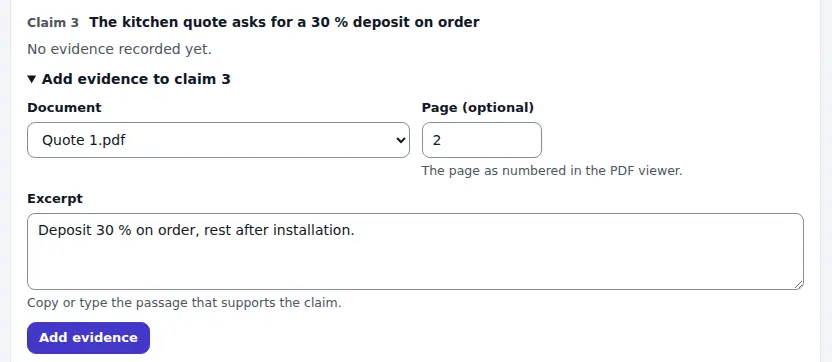
Pulsa Añadir evidencia. La entrada muestra la fuente como Contract.pdf, página 4 y el extracto como cita. Añade tantas fuentes como necesites, hasta 100 por afirmación: dos documentos que dicen lo mismo refuerzan una afirmación.
Paperwell no extrae ni verifica las citas: el extracto y la página son exactamente lo que has introducido. Compáralos con la fuente antes de fiarte de ellos.
3. Vuelve a la fuente
Cada entrada de evidencia tiene estos botones:
- Abrir documento selecciona el documento y cambia a Lectura.
- Abrir página 4 del PDF (solo en PDF con página indicada) abre el archivo guardado en una pestaña nueva del navegador en esa página, con el visor de PDF propio del navegador. Permite las ventanas emergentes para el sitio si el navegador bloquea la pestaña. Que el visor salte a la página depende del navegador; las versiones actuales de Chrome, Edge y Firefox lo hacen.
- Quitar prueba elimina solo esta entrada.
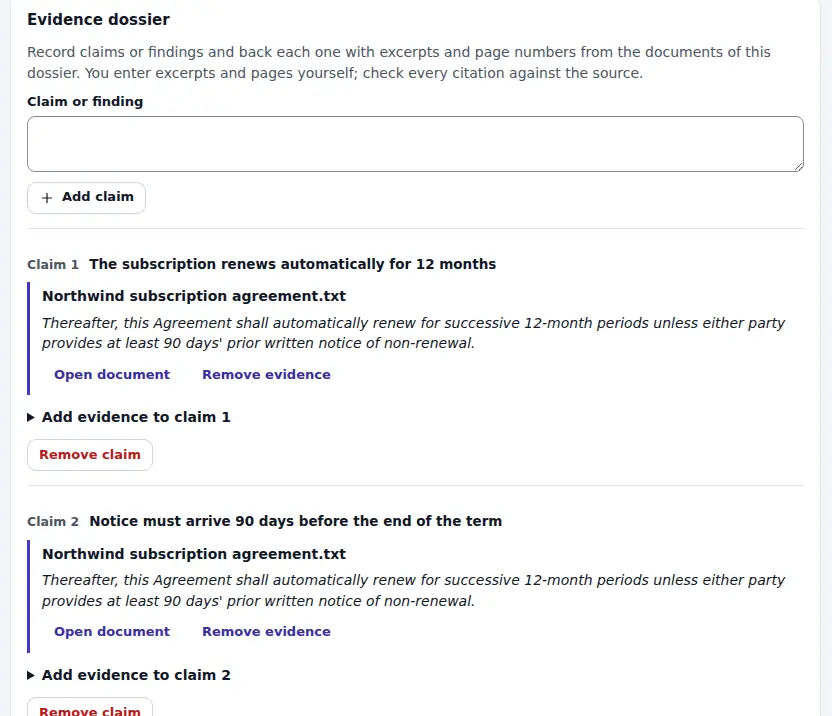
Si quitas un documento del expediente, sus evidencias se quedan con la afirmación: el nombre registrado y el extracto se conservan, marcados con Este documento ya no está en el expediente, y desaparecen los botones para abrirlo.
4. Incorpora las evidencias al informe
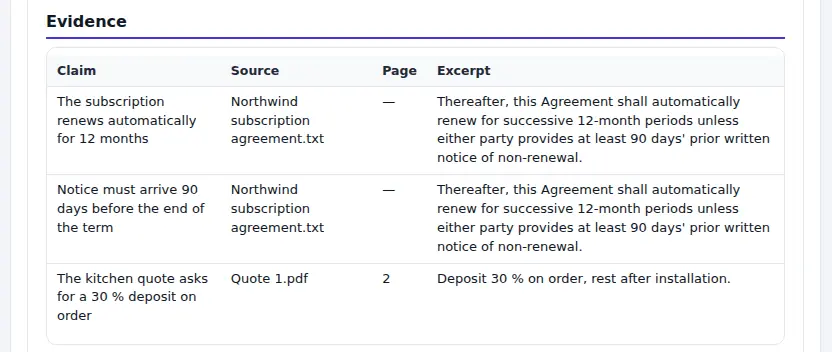
Abre Informe (tecla 0). La vista previa, y también el PDF impreso, incluye una sección Evidencia con una fila por fuente: afirmación, fuente, página y extracto. Las afirmaciones sin fuentes aparecen con Aún no se han registrado pruebas., así que las lagunas saltan a la vista.
En Exportaciones:
- Evidencias (CSV): cada afirmación con sus documentos, páginas y extractos, e indicando si el documento sigue en el expediente; se abre en cualquier hoja de cálculo.
- Informe (Markdown): contiene las afirmaciones como lista numerada con sus citas.
Consejos
- Limita cada afirmación a un solo enunciado. La cuota sube a 49 € a partir de marzo es más fácil de demostrar que un párrafo.
- Usa primero las Comprobaciones o los lectores: la lectura de un contrato o un descodificador de políticas suelen encontrar el pasaje que necesitas citar.
- Los enlaces para compartir contienen las afirmaciones, pero no los archivos de los documentos. Para abrir páginas, el destinatario necesita tener los archivos en el expediente.
Siguiente: informe, exportaciones y uso compartido.
¿Listo para probarlo?