← Tous les tutoriels · Paperwell
Tutoriel 7 sur 8
Constituer un dossier de preuves avec citations de pages
Intermédiaire 6 min
Consigne des affirmations dans la Vue d'ensemble, étaye chacune d'elles par des extraits et des numéros de page tirés de tes documents, accède directement à la page PDF citée et intègre les preuves au rapport.
Lorsque tu rédiges une réclamation, une évaluation ou une synthèse, chaque affirmation doit renvoyer à l'endroit des documents qui la justifie. Le Dossier de preuves de la Vue d'ensemble regroupe ces affirmations et leurs sources dans le dossier, à côté des documents et des résultats des outils. Rien ne se perd ainsi entre tes notes et tes PDF.
1. Ajouter une affirmation
Ouvre la Vue d'ensemble (touche 1) et fais défiler jusqu'à la carte Dossier de preuves. Saisis l'énoncé dans Affirmation ou constat, par exemple Le délai de préavis est de trois mois, puis appuie sur Ajouter une affirmation.
L'affirmation s'affiche en dessous sous le nom Affirmation 1, avec la mention Aucune preuve enregistrée pour l'instant. Un dossier peut contenir jusqu'à 200 affirmations. Elles font partie du dossier : l'enregistrement automatique, le fichier de projet, les liens de partage et Google Drive les conservent, et Ctrl+Z annule chaque modification.
2. L'étayer par des preuves
Ouvre Ajouter une preuve à l'affirmation 1 sous l'affirmation :
- Document : n'importe quel document du dossier, qu'il s'agisse d'un PDF, d'un document numérisé, d'un fichier bureautique ou d'un texte collé.
- Page (facultatif) : la page telle qu'elle est numérotée dans la visionneuse PDF. Pour les PDF dont le nombre de pages est connu, Paperwell n'accepte que des pages qui existent.
- Extrait : copie le passage depuis la vue Lecture ou depuis le PDF, ou saisis-le toi-même.
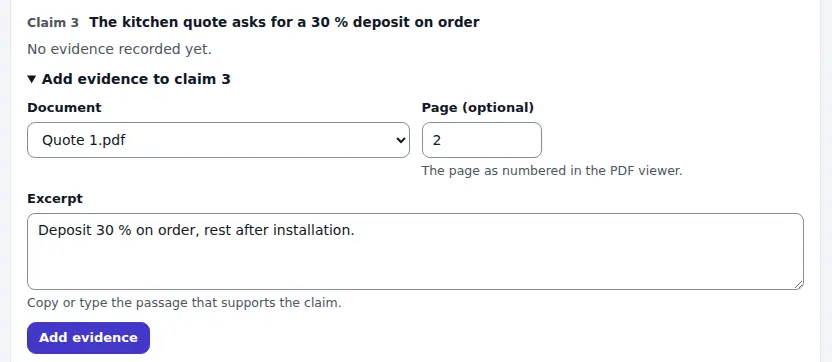
Appuie sur Ajouter une preuve. L'entrée indique la source sous la forme Contract.pdf, page 4 et présente l'extrait comme une citation. Ajoute autant de sources que nécessaire, jusqu'à 100 par affirmation. Deux documents qui disent la même chose renforcent une affirmation.
Paperwell n'extrait ni ne vérifie les citations : l'extrait et la page correspondent exactement à ce que tu as saisi. Compare-les avec la source avant de t'y fier.
3. Revenir à la source
Chaque preuve dispose de plusieurs boutons :
- Ouvrir le document sélectionne le document et passe à la vue Lecture.
- Ouvrir la page 4 du PDF (uniquement pour les PDF avec une page indiquée) ouvre le fichier enregistré à cette page dans un nouvel onglet, avec la visionneuse PDF intégrée au navigateur. Autorise les fenêtres pop-up pour le site si le navigateur bloque l'onglet. Le saut direct à la page dépend du navigateur ; les versions actuelles de Chrome, Edge et Firefox le font.
- Retirer la preuve supprime uniquement cette entrée.
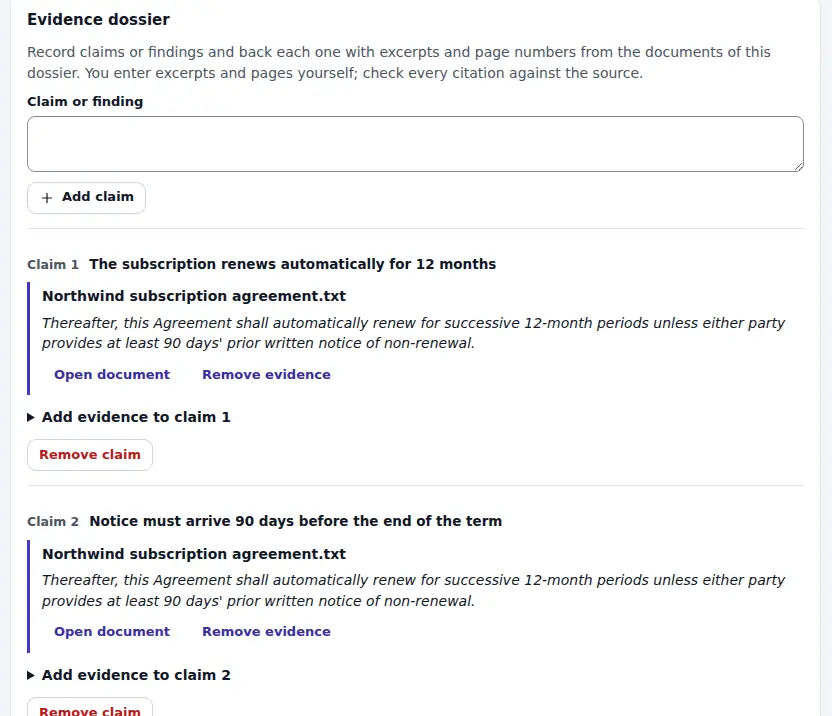
Si un document est retiré du dossier, ses preuves restent rattachées à l'affirmation. Le nom et l'extrait enregistrés sont conservés avec la mention Ce document ne figure plus dans le dossier, et les boutons permettant de l'ouvrir disparaissent.
4. Intégrer les preuves au rapport
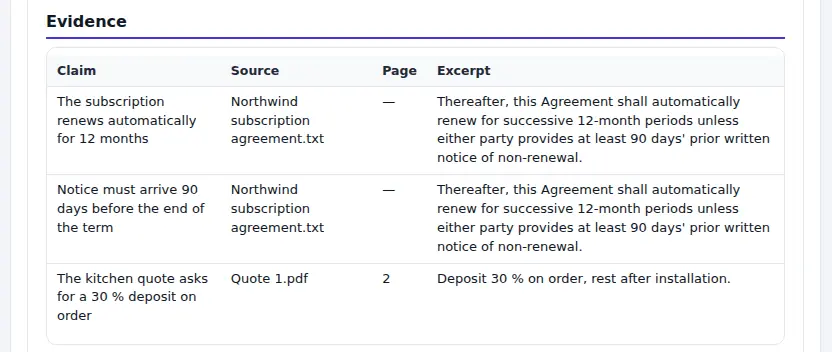
Ouvre Rapport (touche 0). L'aperçu, tout comme le PDF imprimé, comporte une section Preuve avec une ligne par source : affirmation, source, page et extrait. Les affirmations sans source apparaissent avec la mention Aucune preuve enregistrée pour l'instant., ce qui permet de repérer facilement les lacunes.
Sous Exportations :
- Preuves (CSV) : chaque affirmation avec ses documents, ses pages, ses extraits, et l'indication de la présence ou non du document dans le dossier. Le fichier s'ouvre dans n'importe quel tableur.
- Rapport (Markdown) : contient les affirmations sous forme de liste numérotée, avec leurs citations.
Conseils
- Limite chaque affirmation à un seul énoncé. Les frais passent à 49 € à partir de mars se prouve plus facilement qu'un paragraphe entier.
- Commence par les Contrôles ou les outils de lecture : la lecture d'un contrat ou le décodage d'une politique fait souvent ressortir le passage à citer.
- Les liens de partage contiennent les affirmations, mais pas les fichiers des documents. Pour ouvrir les pages, le destinataire doit avoir ces fichiers dans son dossier.
Étape suivante : rapport, exportations et partage.
Prêt à essayer ?