← Tous les tutoriels · Paperwell
Tutoriel 6 sur 8
Le rapport, les exports, les fichiers de projet et le partage
Débutant 6 min
Imprime un rapport consolidé, exporte les constats et les exécutions au format CSV, enregistre le dossier avec ou sans ses fichiers, partage-le par lien et transmets des documents à d'autres applications.
Après quelques exécutions d'outils, un dossier contient davantage que n'importe quel document pris isolément : les constats de plusieurs lecteurs, des comparaisons, des échéances, des preuves de caviardage. La vue Rapport (touche 0) rassemble le tout sur une seule page.
1. Lire et imprimer le rapport
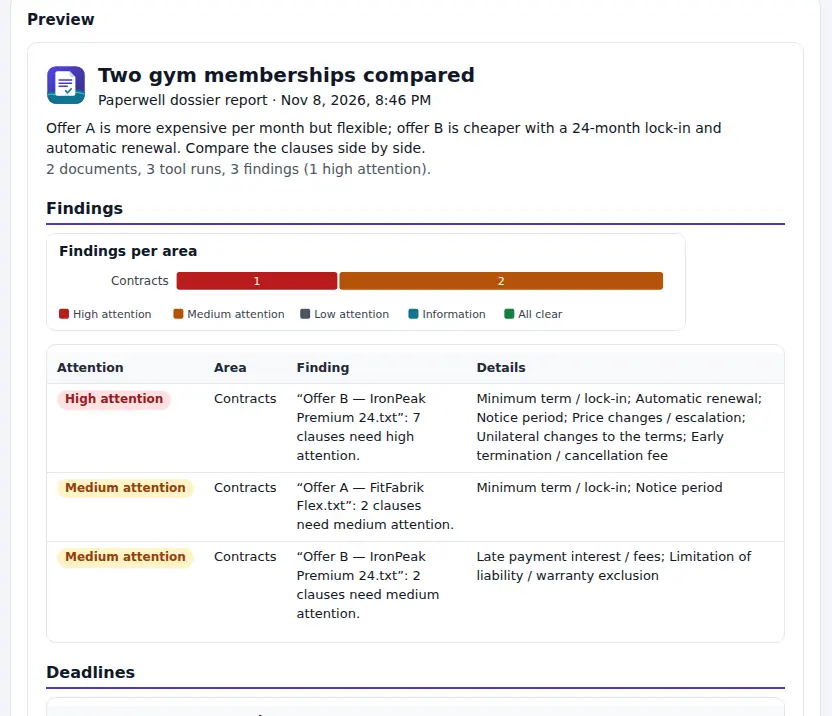
Ouvre Rapport. L'Aperçu affiche le nom et la description du dossier, un résumé d'une ligne (… documents, … exécutions d'outils, … constats (… à surveiller de près).), les Constats triés par niveau d'attention, les Échéances, les Comparaisons, les documents et chaque exécution d'outil.
Appuie sur Imprimer / PDF (ou Ctrl+P) et choisis Enregistrer au format PDF dans la boîte de dialogue d'impression. En bas du rapport, une mention précise que les analyses fondées sur des règles citent ce qu'elles ont trouvé et ne constituent pas un conseil juridique.
2. Remarques
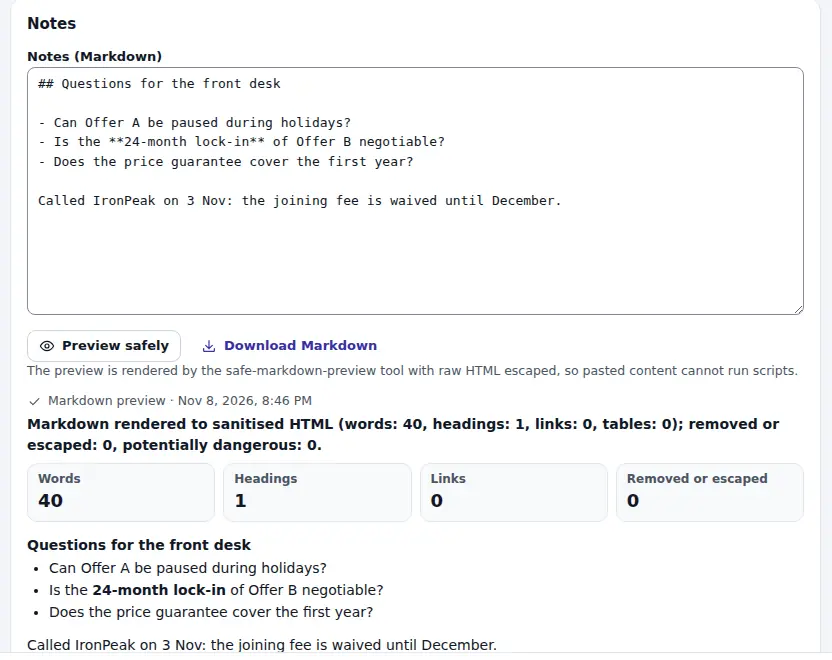
Sous Remarques, rédige tes propres notes en Markdown : questions à poser au propriétaire, ce dont tu as convenu au téléphone. Aperçu sécurisé les affiche via l'outil safe-markdown-preview en échappant le HTML brut, de sorte qu'un contenu collé ne peut exécuter aucun script. Télécharger le Markdown enregistre les remarques dans un fichier. Les citations issues de Lecture → Identifiants et données (Ajouter les citations aux notes) et les étapes provenant des Contrôles arrivent également ici.
3. Exports
La liste Exports propose :
| Export | Contenu |
|---|---|
| Constats (CSV) | Chaque constat avec son document, son domaine et son niveau d'attention |
| Exécutions d'outils (CSV) | Chaque exécution avec l'outil, les documents, l'heure, le résumé et le statut |
| Documents (CSV) | Noms, types, tailles, pages, rôles et filiation |
| Dossier (JSON) | Le fichier de projet sans le contenu des documents |
| Rapport (Markdown) | Constats, échéances et remarques sous forme de texte Markdown |
| Graphique des constats (SVG / PNG) | Un graphique des constats pour tes présentations |
Les échéances rejoignent ton agenda via Fichier → Exporter les échéances (.ics). Chaque document peut être téléchargé individuellement depuis Détails du document.
4. Enregistrer, ouvrir et partager le dossier
Paperwell enregistre automatiquement dans ce navigateur. Pour transférer un dossier sur un autre appareil ou en conserver une sauvegarde :
- Fichier → Enregistrer le fichier de projet (
Ctrl+S) enregistre un fichier.paperwell.jsoncontenant les textes, les résultats et les remarques, sans les fichiers des documents. - Fichier → Enregistrer avec les documents (paquet)… (
Ctrl+Shift+S) y intègre aussi les fichiers. - Fichier → Ouvrir un fichier de projet… (
Ctrl+O) ouvre l'un ou l'autre type ; tu peux aussi le déposer sur l'espace de travail. - Fichier → Copier le lien de partage copie un lien qui contient l'intégralité du dossier dans sa partie
#project=: les textes et les résultats, mais pas les fichiers. Toute personne disposant du lien voit le même dossier. - Lorsque tu es connecté à usefulweb.site avec Google Drive associé, la barre supérieure propose Enregistrer dans Drive, Ouvrir depuis Drive et Enregistrement automatique dans Drive.
Fichier → Modèles et dossiers récents… répertorie tous les dossiers enregistrés dans ce navigateur ; Supprimer en retire un du navigateur.
5. Transmettre un document à une autre application
Sélectionne un document et choisis Fichier → Ouvrir le document sélectionné dans une autre app… (ou Ouvrir dans une autre application… dans Détails du document). La liste affiche les applications usefulweb qui acceptent les PDF, les images ou le texte : une image de page peut partir vers un éditeur d'images, un texte OCR vers une application d'écriture. D'autres applications peuvent envoyer de la même manière des PDF, des images, des textes et du Markdown à Paperwell ; ils y arrivent sous forme de nouveaux documents.
6. Pour les scripts et les agents IA
Aide → API, MCP et format de projet explique comment appeler les dix-sept outils du site ainsi que les trois outils moteurs propres à Paperwell (paperwell-notice-deadlines, paperwell-page-plan et paperwell-document-scan) via l'API JSON ou MCP, et fournit un lien vers le schéma JSON du format de dossier.
Prêt à essayer ?