← Tous les tutoriels · Paperwell
Tutoriel 4 sur 8
Comprendre un formulaire en langue étrangère, puis remplir et signer un PDF
Intermédiaire 8 min
Fais-toi expliquer chaque champ et chaque terme technique d'un formulaire allemand, conserve tes réponses dans un profil réutilisable et ajoute un tampon de signature à un formulaire PDF.
Un formulaire pose deux problèmes à la fois : comprendre ce que demande chaque champ, puis reporter tes réponses dans le PDF. Paperwell répond aux deux : l'onglet Explication de formulaire dans Lecture, et la vue Formulaires (touche 7) pour remplir et signer.
1. Faire expliquer le formulaire
Ouvre Fichier → Modèles et dossiers récents… et choisis Formulaire en langue étrangère expliqué. Le dossier contient Antrag auf Kindergeld.txt, le texte d'une demande d'allocations familiales allemande, ainsi qu'une échéance personnelle pour l'envoyer.
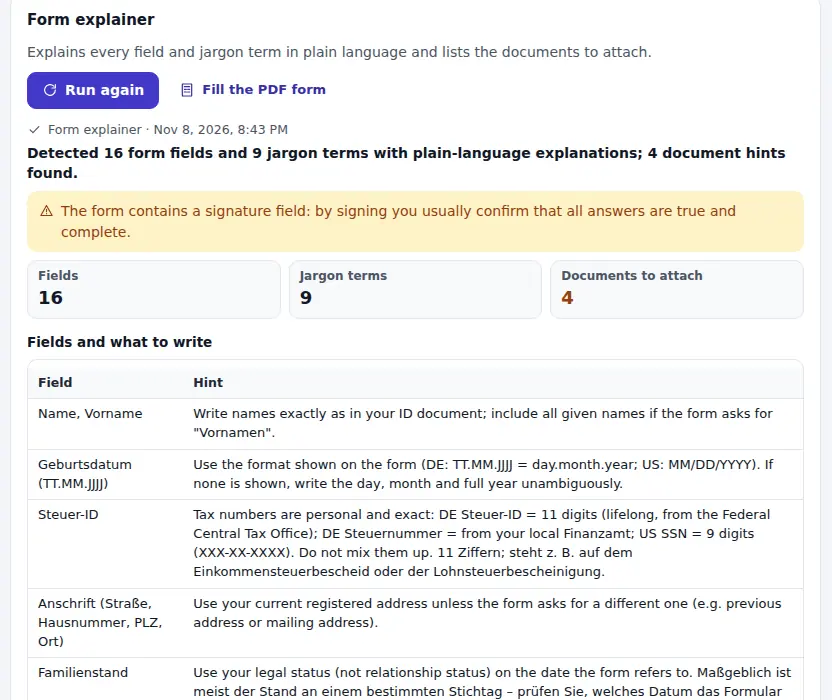
Ouvre Lecture, sélectionne l'onglet Explication de formulaire et clique sur Exécuter Explication de formulaire. L'outil form-translator renvoie :
- un résumé tel que Detected 16 form fields and 9 jargon terms with plain-language explanations; 4 document hints found. (16 champs et 9 termes techniques détectés et expliqués simplement ; 4 indications de documents trouvées) ;
- Champs et contenu à saisir : chaque champ (Name, Vorname, Geburtsdatum (TT.MM.JJJJ), Steuer-ID, Familienstand …) accompagné d'une indication, par exemple que TT.MM.JJJJ signifie jour.mois.année et que la Steuer-ID allemande comporte 11 chiffres ;
- les termes techniques expliqués en langage courant et les documents à joindre ;
- un avertissement lorsque le formulaire comporte un champ de signature : en signant, tu confirmes que tes réponses sont exactes et complètes.
Les explications reposent sur des règles et sont rédigées en anglais ; vérifie-les à l'aide des instructions officielles de l'administration concernée.
2. Conserver la date d'envoi
Le modèle contient déjà Envoyer la demande avec une copie de l'acte de naissance sous Échéances → Mes échéances. Ajoute les tiennes avec Date, Échéances et Ajouter une échéance ; les dates trouvées dans un document peuvent être ajoutées depuis Lecture → Identifiants et données → Ajouter comme échéance. Marquer l'échéance comme faite permet de la cocher une fois accomplie.
3. Remplir un formulaire PDF
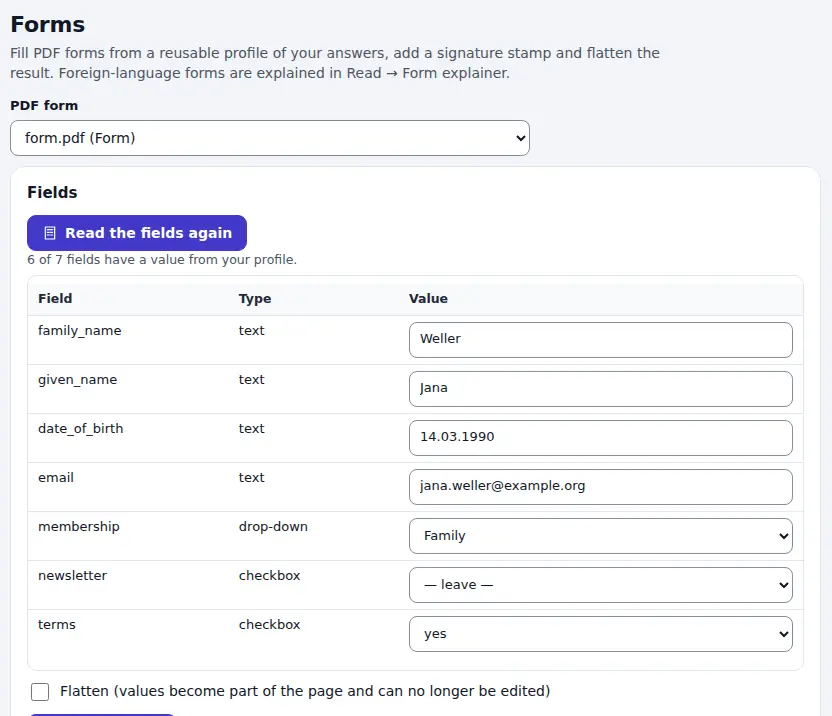
Ajoute le PDF remplissable d'un formulaire avec Ajouter des fichiers et ouvre Formulaires. Sélectionne-le sous Formulaire PDF et clique sur Lire les champs du formulaire. Le tableau Champs du formulaire liste chaque champ remplissable avec son type (texte, case à cocher, boutons radio, liste déroulante, champ de signature) et ses options. Les champs en lecture seule ne sont pas affichés. Un PDF sans champs remplissables peut tout de même recevoir un tampon de signature ; les formulaires XFA ne peuvent pas être remplis ici.
Saisis tes réponses dans la colonne Valeur. Elles sont enregistrées dans le Profil de formulaire selon le nom du champ et réutilisées pour tout formulaire ayant les mêmes noms de champs, ce qui est pratique pour la version annuelle d'un même formulaire. Le profil fait partie des fichiers de projet et des liens de partage : n'y mets donc pas ce qui ne doit pas être partagé.
4. Signer et aplatir
Sous Signature, saisis Ton nom pour obtenir un tampon imitant l'écriture manuscrite (choisis Encre noire ou Encre bleue) ou sélectionne Ou une image de signature issue du dossier. Règle Page, x (pt depuis la gauche), y (pt depuis le haut) et Largeur (pt) : 72 pt correspondent à un pouce, et une page A4 mesure 595 × 842 pt.
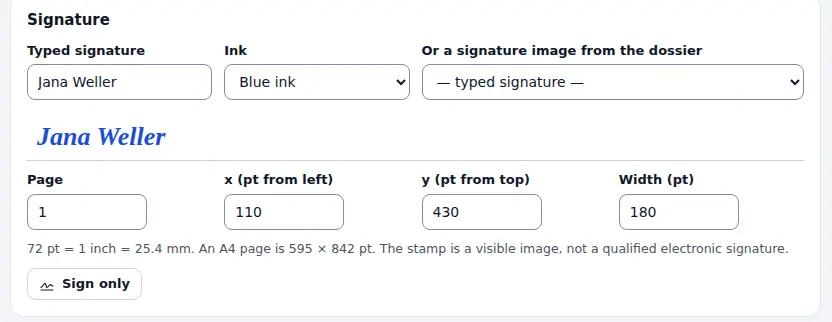
Active Aplatir si les valeurs doivent être intégrées à la page, puis clique sur Remplir et signer (ou Signer uniquement). Le PDF rempli est ajouté au dossier en tant que nouveau document. Le tampon est une image visible, pas une signature électronique qualifiée.
Étape suivante : recettes par lots et vérifications.
Prêt à essayer ?