← Tous les tutoriels · Paperwell
Tutoriel 3 sur 8
Fusionner des PDF, caviarder des données personnelles et compresser sous une taille limite
Intermédiaire 10 min
Combine deux PDF avec un plan des pages en direct, noircis un IBAN, une adresse e-mail et un numéro de téléphone grâce à un caviardage vérifié, puis fais tenir le résultat sous une limite d'envoi.
Les vues Pages et Caviarder travaillent sur de vrais fichiers PDF. Chaque résultat devient un nouveau document lié à sa source : les originaux restent intacts, et l'historique dans Détails du document montre comment chaque fichier a été créé.
1. Ajoute tes PDF
Appuie sur Ajouter des fichiers (ou A), ou dépose des PDF n'importe où dans l'espace de travail. Paperwell lit le nombre de pages de chaque PDF et lance une rapide Vérification de fichier qui n'envoie que les premiers octets du fichier. La bibliothèque affiche par exemple Quote 1.pdf · PDF · 3 pages · 15 KB.
2. Planifie la fusion
Ouvre Pages (touche 5). Le premier onglet, Fusionner, scinder et réordonner, contient une liste Opération : Fusionner des PDF, Découper toutes les N pages, Découper par plages, Sélectionner / réordonner des pages, Supprimer des pages et Faire pivoter les pages.
Avec Fusionner des PDF, coche les fichiers sous PDF à fusionner et range-les sous Ordre avec Monter et Descendre. Le Plan des pages se met à jour au fur et à mesure, avant même le moindre envoi :
6 pages en entrée → un seul PDF de 6 pages.
Le plan montre chaque fichier de sortie, la provenance de ses pages et l'ordre des pages (A1, A2, A3, B1 …). Pour les découpages et les sélections, il accepte une syntaxe de pages comme 1-3,5,8-end, odd, reverse ou 10-1.
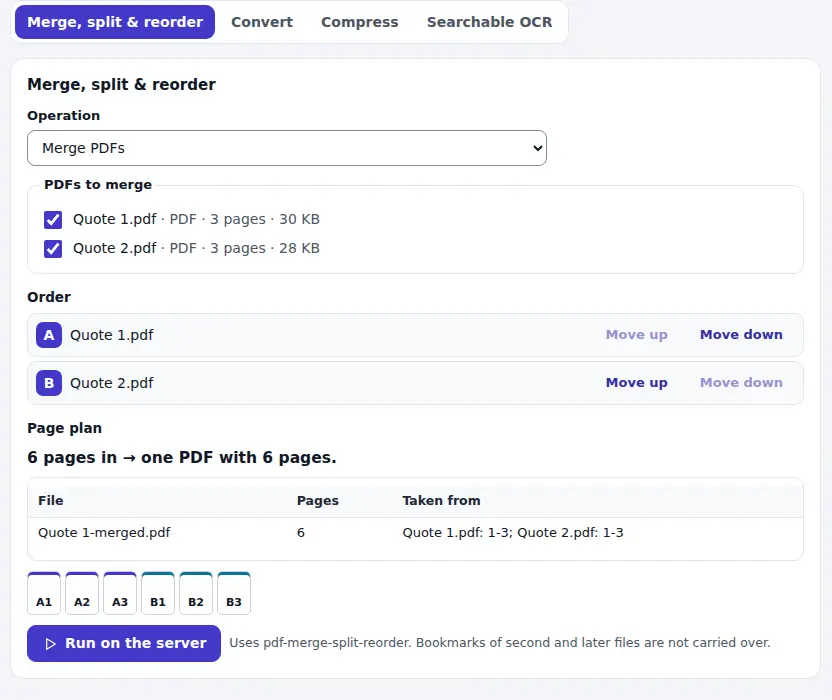
Appuie sur Lancer sur le serveur. L'outil pdf-merge-split-reorder renvoie le fichier fusionné, qui apparaît dans la bibliothèque comme un nouveau document avec Créé à partir de … dans son historique.
3. Trouve ce qu'il faut caviarder
Sélectionne le PDF fusionné et ouvre Caviarder (touche 6). Sous À caviarder, un PDF sans texte propose d'abord Extraire le texte ; un PDF numérisé doit passer par Rends-le d'abord consultable (OCR).
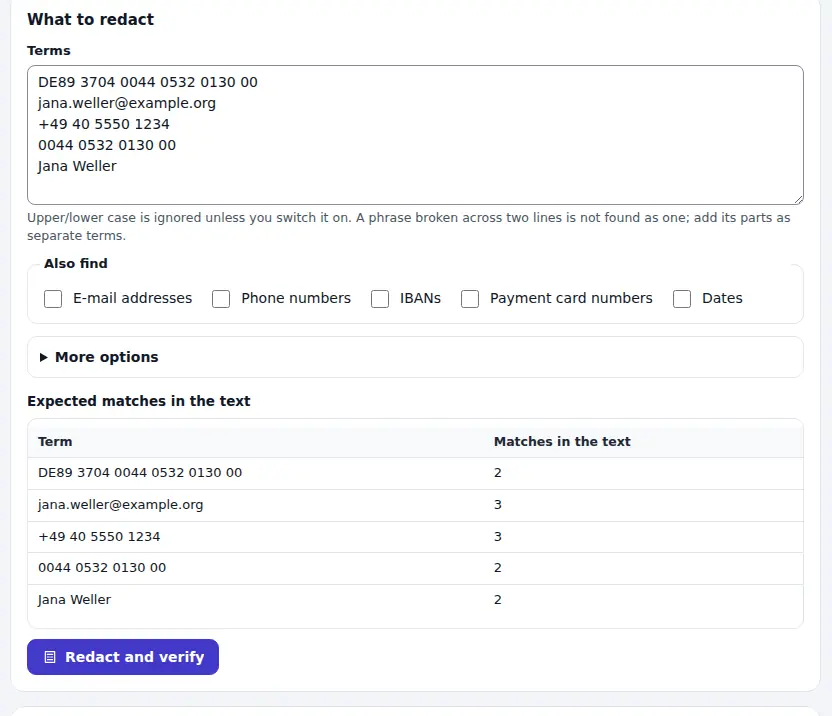
Une fois le texte extrait, Paperwell liste les données personnelles qu'il a trouvées. Dans notre fichier de test : 3 données personnelles trouvées dans le texte ne figurent pas encore dans la liste : un IBAN, une adresse e-mail et un numéro de téléphone. Appuie sur Ajouter les suggestions pour les placer dans Termes, un par ligne, et ajoute toi-même les noms (les noms et adresses ne sont pas détectés automatiquement). Rechercher aussi ajoute des préréglages pour les adresses e-mail, les numéros de téléphone, les IBAN, les numéros de carte bancaire et les dates ; Plus d’options propose les expressions régulières, des zones à noircir et le respect de la casse.
4. Caviarde et vérifie
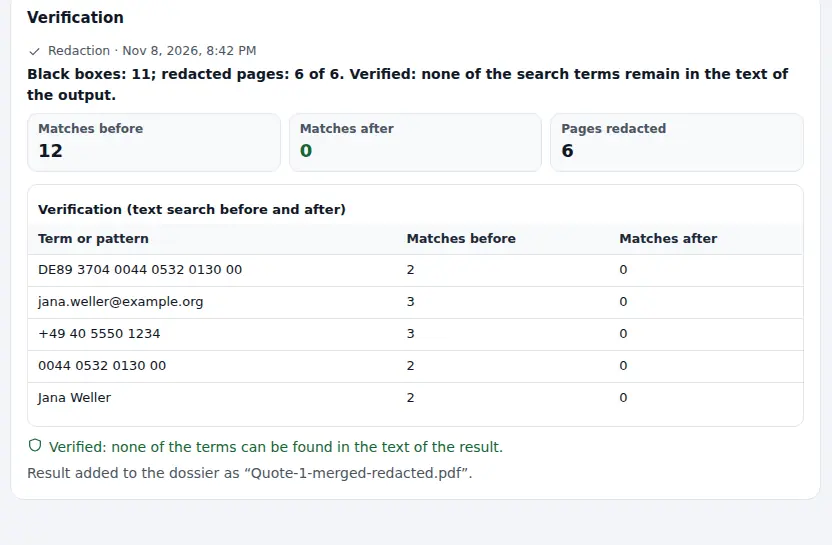
Appuie sur Caviarder et vérifier. Le secure-pdf-redactor supprime le texte sous chaque correspondance, reconstruit les pages concernées et effectue une nouvelle recherche dans le résultat. Le tableau Vérification liste chaque terme avec Correspondances avant et Correspondances après. Lors de notre essai : 12 rectangles noirs sur 2 des 6 pages, chaque terme passe de 2 correspondances à 0, et la ligne Vérifié : aucun des termes ne figure dans le texte du résultat. Le fichier caviardé est ajouté sous le nom …-redacted.pdf.
5. Compresse pour un portail d'envoi
De retour dans Pages, choisis Compresser. Sélectionne un Niveau : Écran (72 DPI, le plus léger), Livre numérique (150 DPI, équilibré), Imprimante (300 DPI) ou Prépresse. Saisis ensuite une Limite de taille en Mo, par exemple 5 pour un portail. Avec Essaie aussi les autres niveaux et garde celui qui convient le mieux, Paperwell essaie plusieurs niveaux et marque chaque résultat comme tient ou trop volumineux.
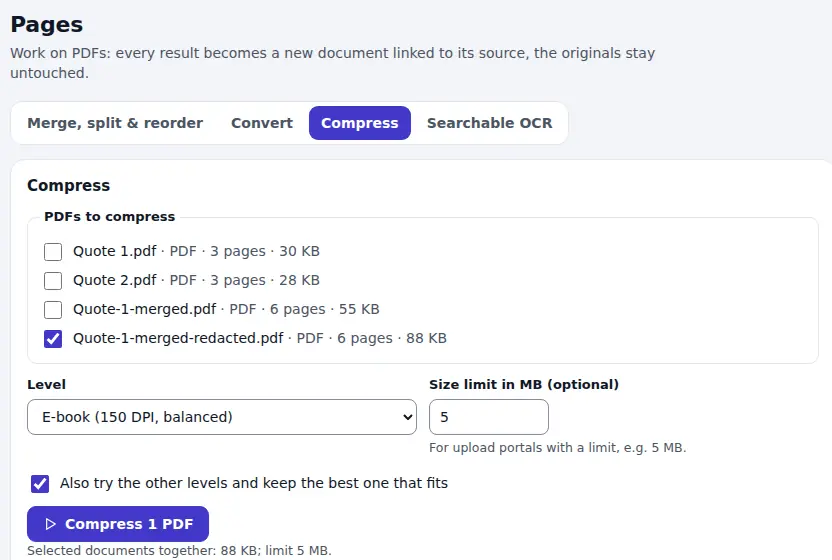
La même vue convertit les fichiers bureautiques et les images en PDF (Convertir) et rend les documents numérisés consultables dans jusqu'à huit langues (OCR consultable).
Suite : formulaires, signatures et formulaires en langue étrangère.
Prêt à essayer ?