ट्यूटोरियल 7 / 8
पेज उद्धरणों के साथ साक्ष्य डोज़ियर बनाएँ
मध्यम 6 मिनट
अवलोकन पर दावे दर्ज करो, हर दावे को अपने दस्तावेज़ों के अंशों और पेज नंबरों से पुष्ट करो, उद्धृत PDF पेज पर सीधे जाओ और साक्ष्य को रिपोर्ट में शामिल करो।
जब तुम कोई शिकायत, समीक्षा या सारांश लिखते हो, तो हर कथन को दस्तावेज़ों में उस जगह की ओर इशारा करना चाहिए जहाँ उसका आधार मिलता है। अवलोकन पर मौजूद साक्ष्य डोज़ियर इन दावों और उनके स्रोतों को डोज़ियर में दस्तावेज़ों और टूल परिणामों के साथ एक जगह रखता है, ताकि नोट्स और PDF के बीच कुछ भी छूट न जाए।
1. दावा जोड़ो
अवलोकन (कुंजी 1) खोलो और नीचे स्क्रॉल करके साक्ष्य डोज़ियर कार्ड तक जाओ। दावा या निष्कर्ष में कथन टाइप करो, उदाहरण के लिए नोटिस अवधि तीन महीने है, और दावा जोड़ो दबाओ।
दावा नीचे दावा 1 के रूप में अभी कोई साक्ष्य दर्ज नहीं है। के साथ दिखाई देता है। एक डोज़ियर में अधिकतम 200 दावे रखे जा सकते हैं। ये डोज़ियर का हिस्सा हैं: ऑटोसेव, प्रोजेक्ट फ़ाइल, शेयर लिंक और Google Drive इन्हें सहेजकर रखते हैं, और Ctrl+Z हर बदलाव को पूर्ववत कर देता है।
2. इसे साक्ष्य से पुष्ट करो
दावे के नीचे दावा 1 में साक्ष्य जोड़ें खोलो:
- दस्तावेज़: डोज़ियर का कोई भी दस्तावेज़, जैसे PDF, स्कैन, ऑफ़िस फ़ाइल या चिपकाया गया टेक्स्ट।
- पेज (वैकल्पिक): वह पेज, जिस नंबर से वह PDF व्यूअर में दिखता है। जिन PDF की पेज संख्या ज्ञात है, उनके लिए Paperwell केवल मौजूद पेज ही स्वीकार करता है।
- अंश: पढ़ना व्यू या PDF से अंश कॉपी करो, या उसे टाइप करो।
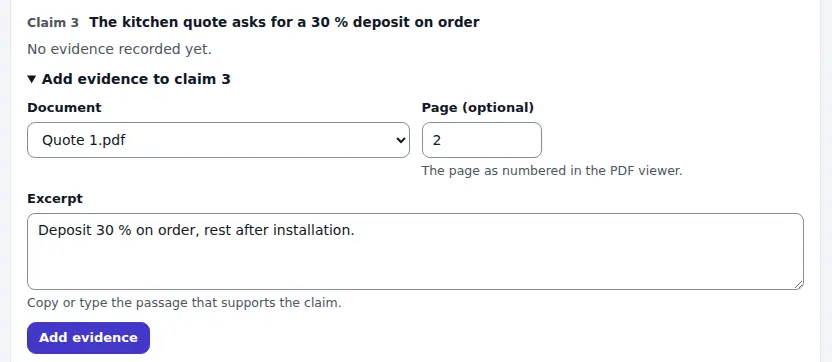
साक्ष्य जोड़ो दबाओ। प्रविष्टि में स्रोत Contract.pdf, पेज 4 के रूप में और अंश उद्धरण के रूप में दिखता है। जितने स्रोत चाहिए, उतने जोड़ो, हर दावे के लिए अधिकतम 100। एक ही बात कहने वाले दो दस्तावेज़ दावे को और मज़बूत बनाते हैं।
Paperwell उद्धरण न तो निकालता है और न ही उनकी जाँच करता है: अंश और पेज ठीक वही रहते हैं जो तुमने दर्ज किए हैं। उन पर भरोसा करने से पहले उन्हें स्रोत से मिलाकर देख लो।
3. स्रोत पर वापस जाएँ
हर साक्ष्य प्रविष्टि में ये बटन होते हैं:
- दस्तावेज़ खोलो दस्तावेज़ को चुनता है और पढ़ना पर ले जाता है।
- PDF पेज 4 खोलें (केवल पेज वाले PDF के लिए) सहेजी गई फ़ाइल को ब्राउज़र के नए टैब में उसी पेज पर ब्राउज़र के अपने PDF व्यूअर से खोलता है। अगर ब्राउज़र टैब को ब्लॉक करता है, तो इस साइट के लिए पॉप-अप की अनुमति दो। व्यूअर सीधे उस पेज पर जाता है या नहीं, यह ब्राउज़र पर निर्भर करता है। Chrome, Edge और Firefox के मौजूदा संस्करण ऐसा करते हैं।
- साक्ष्य हटाएँ केवल इसी प्रविष्टि को हटाता है।
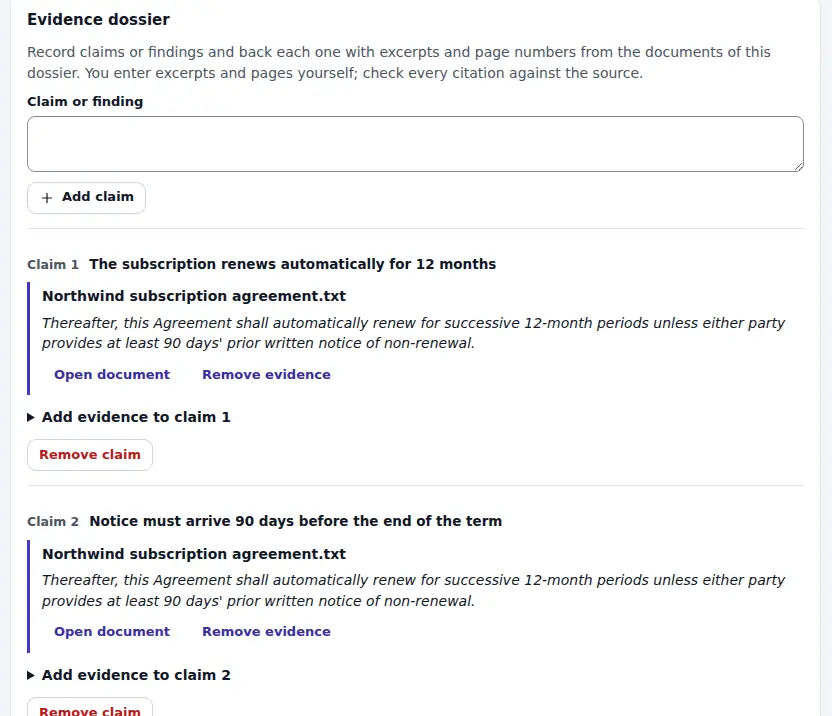
अगर कोई दस्तावेज़ डोज़ियर से हटा दिया जाता है, तो उसका साक्ष्य दावे के साथ बना रहता है: दर्ज नाम और अंश बने रहते हैं, उन पर यह दस्तावेज़ अब डोज़ियर में नहीं है का निशान लग जाता है और उसे खोलने वाले बटन गायब हो जाते हैं।
4. साक्ष्य को रिपोर्ट में शामिल करो
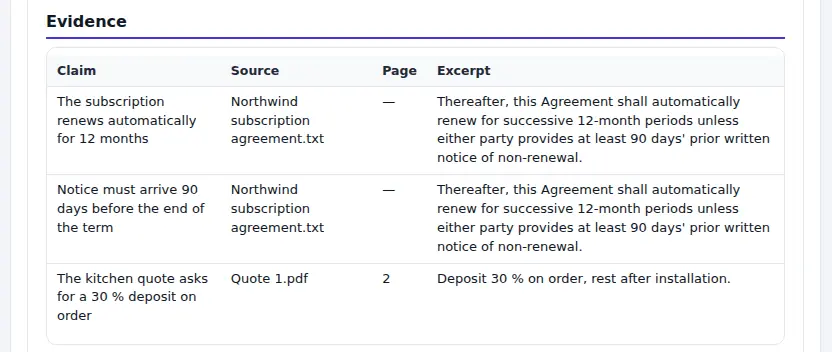
रिपोर्ट (कुंजी 0) खोलो। प्रीव्यू में और प्रिंट किए गए PDF में भी साक्ष्य नाम का एक सेक्शन होता है, जिसमें हर स्रोत की एक पंक्ति होती है: दावा, स्रोत, पेज और अंश। बिना स्रोत वाले दावे अभी कोई साक्ष्य दर्ज नहीं है। के साथ सूचीबद्ध होते हैं, जिससे कमियाँ आसानी से दिख जाती हैं।
एक्सपोर्ट के अंतर्गत:
- साक्ष्य (CSV): हर दावा उसके दस्तावेज़ों, पेजों और अंशों के साथ, और यह जानकारी भी कि दस्तावेज़ अभी डोज़ियर में है या नहीं। यह किसी भी स्प्रेडशीट में खुल जाता है।
- रिपोर्ट (Markdown): इसमें दावे उनके उद्धरणों के साथ एक क्रमांकित सूची के रूप में होते हैं।
सुझाव
- हर दावे में केवल एक कथन रखो। मार्च से शुल्क बढ़कर €49 हो जाता है को साबित करना पूरे अनुच्छेद की तुलना में आसान है।
- पहले जाँचें या रीडर का इस्तेमाल करो: कॉन्ट्रैक्ट रीडिंग या पॉलिसी डिकोडर अक्सर वह अंश ढूँढ लेते हैं जिसे तुम्हें उद्धृत करना है।
- शेयर लिंक में दावे होते हैं, लेकिन दस्तावेज़ की फ़ाइलें नहीं। पेज खोलने के लिए प्राप्तकर्ता के डोज़ियर में फ़ाइलें होनी चाहिए।
आज़माने के लिए तैयार?