ट्यूटोरियल 6 / 8
रिपोर्ट, एक्सपोर्ट, प्रोजेक्ट फ़ाइलें और शेयर करना
शुरुआती 6 मिनट
एक समेकित रिपोर्ट प्रिंट करो, निष्कर्षों और रन को CSV के रूप में एक्सपोर्ट करो, डोज़ियर को उसकी फ़ाइलों के साथ या उनके बिना सहेजो, उसे लिंक के रूप में शेयर करो और दस्तावेज़ दूसरे ऐप्स को सौंपो।
कुछ टूल रन के बाद एक डोज़ियर में किसी भी एक दस्तावेज़ से कहीं ज़्यादा जानकारी होती है: कई रीडर से मिले निष्कर्ष, तुलनाएँ, डेडलाइन और रिडैक्शन के प्रमाण। रिपोर्ट व्यू (कुंजी 0) यह सब एक ही पेज पर दिखाता है।
1. रिपोर्ट पढ़ो और प्रिंट करो
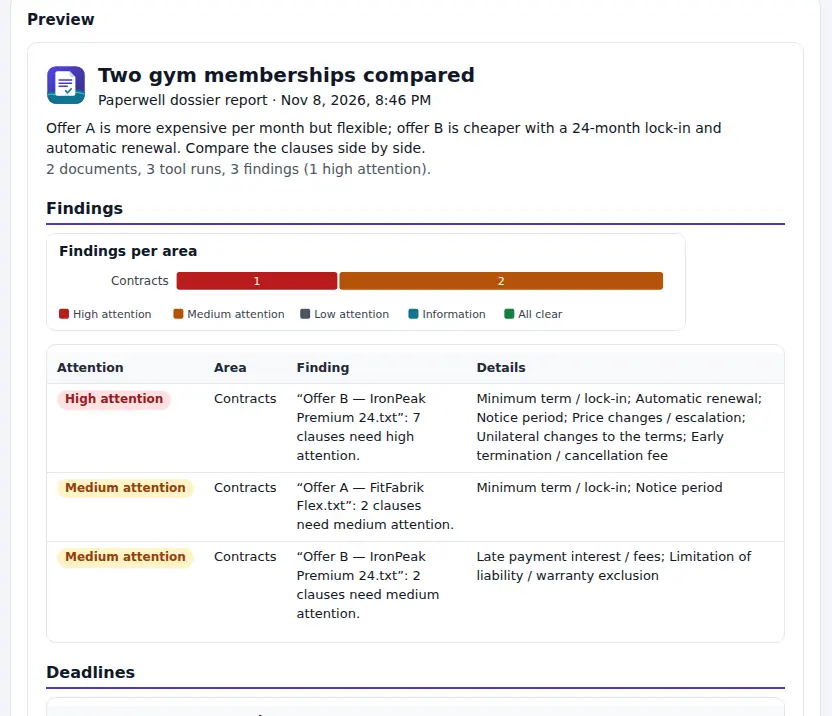
रिपोर्ट खोलें। पूर्वावलोकन में डोज़ियर का नाम और विवरण, एक पंक्ति का सारांश (… दस्तावेज़, … टूल रन, … निष्कर्ष (… पर विशेष ध्यान ज़रूरी)।), ध्यान के स्तर के अनुसार क्रमबद्ध निष्कर्ष, डेडलाइन, तुलनाएँ, दस्तावेज़ और हर टूल रन दिखाई देते हैं।
प्रिंट / PDF दबाओ (या Ctrl+P) और प्रिंट डायलॉग में PDF के रूप में सहेजें चुनो। रिपोर्ट के नीचे लिखा होता है कि नियम-आधारित विश्लेषण केवल वही उद्धृत करते हैं जो उन्हें मिला, और यह कानूनी सलाह नहीं है।
2. नोट्स
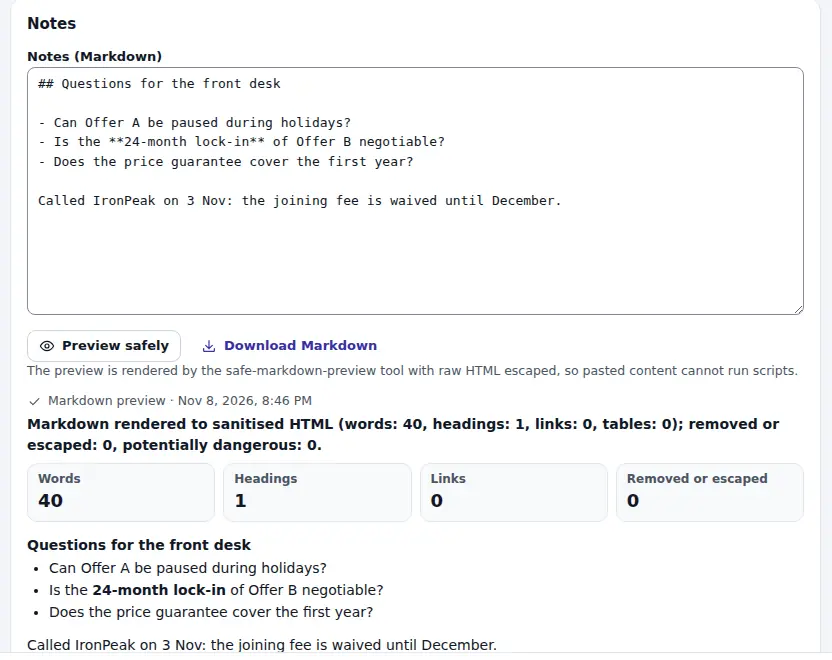
नोट्स में अपना Markdown लिखो — मकान-मालिक से पूछने वाले सवाल, या फ़ोन पर जो तय हुआ। सुरक्षित रूप से पूर्वावलोकन करो इसे safe-markdown-preview टूल से रेंडर करता है और कच्चे HTML को एस्केप कर देता है, ताकि चिपकाई गई सामग्री कोई स्क्रिप्ट न चला सके। Markdown डाउनलोड करो नोट्स को फ़ाइल के रूप में सहेजता है। पढ़ना → पहचानकर्ता और डेटा से उद्धरण (नोट्स में उद्धरण जोड़ो) और जाँचें से चरण भी यहीं जुड़ जाते हैं।
3. एक्सपोर्ट
एक्सपोर्ट सूची में ये विकल्प हैं:
| एक्सपोर्ट | सामग्री |
|---|---|
| निष्कर्ष (CSV) | हर निष्कर्ष, उसके दस्तावेज़, क्षेत्र और ध्यान के स्तर के साथ |
| टूल रन (CSV) | हर रन, उसके टूल, दस्तावेज़, समय, सारांश और स्थिति के साथ |
| दस्तावेज़ (CSV) | नाम, प्रकार, आकार, पेज, भूमिकाएँ और वंशक्रम |
| डोज़ियर (JSON) | दस्तावेज़ों की सामग्री के बिना प्रोजेक्ट फ़ाइल |
| रिपोर्ट (Markdown) | निष्कर्ष, डेडलाइन और नोट्स Markdown टेक्स्ट के रूप में |
| निष्कर्ष चार्ट (SVG / PNG) | स्लाइड्स के लिए निष्कर्षों का चार्ट |
डेडलाइन फ़ाइल → समय-सीमाएँ एक्सपोर्ट करें (.ics) से तुम्हारे कैलेंडर में जाती हैं। हर दस्तावेज़ को दस्तावेज़ का विवरण से अलग से डाउनलोड किया जा सकता है।
4. डोज़ियर को सहेजो, खोलो और शेयर करो
Paperwell इसी ब्राउज़र में अपने-आप सहेजता है। डोज़ियर को किसी दूसरे डिवाइस पर ले जाने या उसका बैकअप रखने के लिए:
- फ़ाइल → प्रोजेक्ट फ़ाइल सहेजें (
Ctrl+S) टेक्स्ट, परिणामों और नोट्स के साथ एक.paperwell.jsonसहेजता है — दस्तावेज़ फ़ाइलों के बिना। - फ़ाइल → दस्तावेज़ों के साथ सहेजें (बंडल)… (
Ctrl+Shift+S) फ़ाइलों को भी शामिल कर लेता है। - फ़ाइल → प्रोजेक्ट फ़ाइल खोलें… (
Ctrl+O) दोनों में से किसी भी प्रकार की फ़ाइल खोलता है; तुम उसे वर्कस्पेस पर ड्रॉप भी कर सकते हो। - फ़ाइल → शेयर लिंक कॉपी करें एक ऐसा लिंक कॉपी करता है जिसके
#project=हिस्से में पूरा डोज़ियर होता है — टेक्स्ट और परिणाम, फ़ाइलें नहीं। जिसके पास भी यह लिंक है, उसे वही डोज़ियर दिखेगा। - जब तुम Google Drive कनेक्ट करके usefulweb.site में साइन इन होते हो, तो ऊपरी बार में Drive में सहेजो, Drive से खोलो और Drive में ऑटो-सेव उपलब्ध होते हैं।
फ़ाइल → टेम्पलेट और हाल के डोज़ियर… इस ब्राउज़र में सहेजे गए हर डोज़ियर की सूची दिखाता है; हटाएँ किसी डोज़ियर को ब्राउज़र से हटा देता है।
5. कोई दस्तावेज़ दूसरे ऐप को सौंपो
कोई दस्तावेज़ चुनो और फ़ाइल → चुना गया दस्तावेज़ किसी दूसरे ऐप में खोलें… चुनो (या दस्तावेज़ का विवरण में दूसरे ऐप में खोलो…)। सूची में वे usefulweb ऐप्स दिखते हैं जो PDF, इमेज या टेक्स्ट स्वीकार करते हैं — पेज की इमेज किसी इमेज एडिटर में जा सकती है, OCR टेक्स्ट किसी लेखन ऐप में। दूसरे ऐप्स भी इसी तरह PDF, इमेज, टेक्स्ट और Markdown को Paperwell में भेज सकते हैं; वे नए दस्तावेज़ों के रूप में आते हैं।
6. स्क्रिप्ट और AI एजेंट के लिए
सहायता → API, MCP और प्रोजेक्ट फ़ॉर्मेट दिखाता है कि साइट के सभी सत्रह टूल और Paperwell के अपने तीन इंजन टूल — paperwell-notice-deadlines, paperwell-page-plan और paperwell-document-scan — को JSON API या MCP के ज़रिए कैसे कॉल करें, और डोज़ियर फ़ॉर्मेट के JSON स्कीमा का लिंक भी देता है।
आज़माने के लिए तैयार?