Tutorial 3 dari 8
Gabungkan PDF, sensor data pribadi, dan kompres hingga batas ukuran
Menengah 10 mnt
Gabungkan dua PDF dengan rencana halaman langsung, hitamkan IBAN, e-mail, dan nomor telepon dengan sensor yang terverifikasi, lalu sesuaikan hasilnya agar di bawah batas unggahan.
Tampilan Halaman dan Sensor bekerja dengan file PDF sungguhan. Setiap hasil menjadi dokumen baru yang terhubung ke sumbernya — file asli tetap utuh, dan riwayat asal di Detail dokumen menunjukkan bagaimana setiap file dibuat.
1. Tambahkan PDF-mu
Tekan Tambah file (atau A), atau letakkan PDF di mana saja di ruang kerja. Paperwell membaca jumlah halaman setiap PDF dan menjalankan Pemeriksaan file singkat yang hanya mengirim byte pertama file. Pustaka lalu menampilkan, misalnya, Quote 1.pdf · PDF · 3 halaman · 15 KB.
2. Rencanakan penggabungan
Buka Halaman (tombol 5). Tab pertama, Gabung, pisah & urutkan ulang, memiliki daftar Operasi: Gabungkan PDF, Pisah setiap N halaman, Bagi berdasarkan rentang, Pilih / urutkan ulang halaman, Hapus halaman, dan Putar halaman.
Dengan Gabungkan PDF, centang file di bawah PDF yang akan digabung dan atur urutannya di bawah Urutan dengan Pindah ke atas dan Pindah ke bawah. Rencana halaman langsung diperbarui saat kamu bekerja — sebelum ada yang diunggah:
6 halaman masuk → satu PDF dengan 6 halaman.
Rencana ini menampilkan setiap file keluaran, asal halaman-halamannya, dan urutan halamannya (A1, A2, A3, B1 …). Untuk pemisahan dan pemilihan, rencana ini menerima sintaksis halaman seperti 1-3,5,8-end, odd (ganjil), reverse (terbalik), atau 10-1.
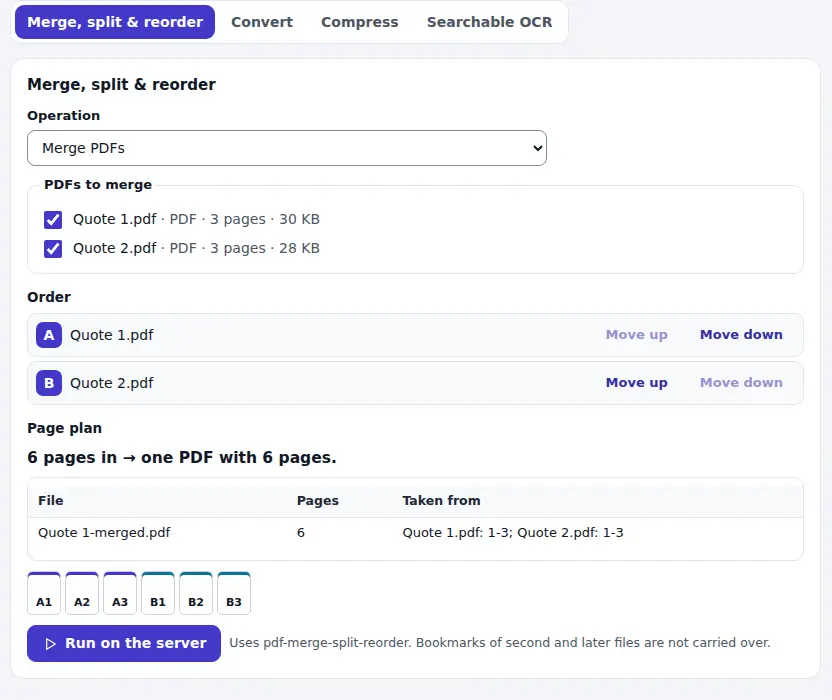
Tekan Jalankan di server. Alat pdf-merge-split-reorder mengembalikan file gabungan, yang muncul di pustaka sebagai dokumen baru dengan keterangan Dibuat dari … di riwayat asalnya.
3. Temukan yang perlu disensor
Pilih PDF gabungan dan buka Sensor (tombol 6). Di bawah Yang disensor, PDF tanpa teks pertama-tama menawarkan Ekstrak teks; PDF hasil pindaian memerlukan Jadikan dapat dicari terlebih dahulu (OCR).
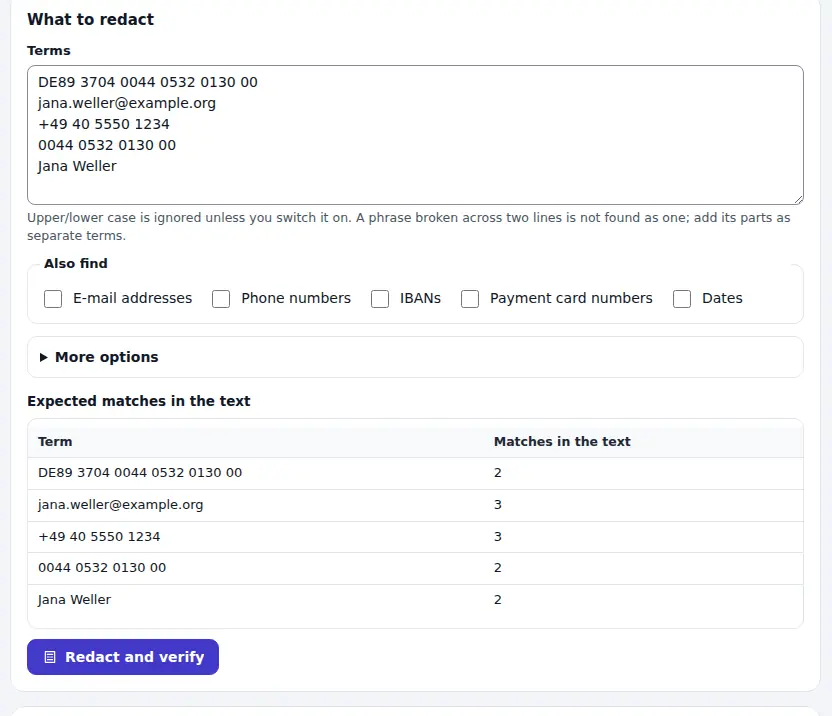
Setelah teks diekstrak, Paperwell menampilkan data pribadi yang ditemukannya — di file uji kami 3 data pribadi yang ditemukan dalam teks belum ada di daftar: sebuah IBAN, sebuah alamat e-mail, dan sebuah nomor telepon. Tekan Tambahkan saran untuk memasukkannya ke Ketentuan, satu per baris, lalu tambahkan nama sendiri (nama dan alamat tidak terdeteksi secara otomatis). Cari juga menambahkan preset untuk alamat e-mail, nomor telepon, IBAN, nomor kartu pembayaran, dan tanggal; Opsi lainnya berisi ekspresi reguler, area yang akan dihitamkan, dan pencocokan huruf besar/kecil.
4. Sensor dan verifikasi
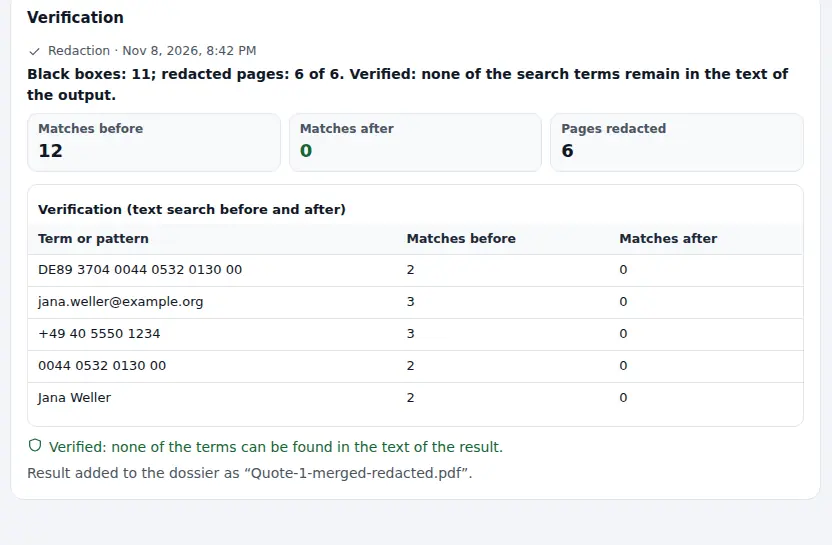
Tekan Sensor dan verifikasi. secure-pdf-redactor menghapus teks di bawah setiap kecocokan, membangun ulang halaman yang terdampak, lalu mencari lagi di hasilnya. Tabel Verifikasi mencantumkan setiap istilah dengan Kecocokan sebelum dan Kecocokan sesudah. Pada percobaan kami: 12 kotak hitam di 2 dari 6 halaman, setiap istilah turun dari 2 kecocokan menjadi 0, dan baris Terverifikasi: tidak ada satu pun istilah yang dapat ditemukan dalam teks hasil. File yang telah disensor ditambahkan sebagai …-redacted.pdf.
5. Kompres untuk portal unggahan
Kembali ke Halaman, pilih Kompres. Pilih Tingkat — Layar (72 DPI, terkecil), E-book (150 DPI, seimbang), Printer (300 DPI), atau Prepress — lalu masukkan Batas ukuran dalam MB, misalnya 5 untuk sebuah portal. Dengan Coba juga level lainnya dan pilih yang paling sesuai, Paperwell mencoba beberapa tingkat dan menandai setiap hasil sebagai muat atau terlalu besar.
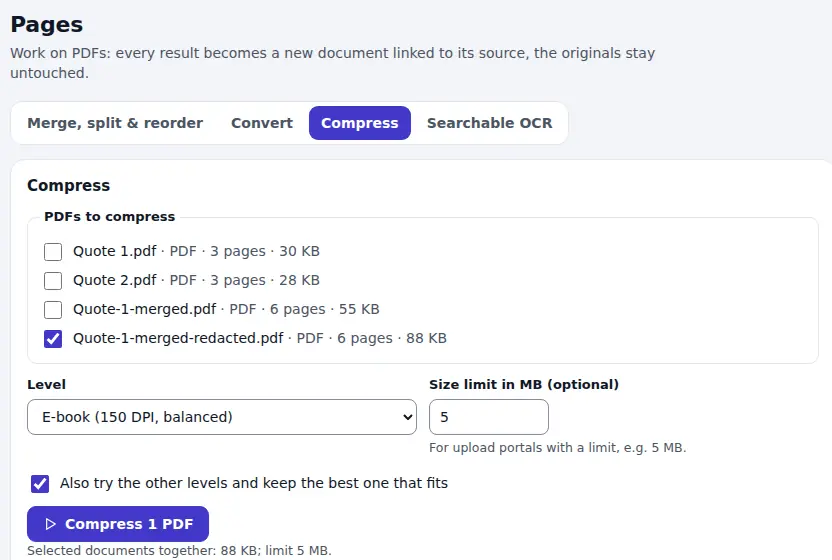
Tampilan yang sama juga mengonversi file perkantoran dan gambar ke PDF (Konversi) serta menjadikan hasil pindaian dapat dicari dalam hingga delapan bahasa (OCR yang dapat dicari).
Berikutnya: formulir, tanda tangan, dan formulir berbahasa asing.
Siap mencobanya?