Tutorial 4 dari 8
Memahami formulir berbahasa asing, lalu mengisi dan menandatangani PDF
Menengah 8 mnt
Dapatkan penjelasan untuk setiap field dan istilah teknis pada formulir berbahasa Jerman, simpan jawaban kamu sebagai profil yang dapat digunakan kembali, lalu tambahkan cap tanda tangan ke formulir PDF.
Formulir menghadirkan dua masalah sekaligus: memahami apa yang diminta setiap field dan memasukkan jawaban kamu ke dalam PDF. Paperwell menangani keduanya. Penjelas formulir di Baca membantu kamu memahami formulir, sedangkan tampilan Formulir (tombol 7) digunakan untuk mengisi dan menandatanganinya.
1. Pahami isi formulir
Buka File → Templat dan dosier terbaru…, lalu pilih Formulir berbahasa asing dijelaskan. Dosir ini berisi Antrag auf Kindergeld.txt, yaitu teks formulir permohonan tunjangan anak dari Jerman, serta tenggat sendiri untuk mengirimkannya.
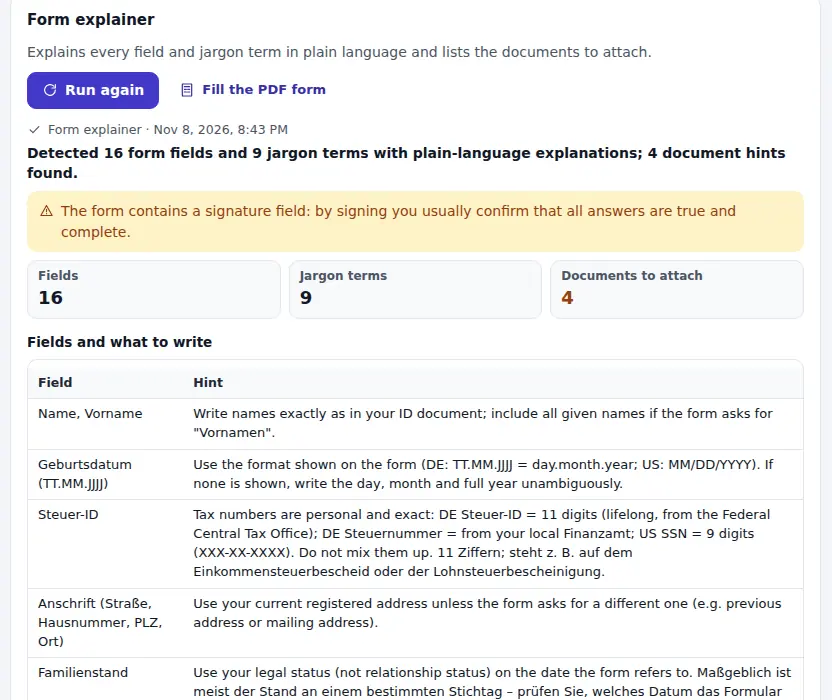
Buka Baca, pilih tab Penjelas formulir, lalu tekan Jalankan Penjelas formulir. Alat form-translator akan menampilkan:
- ringkasan seperti Detected 16 form fields and 9 jargon terms with plain-language explanations; 4 document hints found. (terdeteksi 16 field formulir dan 9 istilah teknis beserta penjelasannya dalam bahasa sederhana; ditemukan 4 petunjuk dokumen);
- Field dan apa yang harus ditulis: setiap field, misalnya Name, Vorname, Geburtsdatum (TT.MM.JJJJ), Steuer-ID, Familienstand …, beserta petunjuknya. Misalnya, TT.MM.JJJJ berarti hari.bulan.tahun dan Steuer-ID Jerman terdiri atas 11 digit;
- istilah teknis yang dijelaskan dalam bahasa sederhana dan dokumen yang perlu dilampirkan;
- peringatan jika formulir memiliki field tanda tangan: dengan menandatanganinya, kamu menyatakan bahwa jawaban kamu benar dan lengkap.
Penjelasan ini dibuat berdasarkan aturan dan ditulis dalam bahasa Inggris. Cocokkan penjelasan tersebut dengan petunjuk resmi dari instansi terkait.
2. Catat tanggal pengiriman
Templat ini sudah mencantumkan Kirim permohonan beserta salinan akta kelahiran di Tenggat → Tenggat sendiri. Untuk menambahkan tenggat kamu sendiri, isi Tanggal dan Yang jatuh tempo, lalu tekan Tambah tenggat. Tanggal yang ditemukan dalam dokumen dapat ditambahkan melalui Baca → Pengenal & data → Tambah sebagai tenggat. Gunakan Tandai tenggat selesai untuk menandai tenggat yang sudah selesai.
3. Isi formulir PDF
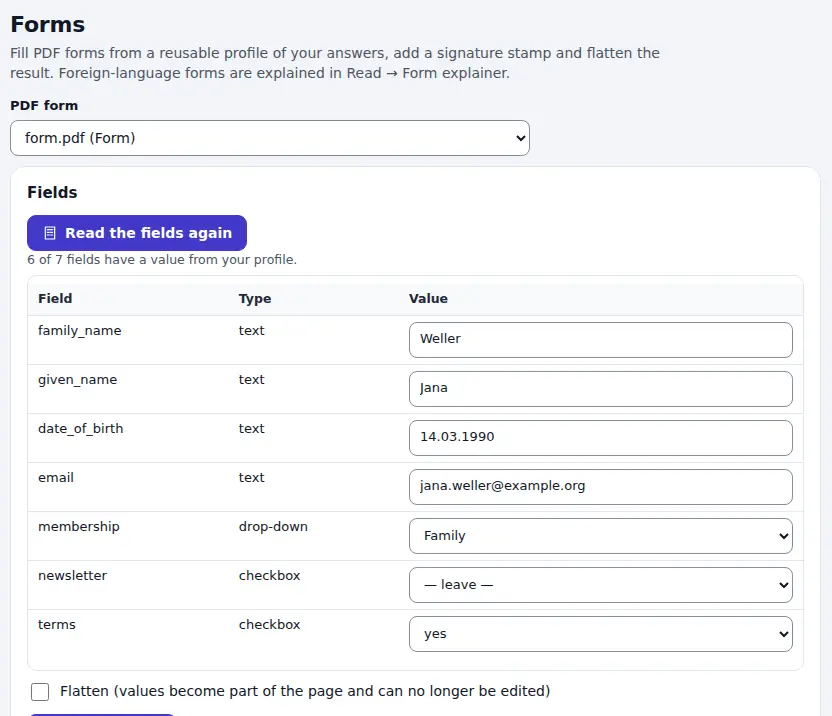
Tambahkan PDF formulir yang dapat diisi dengan Tambah file, lalu buka Formulir. Pilih file tersebut di Formulir PDF, lalu tekan Baca kolom formulir. Tabel Field formulir mencantumkan setiap field yang dapat diisi beserta jenisnya (teks, kotak centang, tombol radio, daftar tarik-turun, field tanda tangan) dan pilihannya. Kolom hanya baca tidak ditampilkan. PDF tanpa field yang dapat diisi tetap dapat diberi cap tanda tangan. Formulir XFA tidak dapat diisi di sini.
Ketik jawaban kamu di kolom Nilai. Jawaban disimpan dalam Profil formulir berdasarkan nama field dan digunakan kembali untuk setiap formulir dengan nama field yang sama. Fitur ini berguna untuk formulir yang sama yang terbit setiap tahun. Profil ini ikut tersimpan dalam file proyek dan tautan berbagi, jadi jangan masukkan informasi yang tidak boleh dibagikan.
4. Tanda tangani dan ratakan
Di bagian Tanda tangan, ketik Nama kamu untuk membuat cap bergaya tulisan tangan (pilih Tinta hitam atau Tinta biru), atau gunakan Atau gambar tanda tangan dari dosir. Atur Halaman, x (pt dari kiri), y (pt dari atas), dan Lebar (pt). 72 pt sama dengan satu inci, dan satu halaman A4 berukuran 595 × 842 pt.
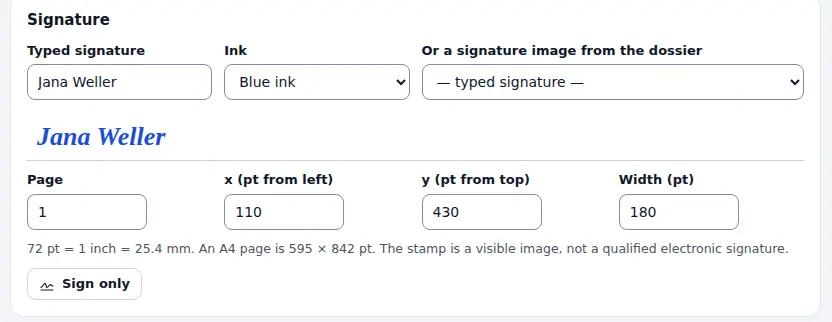
Aktifkan Ratakan jika nilai yang diisi harus menjadi bagian dari halaman, lalu tekan Isi dan tanda tangani (atau Hanya tanda tangan). PDF yang sudah diisi akan ditambahkan ke dosir sebagai dokumen baru. Cap ini hanya berupa gambar yang terlihat, bukan tanda tangan elektronik yang tersertifikasi.
Selanjutnya: resep batch dan pemeriksaan.
Siap mencobanya?