Tutorial 6 dari 8
Laporan, ekspor, file proyek, dan berbagi
Pemula 6 mnt
Cetak satu laporan gabungan, ekspor temuan dan eksekusi sebagai CSV, simpan dosier dengan atau tanpa file-nya, bagikan sebagai tautan, dan serahkan dokumen ke aplikasi lain.
Setelah beberapa kali menjalankan alat, sebuah dosier memuat lebih banyak daripada dokumen mana pun secara tersendiri: temuan dari beberapa pembaca, perbandingan, tenggat, dan bukti penyamaran. Tampilan Laporan (tombol 0) menyatukan semuanya dalam satu halaman.
1. Membaca dan mencetak laporan
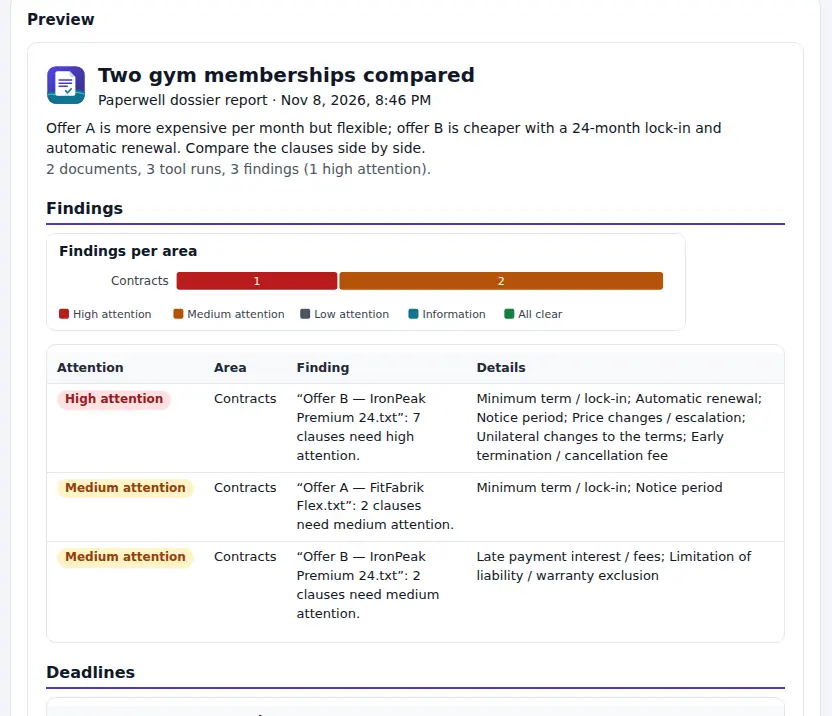
Buka Laporan. Pratinjau menampilkan nama dan deskripsi dosier, ringkasan satu baris (… dokumen, … eksekusi alat, … temuan (… perlu perhatian tinggi).), Temuan yang diurutkan menurut tingkat perhatian, Tenggat, Perbandingan, dokumen-dokumen, serta setiap eksekusi alat.
Tekan Cetak / PDF (atau Ctrl+P) lalu pilih Simpan sebagai PDF di dialog cetak. Di bagian bawah laporan tertulis bahwa analisis berbasis aturan hanya mengutip apa yang ditemukannya dan bukan merupakan nasihat hukum.
2. Catatan
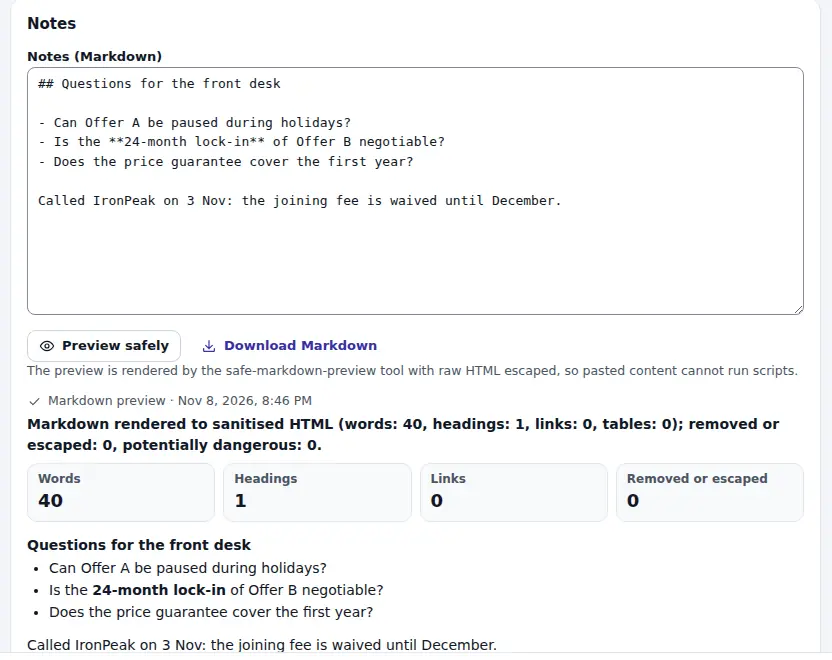
Di bawah Catatan, tulis Markdown kamu sendiri — pertanyaan untuk pemilik rumah, atau apa yang kamu sepakati lewat telepon. Pratinjau dengan aman merendernya melalui alat safe-markdown-preview dengan HTML mentah di-escape, sehingga konten yang ditempelkan tidak dapat menjalankan skrip. Unduh Markdown menyimpan catatan sebagai file. Kutipan dari Baca → Pengenal & data (Tambahkan kutipan ke catatan) dan langkah-langkah dari Pemeriksaan juga masuk ke sini.
3. Ekspor
Daftar Ekspor menyediakan:
| Ekspor | Isi |
|---|---|
| Temuan (CSV) | Setiap temuan beserta dokumen, area, dan tingkat perhatiannya |
| Eksekusi alat (CSV) | Setiap eksekusi beserta alat, dokumen, waktu, ringkasan, dan statusnya |
| Dokumen (CSV) | Nama, jenis, ukuran, halaman, peran, dan silsilah |
| Dosier (JSON) | File proyek tanpa isi dokumen |
| Laporan (Markdown) | Temuan, tenggat, dan catatan sebagai teks Markdown |
| Grafik temuan (SVG / PNG) | Grafik temuan untuk slide presentasi |
Tenggat dapat dimasukkan ke kalender kamu melalui File → Ekspor tenggat (.ics). Setiap dokumen dapat diunduh secara terpisah dari Detail dokumen.
4. Menyimpan, membuka, dan membagikan dosier
Paperwell menyimpan otomatis di browser ini. Untuk memindahkan dosier ke perangkat lain atau menyimpan cadangan:
- File → Simpan file proyek (
Ctrl+S) menyimpan file.paperwell.jsonberisi teks, hasil, dan catatan — tanpa file dokumen. - File → Simpan dengan dokumen (bundel)… (
Ctrl+Shift+S) juga menyematkan file-filenya. - File → Buka file proyek… (
Ctrl+O) membuka kedua jenis file tersebut; kamu juga dapat menjatuhkannya ke ruang kerja. - File → Salin tautan berbagi menyalin tautan yang memuat seluruh dosier di bagian
#project=-nya — teks dan hasil, bukan file-filenya. Siapa pun yang memiliki tautan tersebut akan melihat dosier yang sama. - Saat kamu masuk ke usefulweb.site dengan Google Drive terhubung, bilah atas menyediakan Simpan ke Drive, Buka dari Drive, dan Simpan otomatis ke Drive.
File → Templat dan dosier terbaru… menampilkan setiap dosier yang tersimpan di browser ini; Hapus menghapus salah satunya dari browser.
5. Menyerahkan dokumen ke aplikasi lain
Pilih sebuah dokumen lalu pilih File → Buka dokumen terpilih di aplikasi lain… (atau Buka di aplikasi lain… di Detail dokumen). Daftar tersebut menampilkan aplikasi usefulweb yang menerima PDF, gambar, atau teks — gambar halaman dapat dikirim ke editor gambar, teks OCR ke aplikasi penulisan. Aplikasi lain dapat mengirim PDF, gambar, teks, dan Markdown ke Paperwell dengan cara yang sama; semuanya akan masuk sebagai dokumen baru.
6. Untuk skrip dan agen AI
Bantuan → API, MCP, dan format proyek menunjukkan cara memanggil ketujuh belas alat situs serta tiga alat mesin milik Paperwell sendiri — paperwell-notice-deadlines, paperwell-page-plan, dan paperwell-document-scan — melalui JSON API atau MCP, serta menautkan skema JSON untuk format dosier.
Siap mencobanya?