Tutorial 5 dari 8
Resep batch, antrean pekerjaan, dan pemeriksaan file
Mahir 9 mnt
Rangkai OCR, penyensoran, dan kompresi menjadi sebuah resep, jalankan pada banyak dokumen tanpa terkena batas laju, serta periksa file, surat HTML, dan spesifikasi.
Sepuluh pindaian dari perkara yang sama memerlukan perlakuan yang sama: OCR, penyensoran, dan kompresi. Tampilan Batch (tombol 9) mengubah langkah-langkah tersebut menjadi sebuah resep dan menjalankannya pada setiap dokumen yang kamu pilih.
1. Mulai dari resep yang disarankan
Buka Batch. Jika belum ada resep, Paperwell menawarkan Resep yang disarankan:
- Pindaian → dapat dicari, disensor, dikompresi
- File Office → PDF terkompresi
- Baca setiap kontrak
- Periksa lampiran
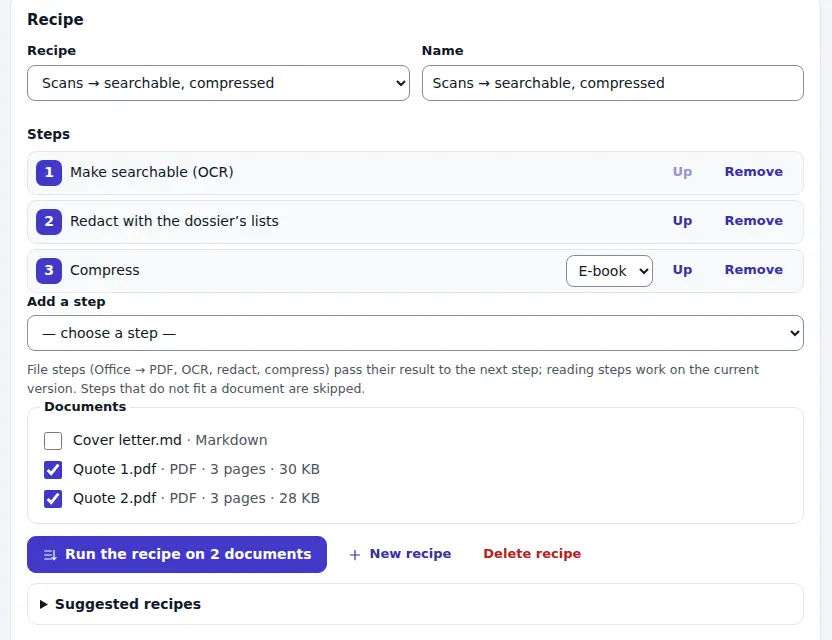
Pilih salah satu, atau tekan Resep baru. Templat Berkas lamaran kerja (batas 5 MB) sudah berisi dua resep, yaitu File Office → PDF dan Pindaian → dapat dicari, terkompresi.
2. Edit langkah-langkahnya
Di bawah Langkah, setiap baris adalah satu langkah dengan Naik dan Hapus. Tambah langkah menawarkan Office atau teks → PDF, Jadikan dapat dicari (OCR), Ekstrak teks lengkap, Sensor dengan daftar dosir, Kompres, Pembacaan kontrak, Penerjemah kebijakan privasi, Penjelas formulir, dan Pemeriksaan file. Beberapa langkah memiliki opsi, misalnya Tingkat kompresi.
Langkah file meneruskan hasilnya ke langkah berikutnya: keluaran OCR disensor, lalu file yang telah disensor dikompresi. Langkah pembacaan bekerja pada versi terkini. Langkah yang tidak cocok untuk suatu dokumen — misalnya OCR pada file Word — akan dilewati, bukan menyebabkan kegagalan.
3. Jalankan
Centang Dokumen lalu tekan Jalankan resep pada …. Setiap pekerjaan masuk ke Antrean pekerjaan beserta statusnya. Alat file hanya mengizinkan beberapa kali eksekusi per menit untuk setiap pengunjung; antrean memberi jeda di antara pekerjaan, menunggu selama yang diminta server ketika batas tercapai, lalu melanjutkan dengan sendirinya — sementara itu, kamu dapat terus bekerja di tampilan lain. Coba lagi mengulang pekerjaan yang gagal, dan Hapus tugas yang selesai merapikan daftar. Eksekusi alat dari semua tampilan lain juga muncul di antrean yang sama.
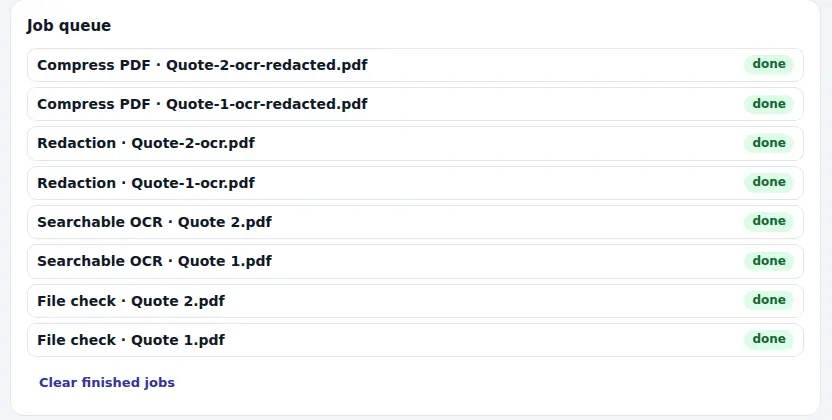
Batch yang telah selesai tercantum di bawah Riwayat batch beserta hasilnya. Saat kamu sedang luring, pekerjaan akan menunggu dan dimulai begitu koneksi tersambung kembali.
4. Pemeriksaan
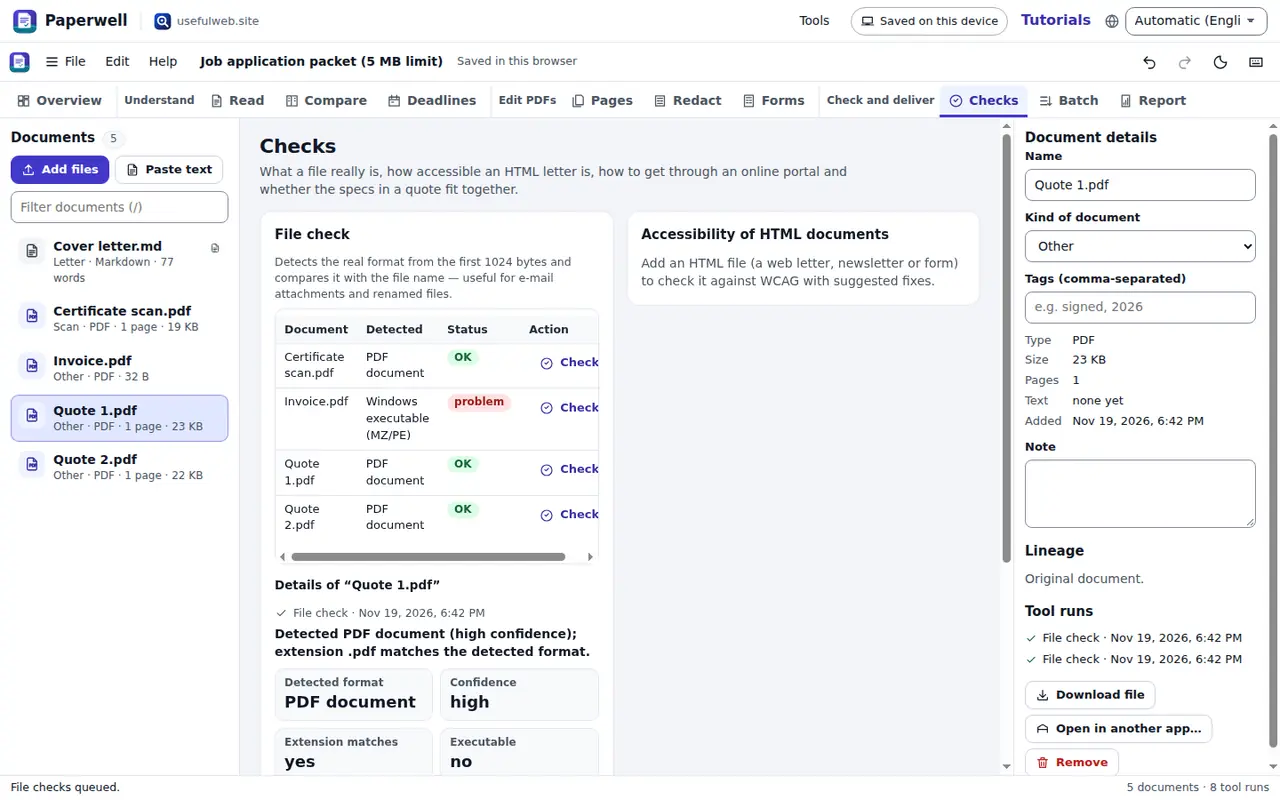
Tampilan Pemeriksaan (tombol 8) menghimpun empat alat yang lebih kecil:
- Pemeriksaan file — mengungkap jenis file yang sebenarnya. file-format-doctor membandingkan 1024 byte pertama dengan nama file, sehingga file
.exeyang diganti namanya agar tampak seperti PDF akan langsung ketahuan. Hanya byte-byte pertama yang dikirim. - Aksesibilitas dokumen HTML — tambahkan surat atau buletin HTML lalu tekan Periksa aksesibilitas; accessibility-fixer mencantumkan masalah WCAG beserta saran perbaikannya.
- Tangkapan layar ke langkah — tambahkan tangkapan layar dari portal daring, jelaskan tujuan kamu di bawah Apa yang ingin kamu lakukan? (misalnya Unggah kontrak yang sudah ditandatangani), lalu tekan Dapatkan langkah-langkahnya. Tambahkan langkah ke catatan menyimpan langkah-langkah tersebut di dalam laporan.
- Kompatibilitas spesifikasi — Baru: Pengisian daya USB-C, Baru: Rakitan PC, atau Baru: Versi perangkat lunak membuat pemeriksaan dari penawaran harga atau lembar data: daya pengisi dan perangkat dalam watt, soket CPU dan jenis RAM, atau rentang versi dalam sintaksis npm. compatibility-engine memberikan jawaban OK, peringatan, atau masalah untuk setiap item.
5. Keyboard
Setiap tampilan memiliki tindakan utama pada Ctrl+Enter. Tekan ? untuk membuka daftar pintasan; di sana kamu dapat menonaktifkan pintasan satu tombol (A, J/K, 1…0, /) jika pintasan tersebut mengganggu pembaca layar atau input suara.
Selanjutnya: laporan, ekspor, dan berbagi.
Siap mencobanya?