← Tutti i tutorial · Paperwell
Tutorial 4 di 8
Capire un modulo in lingua straniera, poi compilare e firmare un PDF
Intermedio 8 min
Fatti spiegare ogni campo e ogni termine tecnico di un modulo tedesco, conserva le tue risposte come profilo riutilizzabile e aggiungi un timbro di firma a un modulo PDF.
I moduli sono due problemi in uno: capire che cosa chiede ogni campo e riportare le risposte nel PDF. Paperwell li risolve entrambi: con la Spiegazione moduli in Lettura e con la vista Moduli (tasto 7) per compilare e firmare.
1. Fatti spiegare il modulo
Apri File → Modelli e dossier recenti… e scegli Modulo in lingua straniera spiegato. Il dossier contiene Antrag auf Kindergeld.txt, il testo di una domanda tedesca per gli assegni familiari, e una scadenza personale per inviarla.
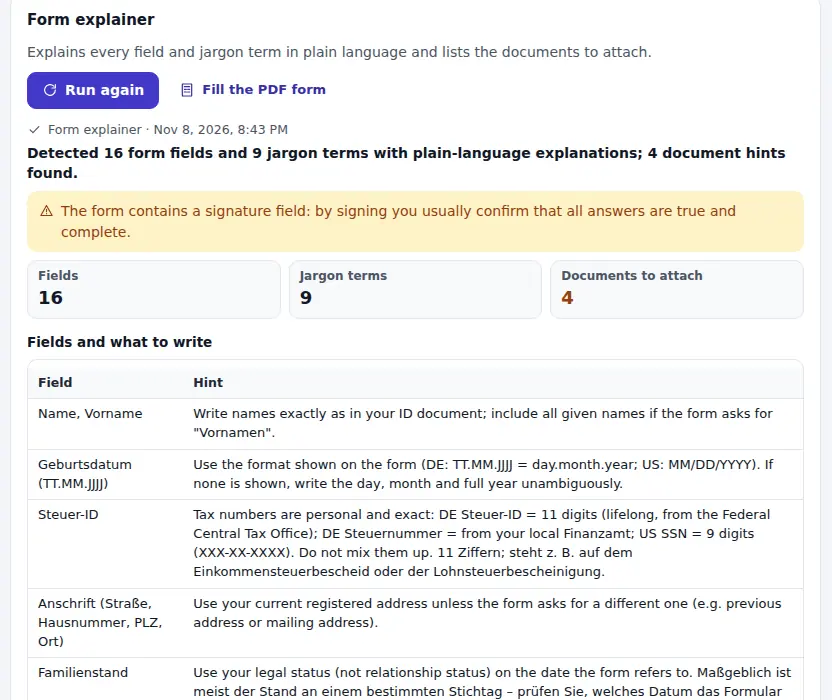
Apri Lettura, seleziona la scheda Spiegazione moduli e premi Esegui Spiegazione moduli. Lo strumento form-translator restituisce:
- un riepilogo come Detected 16 form fields and 9 jargon terms with plain-language explanations; 4 document hints found. (rilevati 16 campi del modulo e 9 termini tecnici con spiegazioni in linguaggio semplice; trovate 4 indicazioni sui documenti);
- Campi e cosa scrivere: ogni campo, come Name, Vorname, Geburtsdatum (TT.MM.JJJJ), Steuer-ID, Familienstand …, con un suggerimento, per esempio che TT.MM.JJJJ significa giorno.mese.anno e che la Steuer-ID tedesca ha 11 cifre;
- i termini tecnici spiegati in linguaggio semplice e i documenti da allegare;
- un avviso quando il modulo ha un campo firma: firmando confermi che le risposte sono veritiere e complete.
Le spiegazioni si basano su regole e sono in inglese; confrontale con le istruzioni ufficiali dell'ente.
2. Tieni traccia della data di invio
Il modello riporta già Send the application with birth certificate copy (Invia la domanda con la copia del certificato di nascita) in Scadenze → Scadenze personali. Aggiungi le tue con Data, Cosa scade e Aggiungi scadenza; le date trovate in un documento si possono aggiungere da Lettura → Identificatori e dati → Aggiungi come scadenza. Con Segna scadenza come completata la spunti.
3. Compila un modulo PDF
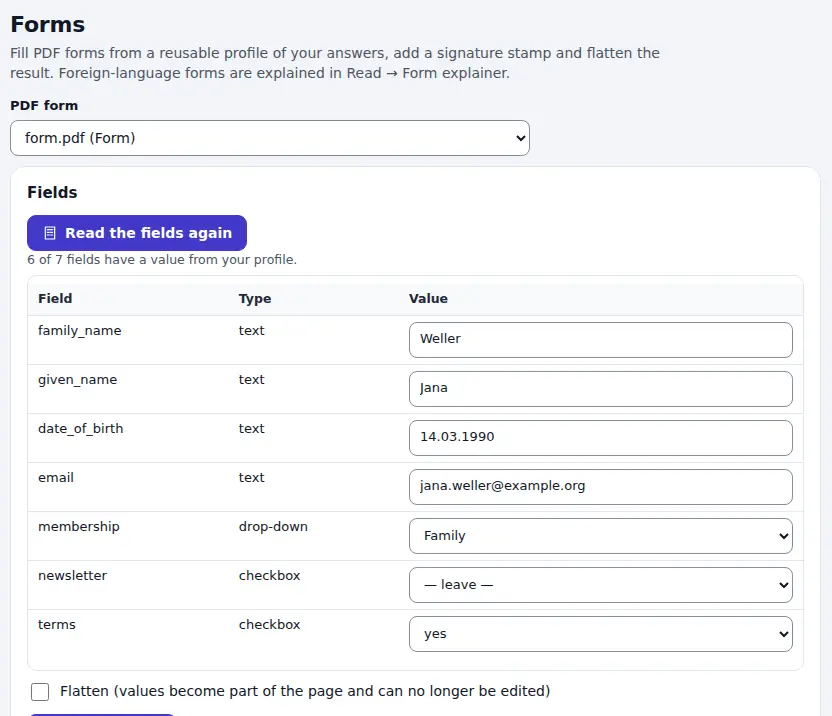
Aggiungi il PDF compilabile di un modulo con Aggiungi file e apri Moduli. Selezionalo in Modulo PDF e premi Leggi i campi del modulo. La tabella Campi del modulo elenca ogni campo compilabile con il suo tipo (testo, casella di controllo, pulsanti di opzione, menu a discesa, campo firma) e le relative opzioni. I campi di sola lettura non vengono mostrati. A un PDF senza campi compilabili puoi comunque aggiungere un timbro di firma; i moduli XFA invece non si possono compilare qui.
Scrivi le tue risposte nella colonna Valore. Vengono salvate nel Profilo modulo in base al nome del campo e riutilizzate per ogni modulo con gli stessi nomi di campo: comodo per la versione annuale dello stesso modulo. Il profilo fa parte dei file di progetto e dei link di condivisione, quindi tralascia ciò che non deve essere condiviso.
4. Firma e appiattisci
In Firma, scrivi Il tuo nome per ottenere un timbro in stile calligrafico (scegli Inchiostro nero o Inchiostro blu) oppure seleziona Oppure un'immagine di firma dal dossier. Imposta Pagina, x (pt da sinistra), y (pt dall'alto) e Larghezza (pt): 72 pt corrispondono a un pollice e una pagina A4 misura 595 × 842 pt.
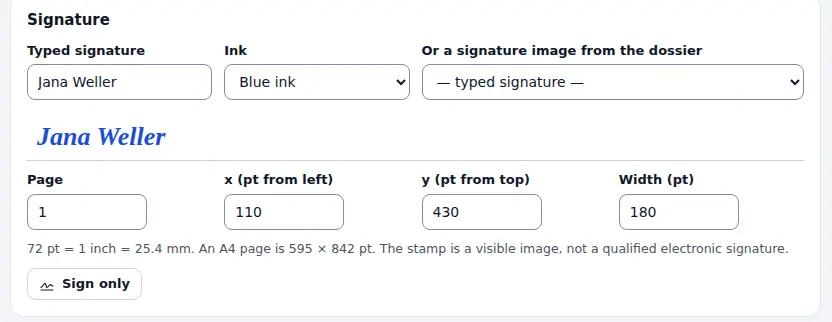
Attiva Appiattisci se i valori devono diventare parte integrante della pagina, poi premi Compila e firma (oppure Solo firma). Il PDF compilato viene aggiunto al dossier come nuovo documento. Il timbro è un'immagine visibile, non una firma elettronica qualificata.
Prossimo passo: ricette batch e controlli.
Pronto a provarlo?