← Tutti i tutorial · Paperwell
Tutorial 3 di 8
Unire PDF, oscurare dati personali e comprimere entro un limite di dimensione
Intermedio 10 min
Combina due PDF con un piano delle pagine in tempo reale, oscura un IBAN, un indirizzo e-mail e un numero di telefono con un'oscurazione verificata e fai rientrare il risultato in un limite di caricamento.
Le viste Pagine e Oscura lavorano su file PDF reali. Ogni risultato diventa un nuovo documento collegato alla sua origine: gli originali restano intatti e la provenienza in Dettagli del documento mostra come è stato creato ogni file.
1. Aggiungi i tuoi PDF
Premi Aggiungi file (oppure A) o trascina i PDF in un punto qualsiasi dell'area di lavoro. Paperwell legge il numero di pagine di ogni PDF ed esegue un rapido Controllo file che invia solo i primi byte del file. La libreria mostra, per esempio, Quote 1.pdf · PDF · 3 pagine · 15 KB.
2. Pianifica l'unione
Apri Pagine (tasto 5). La prima scheda, Unisci, dividi e riordina, contiene un elenco Operazione: Unisci PDF, Dividi ogni N pagine, Dividi per intervalli, Seleziona / riordina pagine, Rimuovi pagine e Ruota le pagine.
Con Unisci PDF, spunta i file sotto PDF da unire e disponili sotto Ordine con Sposta su e Sposta giù. Il Piano delle pagine si aggiorna man mano, prima ancora che venga caricato qualcosa:
6 pagine in ingresso → un PDF con 6 pagine.
Il piano mostra ogni file di output, da dove provengono le sue pagine e la sequenza delle pagine (A1, A2, A3, B1 …). Per divisioni e selezioni accetta una sintassi delle pagine come 1-3,5,8-end, odd, reverse o 10-1.
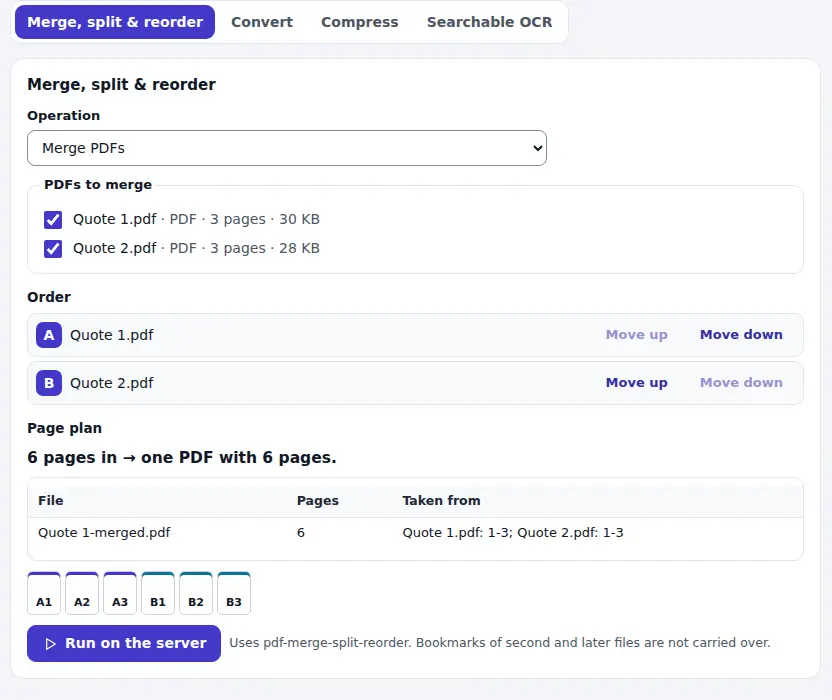
Premi Esegui sul server. Lo strumento pdf-merge-split-reorder restituisce il file unito, che compare nella libreria come nuovo documento con Creato da … nella sua provenienza.
3. Trova cosa oscurare
Seleziona il PDF unito e apri Oscura (tasto 6). Sotto Cosa oscurare, per un PDF senza testo viene proposto prima Estrai testo; un PDF scansionato richiede Rendilo prima ricercabile (OCR).
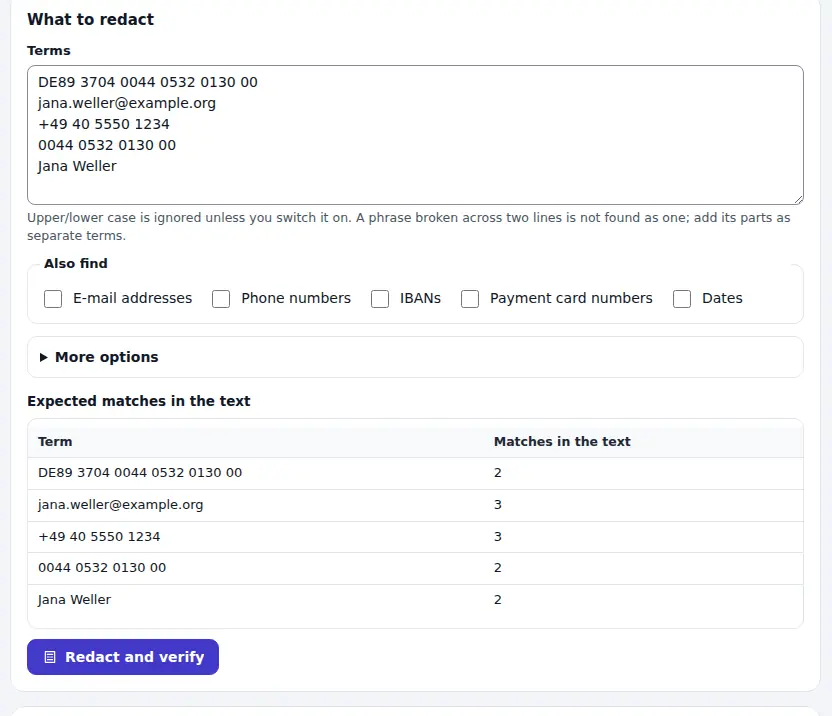
Dopo l'estrazione del testo, Paperwell elenca i dati personali che ha trovato: nel nostro file di prova 3 dati personali trovati nel testo non sono ancora nell'elenco, cioè un IBAN, un indirizzo e-mail e un numero di telefono. Premi Aggiungi suggerimenti per inserirli in Termini, uno per riga, e aggiungi tu stesso i nomi (nomi e indirizzi non vengono rilevati automaticamente). Trova anche aggiunge preimpostazioni per indirizzi e-mail, numeri di telefono, IBAN, numeri di carte di pagamento e date; Altre opzioni offre espressioni regolari, aree da annerire e la distinzione tra maiuscole e minuscole.
4. Oscura e verifica
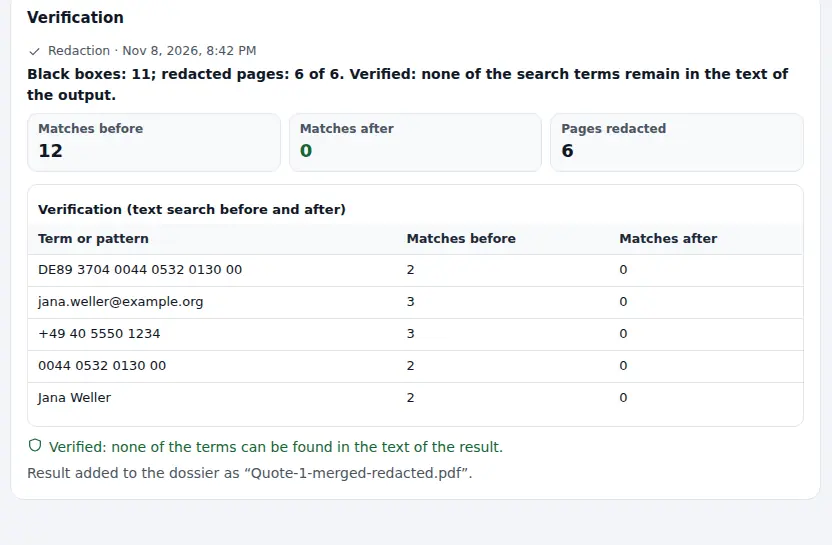
Premi Oscura e verifica. Il secure-pdf-redactor rimuove il testo sotto ogni corrispondenza, ricostruisce le pagine interessate e cerca di nuovo nel risultato. La tabella Verifica elenca ogni termine con Corrispondenze prima e Corrispondenze dopo. Nella nostra prova: 12 riquadri neri su 2 pagine su 6, ogni termine passato da 2 corrispondenze a 0 e la riga Verificato: nessuno dei termini si trova nel testo del risultato. Il file oscurato viene aggiunto come …-redacted.pdf.
5. Comprimi per un portale di caricamento
Torna in Pagine e scegli Comprimi. Seleziona un Livello (Schermo (72 DPI, il più piccolo), E-book (150 DPI, bilanciato), Stampante (300 DPI) o Prestampa) e inserisci Limite di dimensione in MB, per esempio 5 per un portale. Con Prova anche gli altri livelli e tieni quello più adatto, Paperwell prova diversi livelli e contrassegna ogni risultato come ci sta o troppo grande.
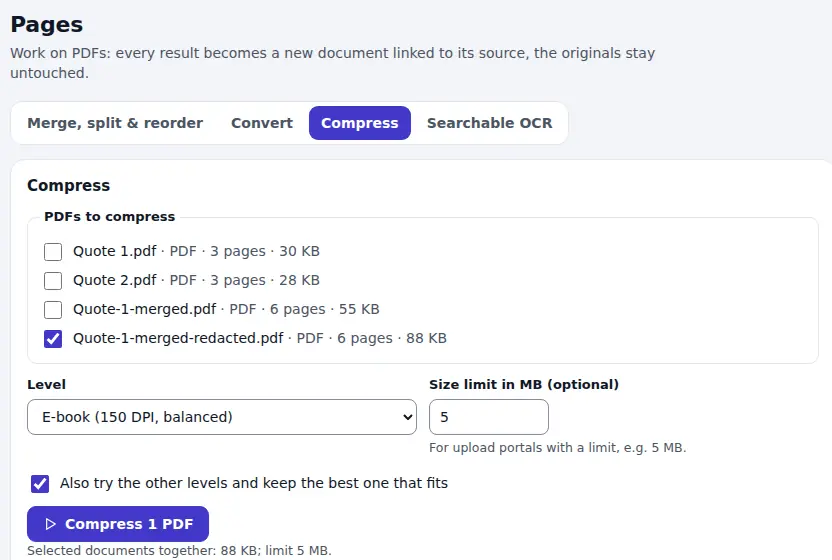
La stessa vista converte file Office e immagini in PDF (Converti) e rende ricercabili le scansioni in un massimo di otto lingue (OCR ricercabile).
Prossimo passo: moduli, firme e moduli in lingua straniera.
Pronto a provarlo?