← Tutti i tutorial · Paperwell
Tutorial 6 di 8
Il report, le esportazioni, i file di progetto e la condivisione
Principiante 6 min
Stampa un unico report riepilogativo, esporta risultati ed esecuzioni in CSV, salva il dossier con o senza i suoi file, condividilo tramite link e passa i documenti ad altre app.
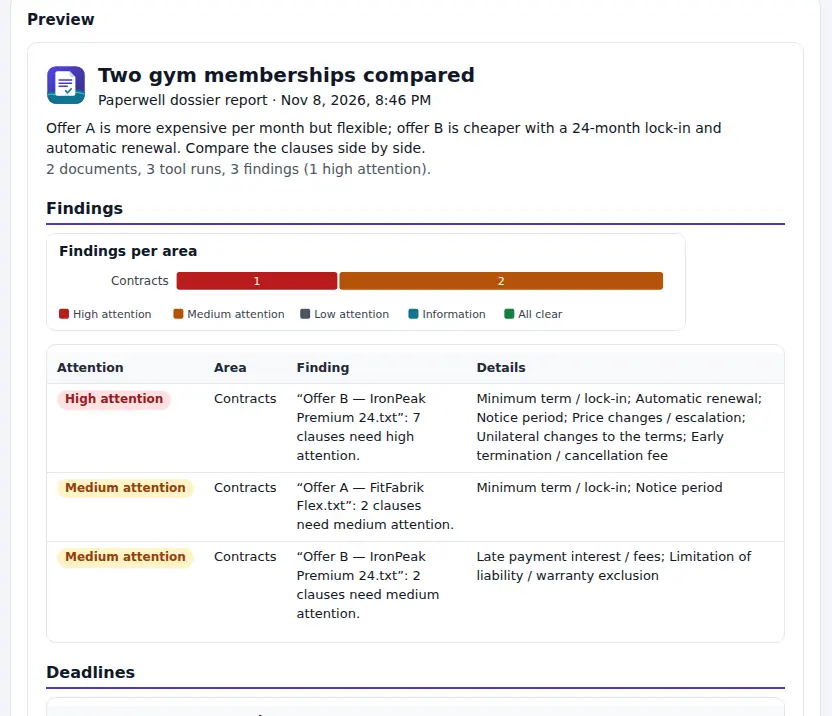
Dopo alcune esecuzioni degli strumenti, un dossier contiene più di qualsiasi singolo documento: risultati di diversi lettori, confronti, scadenze, prove di oscuramento. La vista Report (tasto 0) riunisce tutto in un'unica pagina.
1. Leggere e stampare il report
Apri Report. L'Anteprima mostra il nome e la descrizione del dossier, un riepilogo di una riga (… documenti, … esecuzioni degli strumenti, … risultati (… ad alta attenzione).), i Risultati ordinati per livello di attenzione, le Scadenze, i Confronti, i documenti e ogni esecuzione degli strumenti.
Premi Stampa / PDF (oppure Ctrl+P) e scegli Salva come PDF nella finestra di stampa. In fondo al report è indicato che le analisi basate su regole citano ciò che hanno trovato e non costituiscono consulenza legale.
2. Note
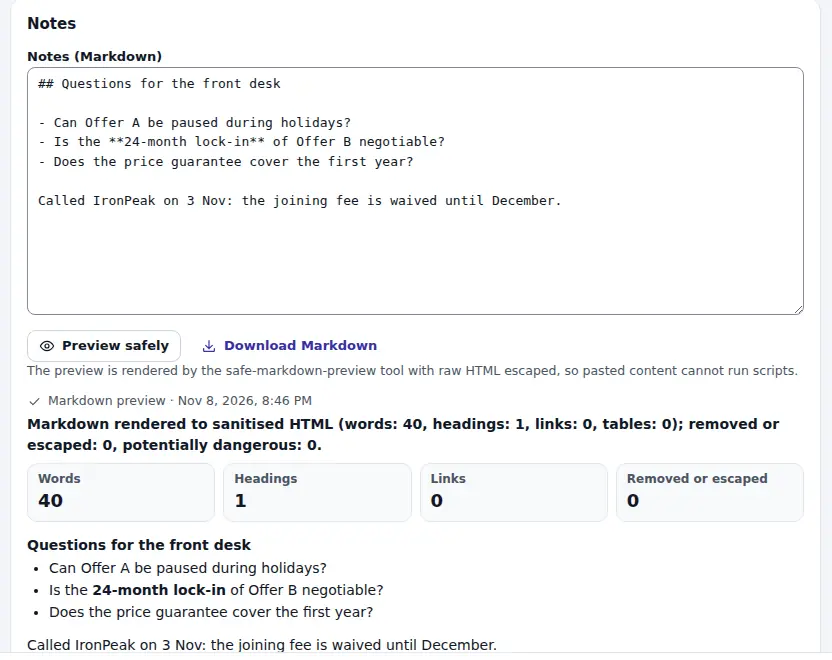
In Note puoi scrivere il tuo testo in Markdown: domande per il padrone di casa, ciò che avete concordato al telefono. Anteprima sicura lo visualizza tramite lo strumento safe-markdown-preview con l'HTML grezzo convertito in testo, così il contenuto incollato non può eseguire script. Scarica Markdown salva le note in un file. Qui finiscono anche le citazioni da Lettura → Identificatori e dati (Aggiungi citazioni alle note) e i passaggi da Controlli.
3. Esportazioni
L'elenco Esportazioni offre:
| Esportazione | Contenuto |
|---|---|
| Risultati (CSV) | Ogni risultato con documento, ambito e livello di attenzione |
| Esecuzioni degli strumenti (CSV) | Ogni esecuzione con strumento, documenti, ora, riepilogo e stato |
| Documenti (CSV) | Nomi, tipi, dimensioni, pagine, ruoli e provenienza |
| Dossier (JSON) | Il file di progetto senza il contenuto dei documenti |
| Report (Markdown) | Risultati, scadenze e note come testo Markdown |
| Grafico dei risultati (SVG / PNG) | Un grafico dei risultati per le presentazioni |
Le scadenze finiscono nel tuo calendario tramite File → Esporta scadenze (.ics). Ogni documento può essere scaricato singolarmente da Dettagli del documento.
4. Salvare, aprire e condividere il dossier
Paperwell salva automaticamente in questo browser. Per spostare un dossier su un altro dispositivo o conservarne una copia di backup:
- File → Salva file di progetto (
Ctrl+S) salva un file.paperwell.jsoncon testi, risultati e note, senza i file dei documenti. - File → Salva con i documenti (pacchetto)… (
Ctrl+Shift+S) incorpora anche i file. - File → Apri file di progetto… (
Ctrl+O) apre entrambi i tipi; puoi anche trascinarli nell'area di lavoro. - File → Copia link di condivisione copia un link che contiene l'intero dossier nella parte
#project=: testi e risultati, non i file. Chiunque abbia il link vede lo stesso dossier. - Se hai effettuato l'accesso a usefulweb.site con Google Drive collegato, la barra superiore offre Salva su Drive, Apri da Drive e Salvataggio automatico su Drive.
File → Modelli e dossier recenti… elenca tutti i dossier salvati in questo browser; Elimina ne rimuove uno dal browser.
5. Passare un documento a un'altra app
Seleziona un documento e scegli File → Apri il documento selezionato in un'altra app… (oppure Apri in un'altra app… in Dettagli del documento). L'elenco mostra le app di usefulweb che accettano PDF, immagini o testo: l'immagine di una pagina può andare a un editor di immagini, un testo OCR a un'app di scrittura. Allo stesso modo, altre app possono inviare a Paperwell PDF, immagini, testi e Markdown, che arrivano come nuovi documenti.
6. Per script e agenti IA
Aiuto → API, MCP e formato del progetto mostra come richiamare tutti i diciassette strumenti del sito e i tre strumenti del motore di Paperwell (paperwell-notice-deadlines, paperwell-page-plan e paperwell-document-scan) tramite l'API JSON o MCP e rimanda allo schema JSON del formato del dossier.
Pronto a provarlo?