← Tutti i tutorial · Paperwell
Tutorial 7 di 8
Crea un dossier delle prove con citazioni di pagina
Intermedio 6 min
Registra le affermazioni nella Panoramica, sostieni ciascuna con estratti e numeri di pagina tratti dai tuoi documenti, vai alla pagina PDF citata e inserisci le prove nel rapporto.
Quando scrivi un reclamo, una recensione o un riepilogo, ogni affermazione dovrebbe rimandare al punto dei documenti che la sostiene. Il Dossier delle prove nella Panoramica tiene insieme queste affermazioni e le loro fonti all'interno del dossier, accanto ai documenti e ai risultati degli strumenti, così nulla va perso tra appunti e PDF.
1. Aggiungi un'affermazione
Apri la Panoramica (tasto 1) e scorri fino alla scheda Dossier delle prove. Scrivi l'affermazione in Affermazione o risultato, per esempio Il periodo di preavviso è di tre mesi, e premi Aggiungi affermazione.
L'affermazione compare qui sotto come Affermazione 1 con Ancora nessuna prova registrata. Un dossier contiene fino a 200 affermazioni. Fanno parte del dossier: il salvataggio automatico, il file di progetto, i link di condivisione e Google Drive le conservano, e Ctrl+Z annulla ogni modifica.
2. Sostienila con delle prove
Apri Aggiungi prova all'affermazione 1 sotto l'affermazione:
- Documento: qualsiasi documento del dossier, cioè un PDF, una scansione, un file Office o un testo incollato.
- Pagina (facoltativa): la pagina secondo la numerazione del visualizzatore PDF. Per i PDF con un numero di pagine noto, Paperwell accetta solo pagine esistenti.
- Estratto: copia il passaggio dalla vista Lettura o dal PDF, oppure scrivilo a mano.
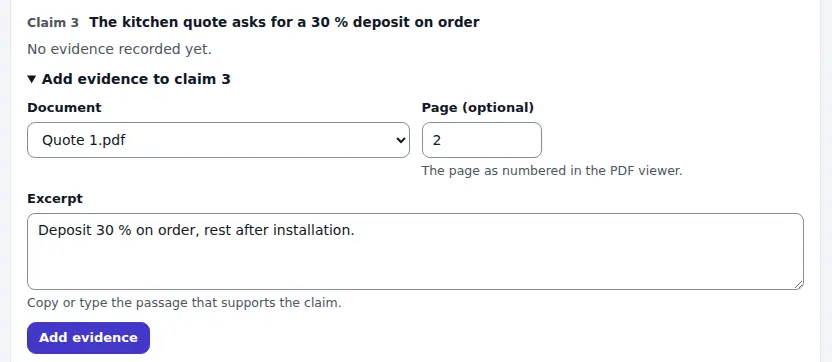
Premi Aggiungi prova. La voce mostra la fonte come Contract.pdf, pagina 4 e l'estratto come citazione. Aggiungi tutte le fonti che ti servono, fino a 100 per affermazione; due documenti che dicono la stessa cosa rendono un'affermazione più solida.
Paperwell non estrae né verifica le citazioni: l'estratto e la pagina sono esattamente quelli che hai inserito. Confrontali con la fonte prima di farci affidamento.
3. Torna alla fonte
Ogni prova ha dei pulsanti:
- Apri documento seleziona il documento e passa a Lettura.
- Apri pagina PDF 4 (solo per i PDF con una pagina indicata) apre il file salvato in una nuova scheda del browser a quella pagina, usando il visualizzatore PDF integrato nel browser. Consenti i pop-up per il sito se il browser blocca la scheda. Il salto alla pagina dipende dal browser; le versioni attuali di Chrome, Edge e Firefox lo fanno.
- Rimuovi prova elimina solo questa voce.
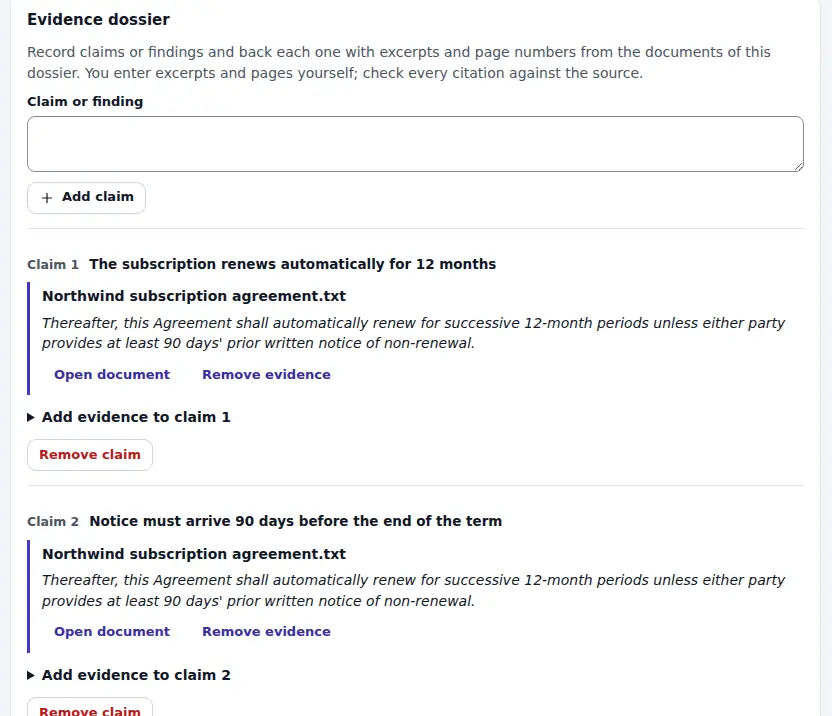
Se un documento viene rimosso dal dossier, le sue prove restano associate all'affermazione: il nome registrato e l'estratto rimangono, contrassegnati con Questo documento non è più nel dossier, e i pulsanti per aprirlo scompaiono.
4. Inserisci le prove nel rapporto
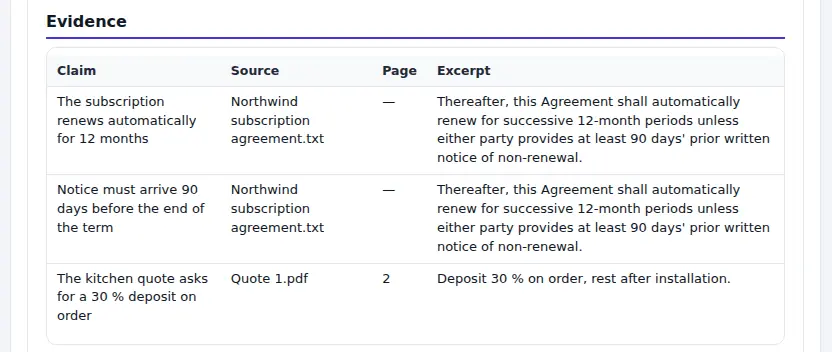
Apri Rapporto (tasto 0). L'anteprima, e anche il PDF stampato, contiene una sezione Prova con una riga per ogni fonte: affermazione, fonte, pagina ed estratto. Le affermazioni senza fonti sono elencate con Ancora nessuna prova registrata., così le lacune saltano subito all'occhio.
In Esportazioni:
- Prove (CSV): ogni affermazione con i relativi documenti, pagine, estratti e l'indicazione se il documento è ancora nel dossier; si apre in qualsiasi foglio di calcolo.
- Rapporto (Markdown): contiene le affermazioni come elenco numerato con le relative citazioni.
Suggerimenti
- Limita ogni affermazione a un solo concetto. La tariffa sale a €49 da marzo è più facile da dimostrare di un intero paragrafo.
- Usa prima i Controlli o i lettori: la lettura di un contratto o un decodificatore di condizioni trova spesso il passaggio che devi citare.
- I link di condivisione contengono le affermazioni ma non i file dei documenti. Per aprire le pagine, chi li riceve deve avere i file nel dossier.
Prossimo passo: rapporto, esportazioni e condivisione.
Pronto a provarlo?