← Tutti i tutorial · Paperwell
Tutorial 8 di 8
Lavorare in team su un dossier in un'area di lavoro condivisa
Intermedio 6 min
Salva un Dossier Paperwell in un'area di lavoro condivisa, esaminalo con il tuo team in tempo reale, concedi ai visualizzatori l'accesso in sola lettura e commenta ogni documento.
I dossier vengono salvati nel tuo browser. Se più persone esaminano lo stesso contratto o la stessa domanda, salva il dossier in un'area di lavoro: tutti i suoi membri aprono lo stesso dossier e vedono in pochi secondi le note, le pretese e le scadenze degli altri. Senza un account non cambia nulla: Paperwell continua a funzionare come prima.
Salvare il dossier in un'area di lavoro
- Apri il dossier che vuoi condividere.
- Scegli File → Salva nello spazio di lavoro…. Se non hai ancora effettuato l'accesso, accedi con una passkey (oppure crea un account con una passkey) o con Google.
- Seleziona un'area di lavoro o creane una nuova, controlla il titolo e premi Salva.
Da questo momento ogni modifica viene salvata nell'area di lavoro un attimo dopo che la fai. L'indicatore di stato mostra Salvato in seguito dal nome dell'area di lavoro, insieme alle iniziali di tutte le persone che hanno aperto lo stesso dossier in quel momento.
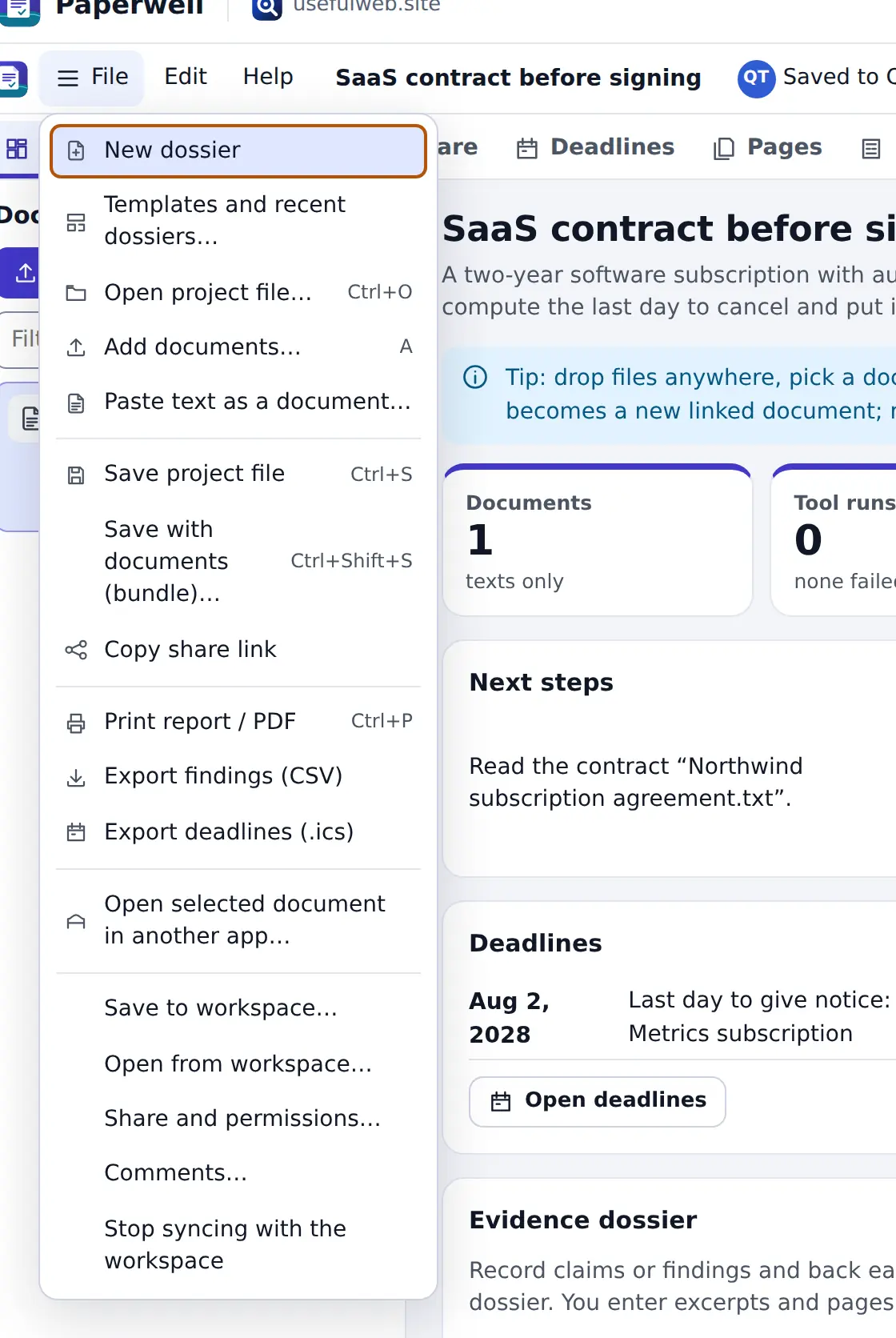
Aprire un dossier condiviso
I colleghi scelgono File → Apri dallo spazio di lavoro…, poi selezionano l'area di lavoro e il dossier. Un link ottenuto dalla finestra di condivisione lo apre direttamente. La volta successiva Paperwell riapre da solo il dossier condiviso, purché tu resti connesso.
Quando qualcun altro salva, la tua copia si aggiorna automaticamente e la riga di stato indica chi l'ha modificata. Se tu e un'altra persona avete modificato il dossier nello stesso momento, Paperwell ti chiede cosa fare: caricare la sua versione, mantenere la tua sovrascrivendo la sua oppure salvare la tua come copia.
Ruoli e modalità di sola lettura
Le azioni consentite dipendono dal ruolo di ciascuno nell'area di lavoro:
- Proprietari e amministratori gestiscono tutto, compreso chi può aprire il dossier.
- Membri modificano; gestiscono completamente i dossier che hanno salvato loro stessi.
- Visualizzatori possono solo leggere. Lo segnala una nota gialla sotto la barra degli strumenti, lo stato mostra Sola lettura e ogni modifica viene rifiutata con un breve messaggio: aggiungere, rinominare o rimuovere documenti, note, pretese ed esecuzioni degli strumenti non è consentito, e la funzione Annulla è disattivata.
In File → Condivisione e permessi… puoi invitare persone tramite un link, cambiare i ruoli e definire regole valide solo per questo dossier, ad esempio "i membri possono solo commentare". La finestra mostra anche il link diretto al dossier: chi lo apre effettua l'accesso e si ritrova direttamente nel dossier.
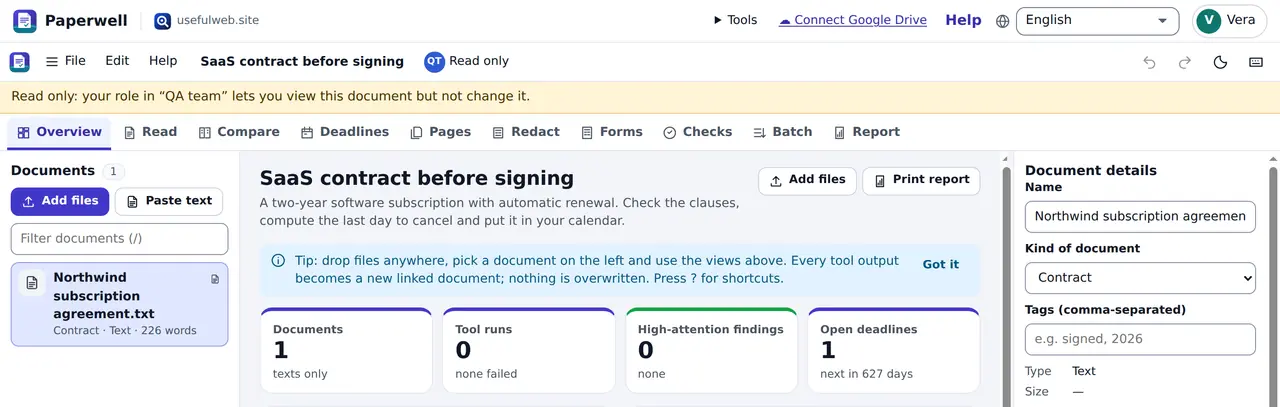
Commenti
Seleziona un documento nell'elenco a sinistra, poi scegli File → Commenti…. Il tuo commento viene associato a quel documento e l'elenco mostra a quale documento si riferisce ogni commento. I visualizzatori possono leggere i commenti; per commentare serve almeno il livello di accesso "commento".
I file restano sul dispositivo che li ha aggiunti
Il dossier dell'area di lavoro contiene i testi, le note, i ruoli e i tag, i risultati degli strumenti, le scadenze, i confronti, le verifiche e il dossier delle prove, ma non i file PDF, le immagini o i documenti d'ufficio veri e propri. Un collega che apre il dossier vede quei documenti con il loro testo e i loro risultati; per usare uno strumento sui file con uno di essi, deve aggiungere la propria copia del file con Aggiungi documenti…. Con Salva con i documenti (pacchetto)… ottieni comunque un unico file con tutto il contenuto, quando devi inoltrare gli originali.
Interrompere la sincronizzazione
File → Interrompi la sincronizzazione con lo spazio di lavoro trasforma di nuovo il dossier in un dossier di questo browser; la copia condivisa resta nell'area di lavoro. Lo stesso accade al dossier condiviso quando apri un altro dossier, un modello o un file: così il resto del tuo lavoro non ci finisce mai dentro per errore.
Pronto a provarlo?