チュートリアル 6 / 8
レポート、エクスポート、プロジェクトファイル、共有
初級 6分
1 つにまとめたレポートを印刷し、検出結果と実行履歴を CSV でエクスポートし、ドシエをファイル付きまたはファイルなしで保存し、リンクで共有し、書類を他のアプリに渡す方法を説明します。
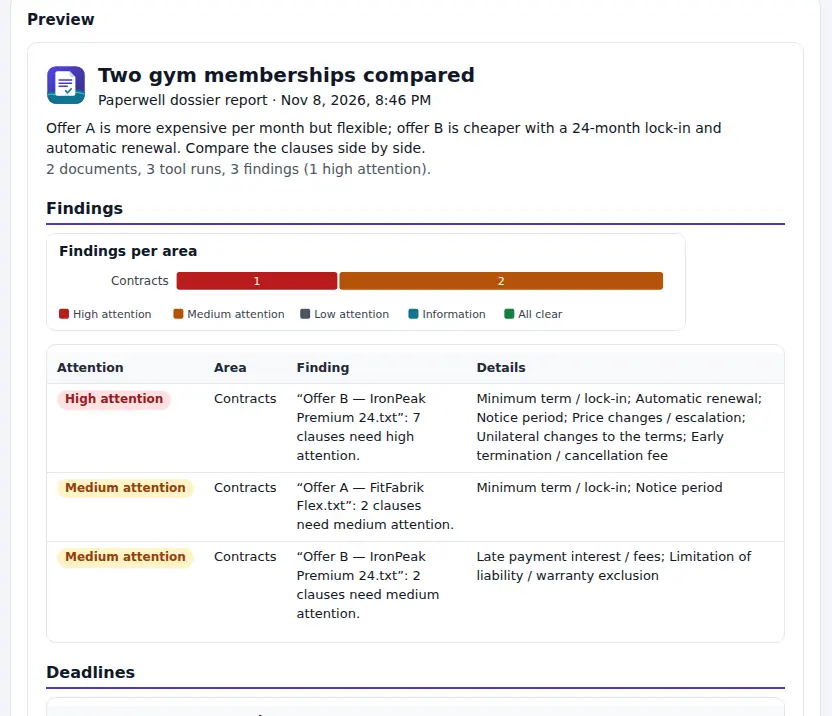
ツールを何度か実行すると、ドシエには個々の書類以上の情報が集まります。複数のリーダーによる検出結果、比較、期限、墨消しの証跡などです。レポートビュー(キー 0)では、それらすべてを 1 ページにまとめて表示します。
1. レポートを読んで印刷する
レポートを開きます。プレビューには、ドシエの名前と説明、1 行の概要(書類 … 件、ツールの実行 … 件、検出結果 … 件(要注意度・高 … 件)。)、注意度順に並んだ検出結果、期限、比較、書類一覧、すべてのツールの実行が表示されます。
印刷/PDF(または Ctrl+P)を押し、印刷ダイアログで PDF に保存 を選びます。レポートの末尾には、ルールベースの分析は見つかった内容を引用したものであり、法的助言ではない旨が記載されます。
2. メモ
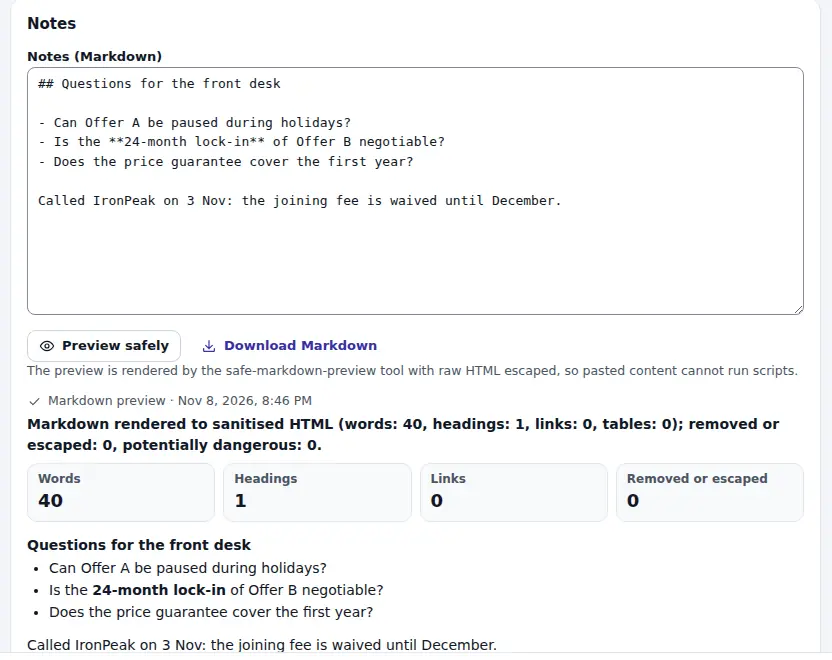
メモには、大家さんへの質問や電話で合意した内容など、自分のメモを Markdown で書き込めます。安全にプレビューを押すと、safe-markdown-preview ツールで生の HTML をエスケープしたうえで表示するため、貼り付けた内容がスクリプトを実行することはありません。Markdown をダウンロードを押すと、メモをファイルとして保存できます。読み取り → 識別子とデータからの引用(メモに引用を追加)や、チェックからの手順もここに追加されます。
3. エクスポート
エクスポートの一覧では、次の形式を選べます。
| エクスポート | 内容 |
|---|---|
| 検出結果(CSV) | すべての検出結果(書類、分野、注意度付き) |
| ツールの実行(CSV) | すべての実行(ツール、書類、日時、概要、状態付き) |
| 書類(CSV) | 名前、種類、サイズ、ページ数、役割、来歴 |
| ドシエ(JSON) | 書類の中身を含まないプロジェクトファイル |
| レポート(Markdown) | 検出結果、期限、メモを Markdown テキストで出力 |
| 検出結果グラフ(SVG/PNG) | スライド用の検出結果グラフ |
期限は、ファイル → 期限をエクスポート(.ics)からカレンダーに取り込めます。各書類は、書類の詳細から個別にダウンロードできます。
4. ドシエを保存、開く、共有する
Paperwell はこのブラウザーに自動保存します。ドシエを別の端末に移したり、バックアップを残したりするには、次の方法を使います。
- ファイル → プロジェクトファイルを保存(
Ctrl+S)では、テキスト、結果、メモを含む.paperwell.jsonを保存します。書類ファイルは含まれません。 - ファイル → ドキュメントごと保存(バンドル)…(
Ctrl+Shift+S)では、ファイルも埋め込んで保存します。 - ファイル → プロジェクトファイルを開く…(
Ctrl+O)では、どちらの形式も開けます。ワークスペースにドロップして開くこともできます。 - ファイル → 共有リンクをコピーでは、ドシエ全体を
#project=部分に含むリンクをコピーします。含まれるのはテキストと結果で、ファイルは含まれません。リンクを受け取った人は、同じドシエを表示できます。 - usefulweb.site にサインインして Google Drive を接続している場合は、上部バーに Drive に保存、Drive から開く、Drive に自動保存が表示されます。
ファイル → テンプレートと最近のドシエ…には、このブラウザーに保存されたすべてのドシエが一覧表示されます。削除を押すと、そのドシエをブラウザーから削除します。
5. 書類を別のアプリに渡す
書類を選択し、ファイル → 選択した文書を別のアプリで開く…(または書類の詳細の別のアプリで開く…)を選びます。一覧には、PDF、画像、テキストを受け付ける usefulweb のアプリが表示されます。たとえば、ページ画像は画像エディターに、OCR テキストは文章作成アプリに渡せます。他のアプリからも同じ方法で PDF、画像、テキスト、Markdown を Paperwell に送ることができ、新しい書類として追加されます。
6. スクリプトと AI エージェント向け
ヘルプ → API、MCP、プロジェクト形式では、サイトの 17 個のツールすべてと、Paperwell 独自の 3 つのエンジンツール(paperwell-notice-deadlines、paperwell-page-plan、paperwell-document-scan)を JSON API または MCP から呼び出す方法を説明しています。ドシエ形式の JSON スキーマへのリンクも掲載しています。
試してみませんか?