チュートリアル 7 / 8
ページ引用付きの証拠ファイルを作成する
中級 6分
**概要**で主張を記録し、それぞれを書類の抜粋とページ番号で裏付け、引用した PDF のページへ移動して、証拠をレポートに取り込みます。
苦情申し立て、レビュー、要約を書くときは、すべての記述が書類内の根拠となる箇所を示している必要があります。概要にある証拠ファイルは、こうした主張とその出典を書類やツールの結果と並べてドシエ内にまとめて保管します。そのため、メモと PDF の間で情報が失われることはありません。
1. 主張を追加する
概要(キー 1)を開き、証拠ファイルカードまでスクロールします。主張または検出結果に記述を入力し(例:解約予告期間は 3 か月です)、主張を追加を押します。
主張は下に 主張 1 として表示され、証拠はまだ記録されていません。 と示されます。1 つのドシエには最大 200 件の主張を保存できます。主張はドシエの一部であり、自動保存、プロジェクトファイル、共有リンク、Google Drive のいずれでも保持されます。Ctrl+Z ですべての変更を元に戻せます。
2. 証拠で裏付ける
主張の下にある 主張 1 に証拠を追加 を開きます。
- 書類:ドシエ内の任意の書類です。PDF、スキャン、Office ファイル、貼り付けたテキストのいずれも使えます。
- ページ(任意):PDF ビューアーでの番号どおりのページです。ページ数が判明している PDF では、Paperwell は実在するページのみを受け付けます。
- 抜粋:読み取りビューまたは PDF から該当箇所をコピーするか、直接入力します。
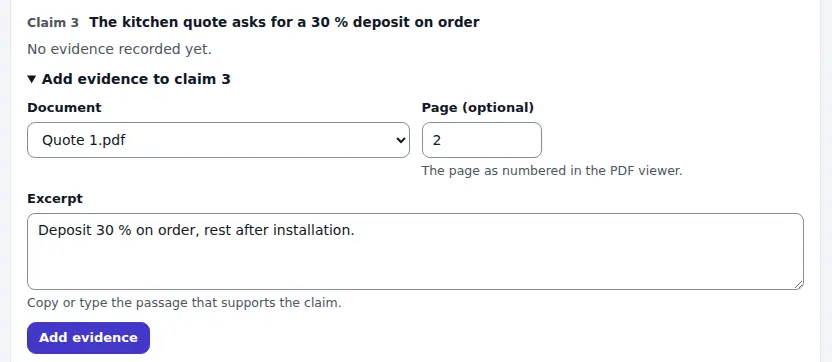
証拠を追加を押します。エントリーには出典が Contract.pdf、4 ページ のように表示され、抜粋は引用として表示されます。出典は必要なだけ追加できます(1 つの主張につき最大 100 件)。同じ内容を述べている書類が 2 つあれば、主張はより強固になります。
Paperwell は引用の抽出や検証を行いません。抜粋とページは入力したとおりのものです。頼りにする前に、必ず出典と照合してください。
3. 出典に戻る
各証拠エントリーには次のボタンがあります。
- 文書を開く:その書類を選択し、読み取りに切り替えます。
- PDF の 4 ページを開く(ページが指定された PDF のみ):保存されたファイルをブラウザーの新しいタブで該当ページを指定して開きます。表示にはブラウザー内蔵の PDF ビューアーを使います。ブラウザーがタブをブロックする場合は、このサイトのポップアップを許可してください。ビューアーが該当ページへ移動するかどうかはブラウザーによって異なります。現行の Chrome、Edge、Firefox は移動します。
- 証拠を削除:このエントリーのみを削除します。
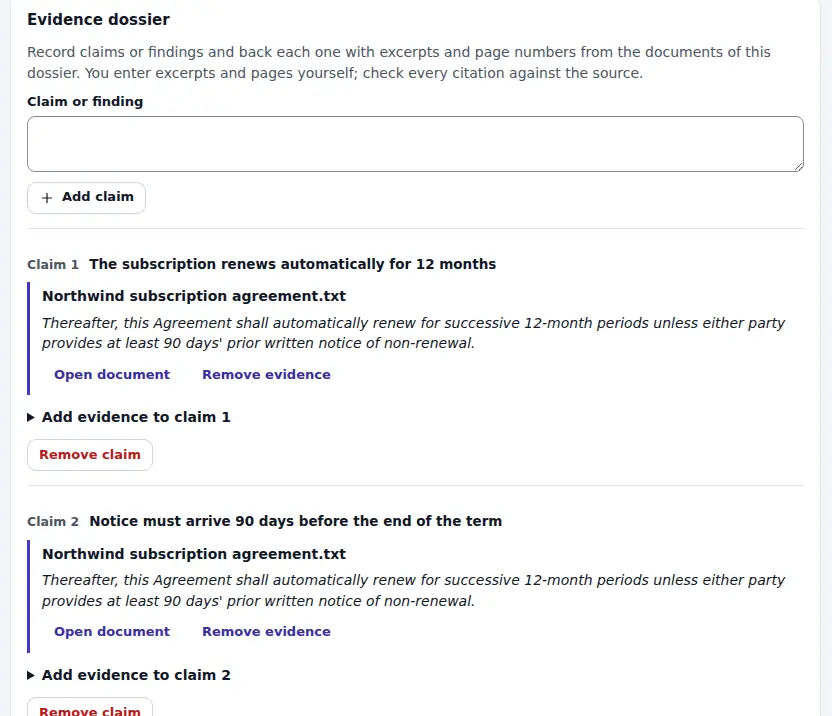
書類をドシエから削除しても、その証拠は主張に残ります。記録された名前と抜粋はそのまま残り、この書類はドシエにありません と表示され、書類を開くボタンは非表示になります。
4. 証拠をレポートに取り込む
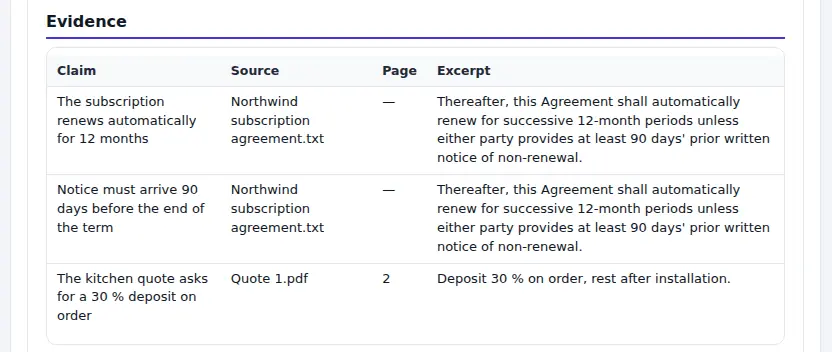
レポート(キー 0)を開きます。プレビューと印刷した PDF には証拠セクションがあり、出典ごとに 1 行ずつ、主張、出典、ページ、抜粋が並びます。出典のない主張は 証拠はまだ記録されていません。 と表示されるため、抜けている箇所をすぐに見つけられます。
エクスポートには次の項目があります。
- 証拠(CSV):すべての主張と、その書類、ページ、抜粋、書類がまだドシエ内にあるかどうかを出力します。どの表計算ソフトでも開けます。
- レポート(Markdown):主張を番号付きリストとして、引用とともに収録します。
ヒント
- 1 つの主張には 1 つの記述だけを入れましょう。段落全体よりも 3 月から料金が €49 に上がります のほうが証明しやすくなります。
- 先にチェックや各種リーダーを使いましょう。契約書の読み取りやポリシーの解読で、引用すべき箇所が見つかることがよくあります。
- 共有リンクには主張が含まれますが、書類ファイルは含まれません。受け取った人がページを開くには、そのファイルがドシエ内にある必要があります。
次へ:レポート、エクスポート、共有。
試してみませんか?