チュートリアル 8 / 8
チームワークスペースでドシエを共同作業する
中級 6分
Paperwell ドシエを共有ワークスペースに保存し、チームでリアルタイムにレビューして、閲覧者には読み取り専用のアクセス権を与え、ドキュメントごとにコメントします。
ドシエはブラウザーに保存されます。複数の人が同じ契約書や申請書をレビューする場合は、ドシエをワークスペースに保存します。ワークスペースのメンバー全員が同じドシエを開き、ほかの人のメモ、請求、期限を数秒以内に確認できます。アカウントがなくても何も変わらず、Paperwell はこれまでどおりに動作します。
ドシエをワークスペースに保存する
- 共有したいドシエを開きます。
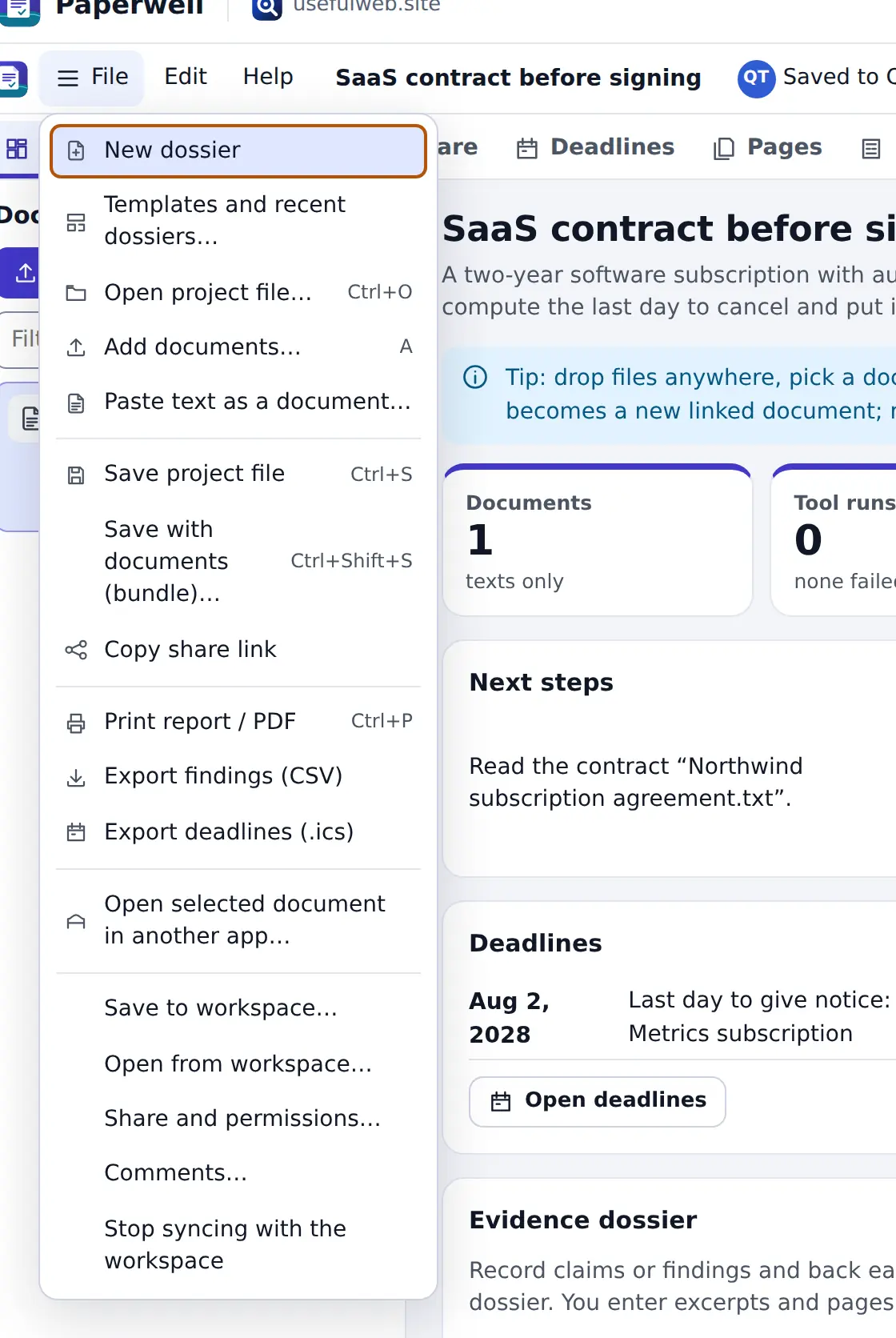
- ファイル → ワークスペースに保存…を選びます。まだサインインしていない場合は、パスキーでサインインする(またはパスキーでアカウントを作成する)か、Google でサインインします。
- ワークスペースを選ぶか新しく作成し、タイトルを確認して保存を押します。
これ以降、変更はすべて、変更した直後にワークスペースへ保存されます。ステータスチップには Saved to(保存先)とワークスペース名、そして今同じドシエを開いている全員のイニシャルが表示されます。
共有ドシエを開く
チームのメンバーはファイル → ワークスペースから開く…を選び、ワークスペースとドシエを選択します。共有ダイアログのリンクからは直接開けます。サインインしたままであれば、次回からは Paperwell が共有ドシエを自動的に開き直します。
ほかの人が保存すると手元のコピーが自動的に更新され、ステータス行に変更した人の名前が表示されます。2 人が同時にドシエを変更した場合は、相手のバージョンを読み込むか、自分のバージョンを残して相手のものを上書きするか、自分のバージョンをコピーとして保存するかを Paperwell が確認します。
ロールと読み取り専用モード
できる操作は、ワークスペースでのロールによって決まります。
- オーナーと管理者は、ドシエを開けるユーザーの管理を含め、すべてを管理します。
- メンバーは編集ができ、自分で保存したドシエは完全に管理できます。
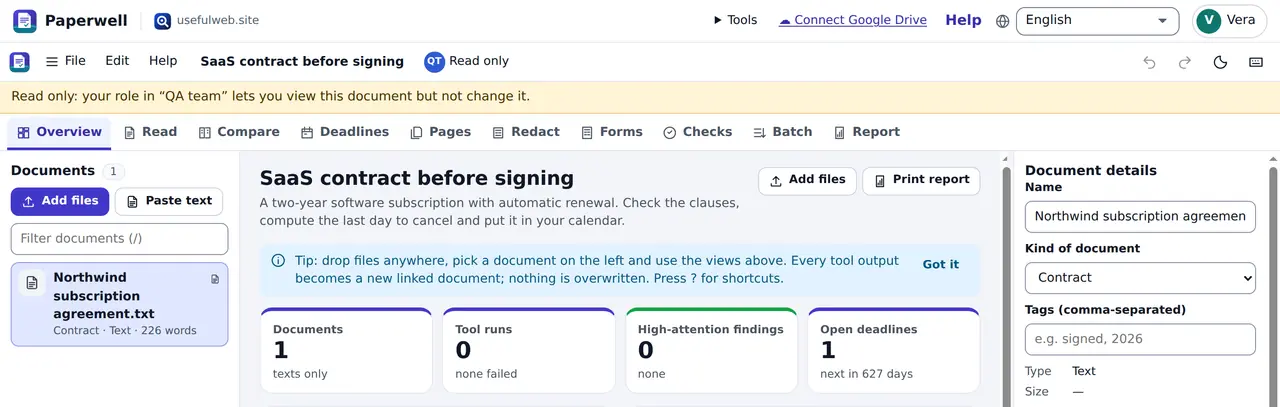
- 閲覧者は読み取りのみです。ツールバーの下に黄色の注意書きが表示され、ステータスには読み取り専用と表示されます。変更はすべて短いメッセージとともに拒否されます。ドキュメントの追加、名前の変更、削除、メモ、請求、ツールの実行は拒否され、元に戻す機能もオフになります。
ファイル → 共有と権限…では、リンクでユーザーを招待したり、ロールを変更したり、このドシエだけに適用するルール(例:「メンバーはコメントのみ可能」)を設定したりできます。ダイアログにはドシエへの直接リンクも表示され、このリンクを開いた人はサインインするとそのままドシエに移動します。
コメント
左側のリストでドキュメントを選び、ファイル → コメント…を選びます。コメントはそのドキュメントに紐付けられ、リストには各コメントがどのドキュメントに関するものかが表示されます。閲覧者はコメントを読むことができます。コメントするには、少なくとも「コメント」のアクセスレベルが必要です。
ファイルは追加したデバイスに残る
ワークスペースのドシエに含まれるのは、テキスト、メモ、ロールとタグ、ツールの結果、期限、比較、チェック、証拠ドシエです。PDF、画像、Office ファイルそのものは含まれません。ドシエを開いたチームメンバーには、これらのドキュメントがテキストと結果付きで表示されます。ファイルツールを実行するには、ドキュメントを追加…で自分のファイルのコピーを追加します。原本を渡す必要がある場合は、これまでどおりドキュメントごと保存(バンドル)…ですべてを 1 つのファイルにまとめられます。
同期を停止する
ファイル → ワークスペースとの同期を停止を選ぶと、ドシエはこのブラウザーのドシエに戻ります。共有コピーはワークスペースに残ります。別のドシエ、テンプレート、ファイルを開いた場合も共有ドシエの同期が停止するため、ほかの作業内容が誤って共有ドシエに入ることはありません。
試してみませんか?