튜토리얼 5 / 8
일괄 처리 레시피, 작업 대기열과 파일 확인
고급 9분
OCR, 가림 처리, 압축을 하나의 레시피로 묶고, 요청 제한에 걸리지 않게 여러 문서에 실행하고, 파일과 HTML 편지, 사양을 확인해요.
같은 사건의 스캔본 열 개에 모두 같은 처리가 필요해요. OCR, 가림 처리, 압축이에요. 일괄 처리 화면(키 9)에서는 이 단계들을 레시피로 묶어 선택한 모든 문서에 실행해요.
1. 추천 레시피로 시작하기
일괄 처리를 여세요. 아직 레시피가 없으면 Paperwell이 추천 레시피를 보여 줘요.
- 스캔 → 검색 가능, 가림 처리, 압축
- Office 파일 → 압축 PDF
- 모든 계약서 읽기
- 첨부 파일 검사
하나를 고르거나 새 레시피를 누르세요. 입사 지원 서류 묶음 (5 MB 제한) 템플릿에는 이미 Office 파일 → PDF와 스캔 → 검색 가능, 압축 레시피 두 개가 들어 있어요.
2. 단계 편집하기
단계 아래의 각 줄은 하나의 단계이고 위로와 제거가 있어요. 단계 추가에서는 Office 또는 텍스트 → PDF, 검색 가능하게 만들기 (OCR), 전체 텍스트 추출, 도시에 목록으로 가리기, 압축, 계약서 읽기, 개인정보 처리방침 해설기, 양식 설명, 파일 확인을 고를 수 있어요. 압축 수준처럼 옵션이 있는 단계도 있어요.
파일 단계는 결과를 다음 단계로 넘겨요. OCR 결과에 가림 처리를 하고, 가림 처리한 파일을 압축하는 식이에요. 읽기 단계는 현재 버전을 대상으로 작동해요. Word 파일에 OCR을 하는 것처럼 문서에 맞지 않는 단계는 실패하지 않고 건너뛰어요.
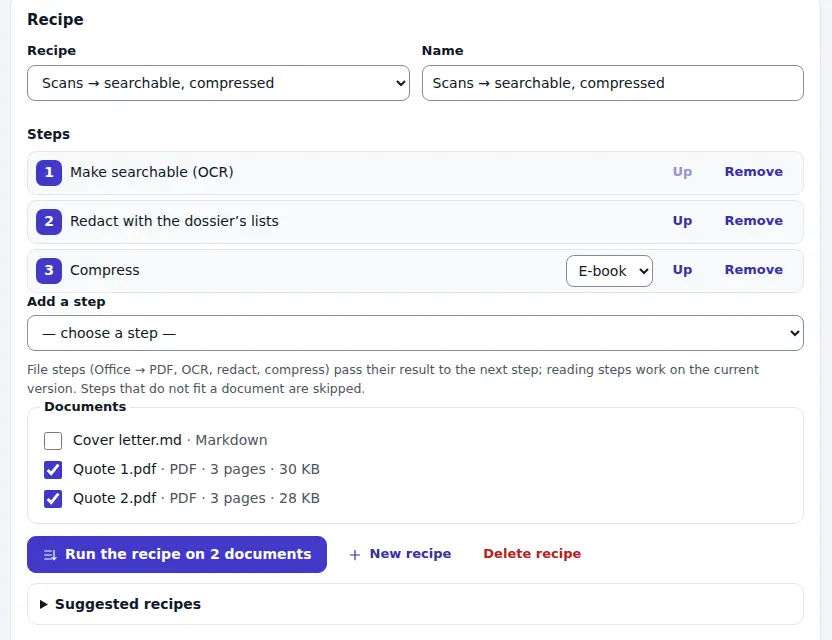
3. 실행하기
문서에 체크하고 레시피 실행: …을 누르세요. 모든 작업이 상태와 함께 작업 대기열에 들어가요. 파일 도구는 방문자당 1분에 몇 번만 실행할 수 있어요. 대기열은 작업 간격을 조절하고, 제한에 걸리면 서버가 요청하는 만큼 기다렸다가 알아서 계속 진행해요. 그동안 다른 화면에서 계속 작업하세요. 다시 시도는 실패한 작업을 다시 실행하고, 완료된 작업 지우기는 목록을 정리해요. 다른 모든 화면에서 실행한 도구도 같은 대기열에 표시돼요.
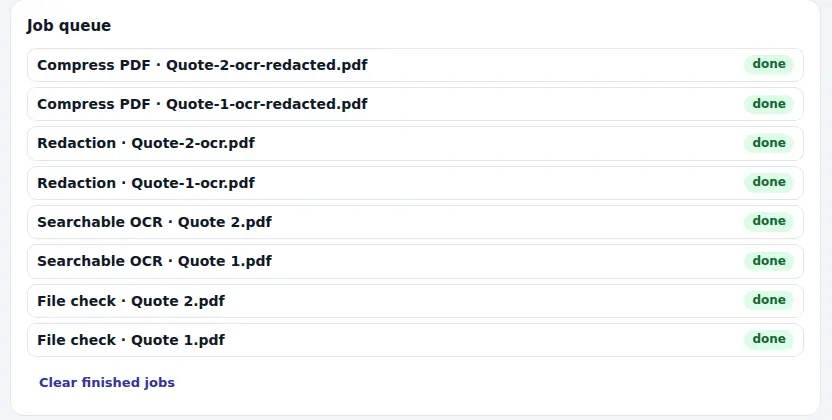
완료된 일괄 처리는 결과와 함께 일괄 처리 기록에 나열돼요. 오프라인일 때는 작업이 대기하다가 연결이 돌아오면 시작돼요.
4. 검사
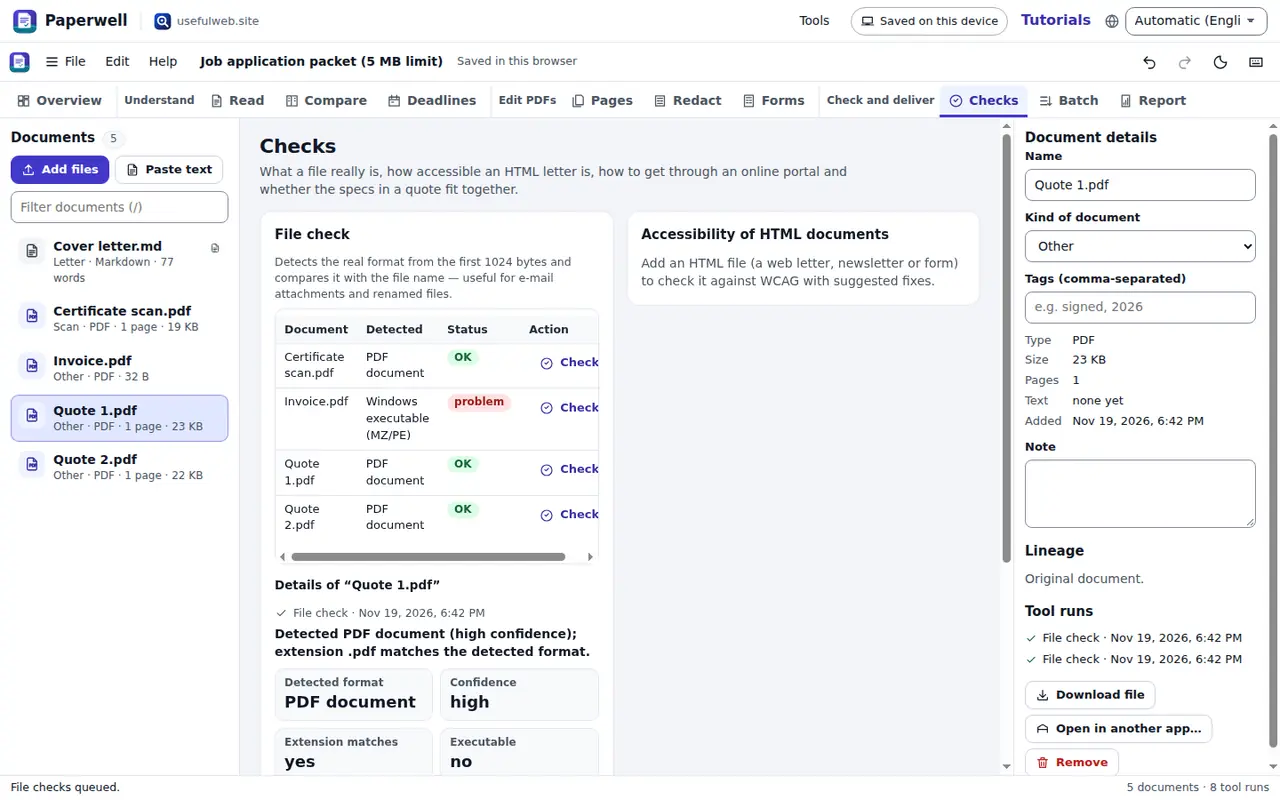
검사 화면(키 8)에는 작은 도구 네 가지가 모여 있어요.
- 파일 확인: 파일의 실제 정체를 알려 줘요. file-format-doctor가 처음 1024바이트를 파일 이름과 비교하므로, PDF로 위장해 이름을 바꾼
.exe가 바로 드러나요. 처음 몇 바이트만 전송돼요. - HTML 문서의 접근성: HTML 편지나 뉴스레터를 추가하고 접근성 검사를 누르세요. accessibility-fixer가 WCAG 문제와 수정 제안을 나열해 줘요.
- 스크린샷을 단계로: 온라인 포털의 스크린샷을 추가하고 무엇을 하고 싶으세요? 아래에 목표를 적은 다음(예: 서명한 계약서 업로드) 단계 가져오기를 누르세요. 메모에 단계 추가를 누르면 단계가 보고서에 남아요.
- 사양 호환성: 새로 만들기: USB-C 충전, 새로 만들기: PC 조립 또는 새로 만들기: 소프트웨어 버전으로 견적서나 데이터시트를 바탕으로 검사를 만들어요. 충전기와 기기의 와트, CPU 소켓과 RAM 종류, 또는 npm 문법으로 쓴 버전 범위를 확인할 수 있어요. compatibility-engine이 항목마다 정상, 경고, 문제로 답해 줘요.
5. 키보드
모든 화면에서 Ctrl+Enter로 주요 작업을 실행할 수 있어요. ?를 누르면 단축키 목록이 나와요. 한 글자 단축키(A, J/K, 1…0, /)가 화면 낭독기나 음성 입력에 방해가 되면 거기서 끌 수 있어요.
다음: 보고서, 내보내기와 공유.
사용해 볼 준비가 되셨나요?