튜토리얼 4 / 8
외국어 양식을 이해하고 PDF 작성 및 서명하기
중급 8분
독일어 양식의 모든 필드와 전문 용어 설명을 받고, 답변을 재사용 가능한 프로필로 저장한 뒤 PDF 양식에 서명 스탬프를 추가해요.
양식에는 두 가지 문제가 함께 있어요. 각 필드에 무엇을 써야 하는지 이해하는 것, 그리고 답변을 PDF에 옮겨 적는 것이에요. Paperwell은 두 가지를 모두 해결해요. 이해는 읽기의 양식 설명으로, 작성과 서명은 양식 보기(단축키 7)로 해요.
1. 양식 설명 받기
파일 → 템플릿 및 최근 도서…를 열고 외국어 양식 설명을 선택하세요. 이 도시에에는 독일 아동수당 신청서의 텍스트인 Antrag auf Kindergeld.txt와 신청서 발송을 위해 직접 정한 기한이 들어 있어요.
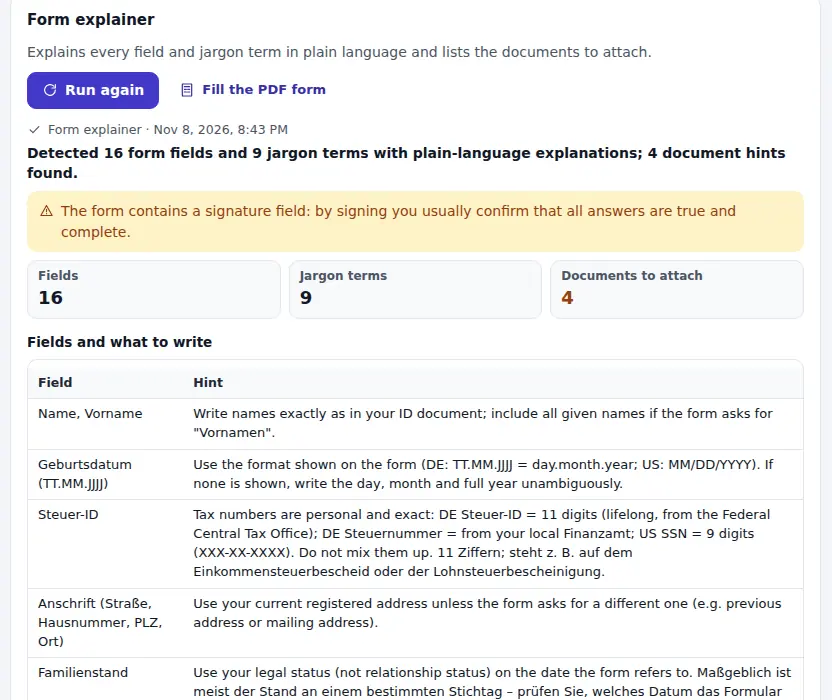
읽기를 열고 양식 설명 탭을 선택한 다음 양식 설명 실행을 누르세요. form-translator 도구가 다음 내용을 알려 줘요.
- Detected 16 form fields and 9 jargon terms with plain-language explanations; 4 document hints found.(양식 필드 16개와 전문 용어 9개를 찾아 쉬운 말로 설명했고, 서류 안내 4개를 찾았어요) 같은 요약
- 필드와 작성할 내용: Name, Vorname, Geburtsdatum (TT.MM.JJJJ), Steuer-ID, Familienstand … 같은 각 필드와 작성 안내예요. 예를 들어 TT.MM.JJJJ는 일.월.연도를 뜻하고 독일 Steuer-ID는 11자리라는 점을 알려 줘요.
- 쉬운 말로 풀어 쓴 전문 용어와 첨부해야 할 서류
- 양식에 서명 필드가 있을 때 표시되는 경고: 서명하면 답변이 사실이며 빠짐없다는 것을 확인하는 셈이에요.
설명은 규칙 기반으로 만들어지고 영어로 표시돼요. 반드시 해당 기관의 공식 안내와 대조해 확인하세요.
2. 제출 날짜 기록하기
템플릿에는 마감일 → 직접 정한 기한 아래에 출생증명서 사본과 함께 신청서 보내기가 이미 들어 있어요. 직접 추가하려면 날짜와 마감 항목을 입력하고 기한 추가를 누르세요. 문서에서 찾은 날짜는 읽기 → 식별자 및 데이터 → 기한으로 추가로 추가할 수 있어요. 끝난 기한은 마감일 완료로 표시로 체크해요.
3. PDF 양식 작성하기
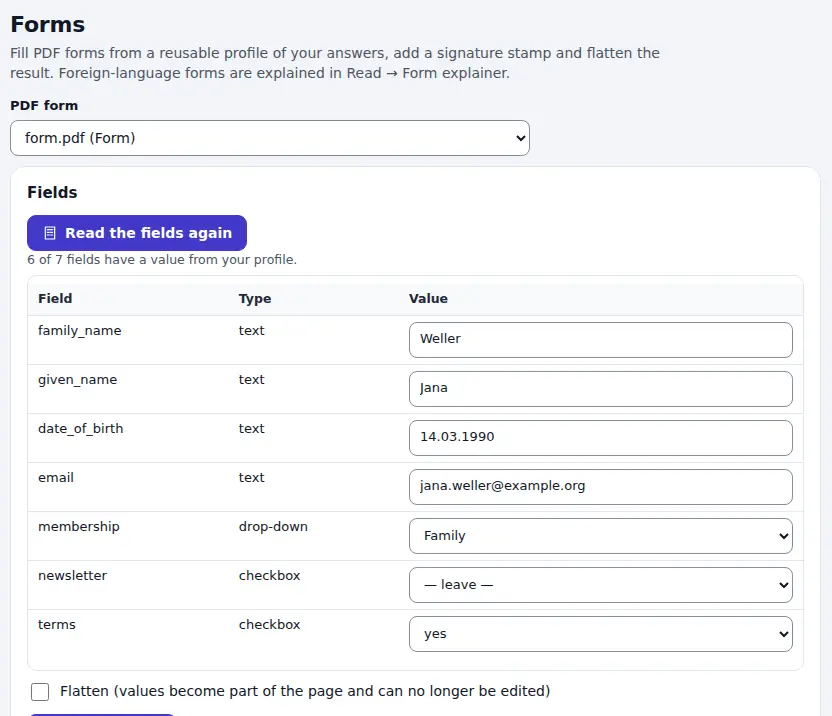
파일 추가로 작성 가능한 PDF 양식을 추가하고 양식을 여세요. PDF 양식에서 해당 파일을 선택하고 양식 필드 읽기를 누르세요. 양식 필드 표에 작성 가능한 모든 필드가 유형(텍스트, 체크박스, 라디오 버튼, 드롭다운, 서명 필드)과 선택지와 함께 표시돼요. 읽기 전용 필드는 표시하지 않아요. 작성 가능한 필드가 없는 PDF에도 서명 스탬프는 추가할 수 있어요. 다만 XFA 양식은 여기에서 작성할 수 없어요.
값 열에 답변을 입력하세요. 답변은 필드 이름별로 양식 프로필에 저장되고, 필드 이름이 같은 모든 양식에 다시 쓰여요. 해마다 새로 나오는 같은 양식을 작성할 때 편리해요. 프로필은 프로젝트 파일과 공유 링크에 포함되니, 공유하면 안 되는 내용은 넣지 마세요.
4. 서명하고 평탄화하기
서명에서 이름을 입력하면 손글씨 스타일 스탬프가 만들어져요(검정 잉크 또는 파랑 잉크 선택). 또는 도시에의 서명 이미지를 고를 수도 있어요. 페이지, x (왼쪽에서 pt), y (위에서 pt), 너비 (pt)를 설정하세요. 72 pt는 1인치이고, A4 페이지는 595 × 842 pt예요.
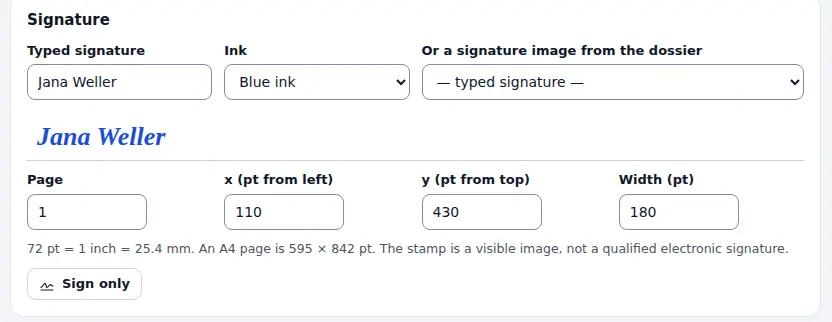
입력한 값을 페이지의 일부로 만들려면 평탄화를 켠 다음 작성 및 서명(또는 서명만)을 누르세요. 작성된 PDF는 새 문서로 도시에에 추가돼요. 스탬프는 눈에 보이는 이미지일 뿐이고 적격 전자서명이 아니에요.
다음: 일괄 레시피와 점검.
사용해 볼 준비가 되셨나요?