튜토리얼 3 / 8
PDF 병합, 개인 정보 가리기, 용량 제한에 맞게 압축하기
중급 10분
실시간 페이지 계획으로 PDF 두 개를 합치고, 검증된 가리기로 IBAN, 이메일, 전화번호를 검게 지운 뒤 결과를 업로드 용량 제한 아래로 맞춰요.
페이지와 가리기 보기는 실제 PDF 파일로 작업해요. 모든 결과는 원본과 연결된 새 문서가 되고 원본은 그대로 남아요. 문서 세부 정보의 계보를 보면 각 파일이 어떻게 만들어졌는지 알 수 있어요.
1. PDF 추가하기
파일 추가를 누르거나(A 키) 작업 공간 아무 곳에나 PDF를 끌어다 놓으세요. Paperwell은 각 PDF의 페이지 수를 읽고 빠른 파일 확인을 실행해요. 이때 파일의 첫 몇 바이트만 전송돼요. 라이브러리에는 예를 들어 Quote 1.pdf · PDF · 3페이지 · 15 KB처럼 표시돼요.
2. 병합 계획 세우기
페이지를 여세요(5 키). 첫 번째 탭인 병합, 분할 및 순서 변경에는 작업 목록이 있어요. PDF 병합, N페이지마다 분할, 범위별 분할, 페이지 선택 / 순서 변경, 페이지 제거, 페이지 회전 중에서 고를 수 있어요.
PDF 병합을 선택했다면 병합할 PDF에서 파일을 체크하고 순서에서 위로 이동과 아래로 이동으로 순서를 정하세요. 페이지 계획은 아무것도 업로드하기 전에 작업하는 동안 바로바로 갱신돼요.
입력 6페이지 → 6페이지짜리 PDF 1개.
계획에는 모든 출력 파일과 각 페이지의 출처, 페이지 순서(A1, A2, A3, B1 …)가 표시돼요. 분할과 선택에서는 1-3,5,8-end, odd(홀수), reverse(역순), 10-1 같은 페이지 구문을 쓸 수 있어요.
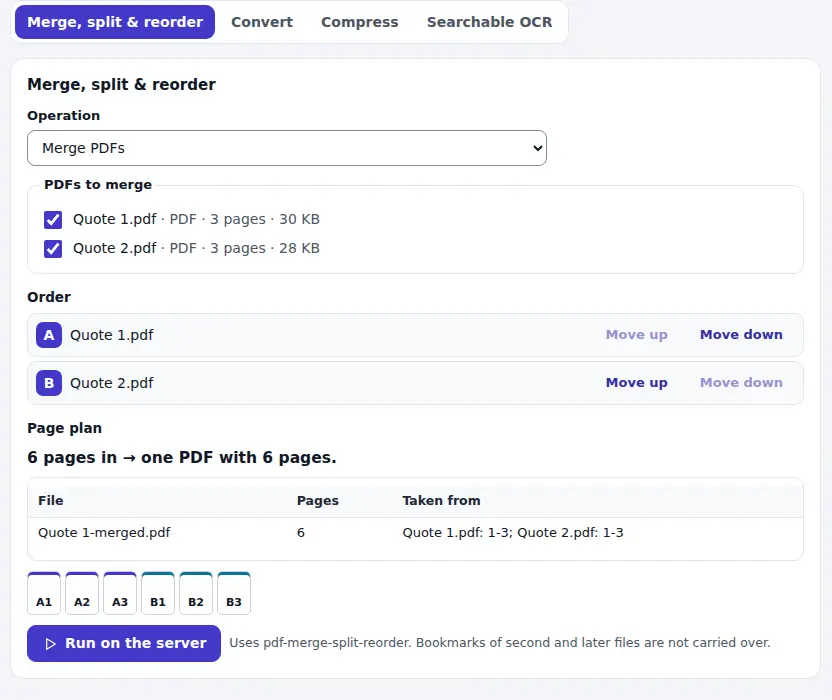
서버에서 실행을 누르세요. pdf-merge-split-reorder 도구가 병합된 파일을 돌려주고, 이 파일은 라이브러리에 새 문서로 나타나며 계보에 … 에서 만듦이 표시돼요.
3. 가릴 내용 찾기
병합된 PDF를 선택하고 가리기를 여세요(6 키). 가릴 내용에서 텍스트가 없는 PDF라면 먼저 텍스트 추출이 제안되고, 스캔한 PDF라면 먼저 검색 가능하게 만들기(OCR)가 필요해요.
텍스트를 추출하고 나면 Paperwell이 찾아낸 개인 정보를 목록으로 보여 줘요. 테스트 파일에서는 텍스트에서 찾은 개인 정보 3개가 아직 목록에 없어요라고 나왔어요. IBAN 하나, 이메일 주소 하나, 전화번호 하나예요. 제안 추가를 누르면 이 항목들이 한 줄에 하나씩 조건에 들어가요. 이름은 직접 추가하세요(이름과 주소는 자동으로 감지되지 않아요). 함께 찾기로 이메일 주소, 전화번호, IBAN, 결제 카드 번호, 날짜용 프리셋을 추가할 수 있고, 추가 옵션에서는 정규 표현식, 검게 칠할 영역, 대소문자 구분을 설정할 수 있어요.
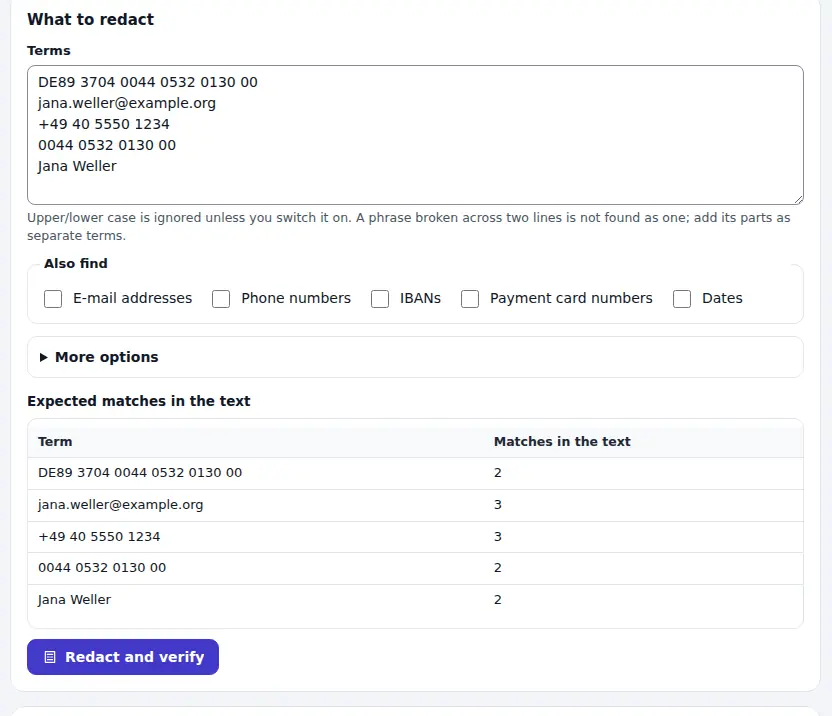
4. 가리고 확인하기
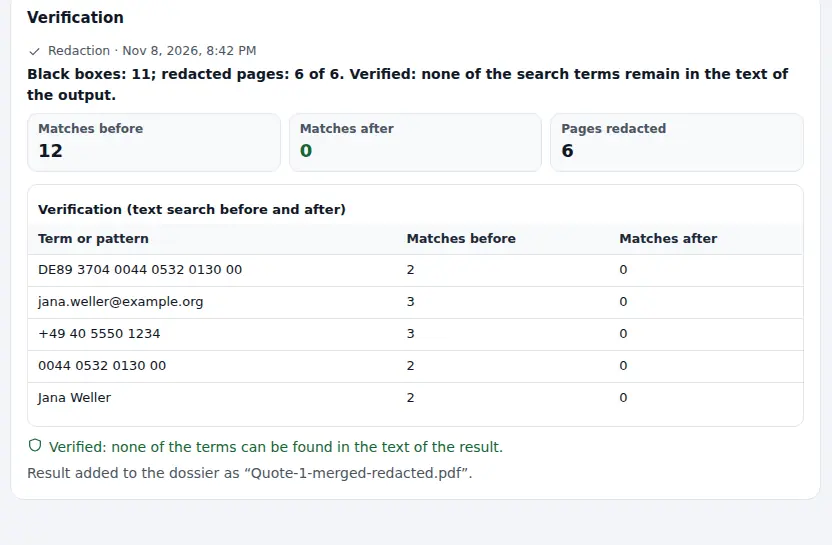
가리고 확인하기를 누르세요. secure-pdf-redactor가 일치하는 모든 부분 아래의 텍스트를 제거하고, 영향을 받은 페이지를 다시 만든 뒤 결과를 한 번 더 검색해요. 검증 표에는 모든 조건이 이전 일치와 이후 일치와 함께 나열돼요. 테스트 실행에서는 6페이지 중 2페이지에 검은 상자 12개가 생겼고, 모든 조건이 일치 2개에서 0개로 줄었으며 검증됨: 결과 텍스트에서 어떤 조건도 찾을 수 없어요.라는 줄이 표시됐어요. 가린 파일은 …-redacted.pdf로 추가돼요.
5. 업로드 포털에 맞게 압축하기
다시 페이지로 돌아가 압축을 선택하세요. 수준에서 화면 (72 DPI, 가장 작음), 전자책 (150 DPI, 균형), 프린터 (300 DPI), 인쇄 전 공정 중 하나를 고르고, 용량 제한(MB)에 예를 들어 포털용으로 5를 입력하세요. 다른 수준도 시도해 보고 가장 잘 맞는 것을 남기세요를 켜면 Paperwell이 여러 수준을 시도하고 각 결과를 맞음 또는 너무 큼으로 표시해요.
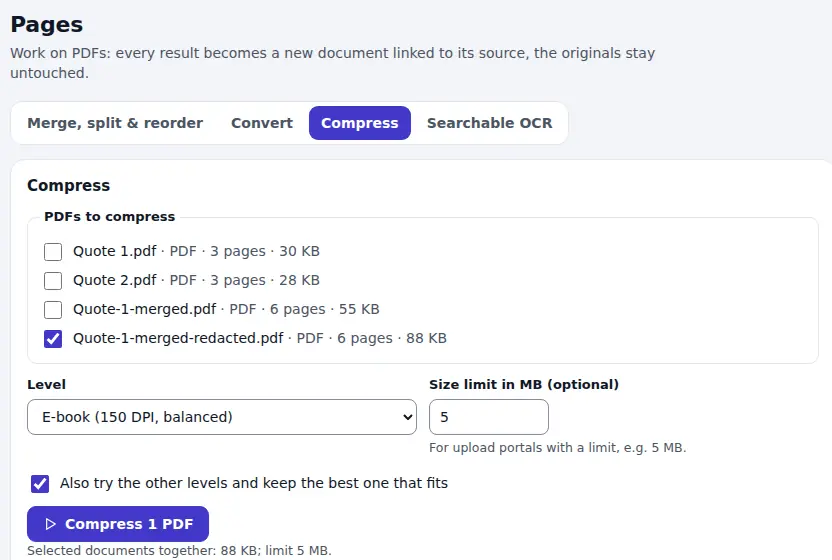
같은 보기에서 오피스 파일과 이미지를 PDF로 바꾸고(변환), 스캔 문서를 최대 8개 언어로 검색 가능하게 만들 수도 있어요(검색 가능한 OCR).
다음: 양식, 서명, 외국어 양식.
사용해 볼 준비가 되셨나요?