Tutorial 4 van 8
Een anderstalig formulier begrijpen en daarna een PDF invullen en ondertekenen
Gevorderd 8 min
Laat elk veld en elke vakterm van een Duits formulier uitleggen, bewaar je antwoorden als herbruikbaar profiel en zet een handtekeningstempel op een PDF-formulier.
Bij formulieren heb je twee problemen tegelijk: begrijpen wat elk veld vraagt en je antwoorden in de PDF krijgen. Paperwell helpt je met allebei: de Formulieruitleg in Lezen en de weergave Formulieren (toets 7) om in te vullen en te ondertekenen.
1. Het formulier laten uitleggen
Open Bestand → Sjablonen en recente dossiers… en kies Anderstalig formulier uitgelegd. Het dossier bevat Antrag auf Kindergeld.txt, de tekst van een Duitse aanvraag voor kinderbijslag, en een eigen deadline om die te versturen.
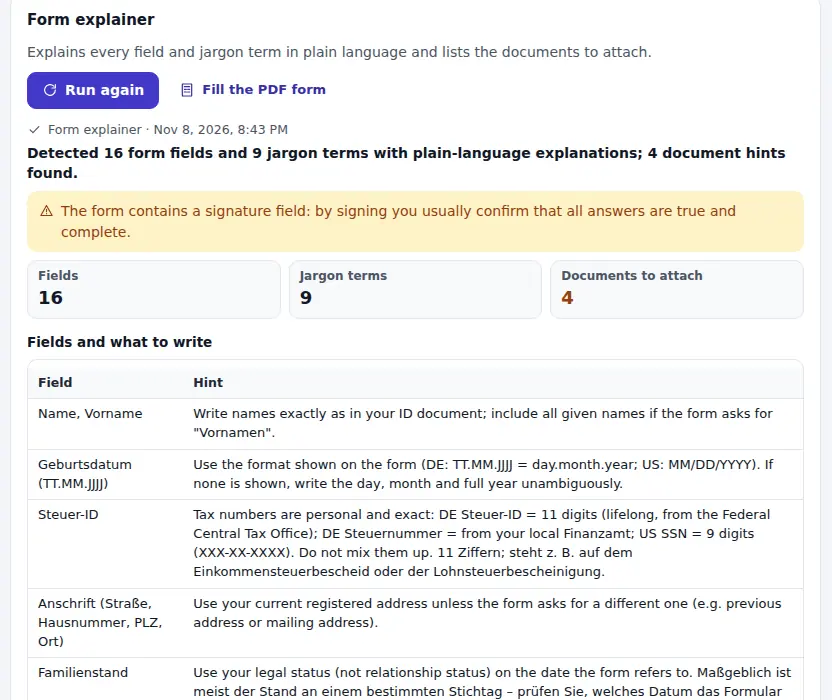
Open Lezen, kies het tabblad Formulieruitleg en klik op Formulieruitleg uitvoeren. De tool form-translator geeft je:
- een samenvatting zoals Detected 16 form fields and 9 jargon terms with plain-language explanations; 4 document hints found. (16 formuliervelden en 9 vaktermen gevonden met uitleg in begrijpelijke taal; 4 documenthints gevonden);
- Velden en wat je invult: elk veld, zoals Name, Vorname, Geburtsdatum (TT.MM.JJJJ), Steuer-ID en Familienstand, met een hint, bijvoorbeeld dat TT.MM.JJJJ dag.maand.jaar betekent en dat het Duitse Steuer-ID uit 11 cijfers bestaat;
- vaktermen in begrijpelijke taal en de documenten die je moet meesturen;
- een waarschuwing als het formulier een handtekeningveld heeft: met je handtekening bevestig je dat de antwoorden juist en volledig zijn.
De uitleg is gebaseerd op regels en is in het Engels. Vergelijk die met de officiële toelichting van de instantie.
2. De indiendatum bijhouden
Het sjabloon zet Aanvraag met kopie van de geboorteakte versturen al onder Deadlines → Eigen deadlines. Je voegt zelf een deadline toe met Datum, Wat er moet gebeuren en Deadline toevoegen. Datums die in een document staan, voeg je toe via Lezen → Identificatoren en gegevens → Als termijn toevoegen. Met Deadline als afgerond markeren vink je een deadline af.
3. Een PDF-formulier invullen
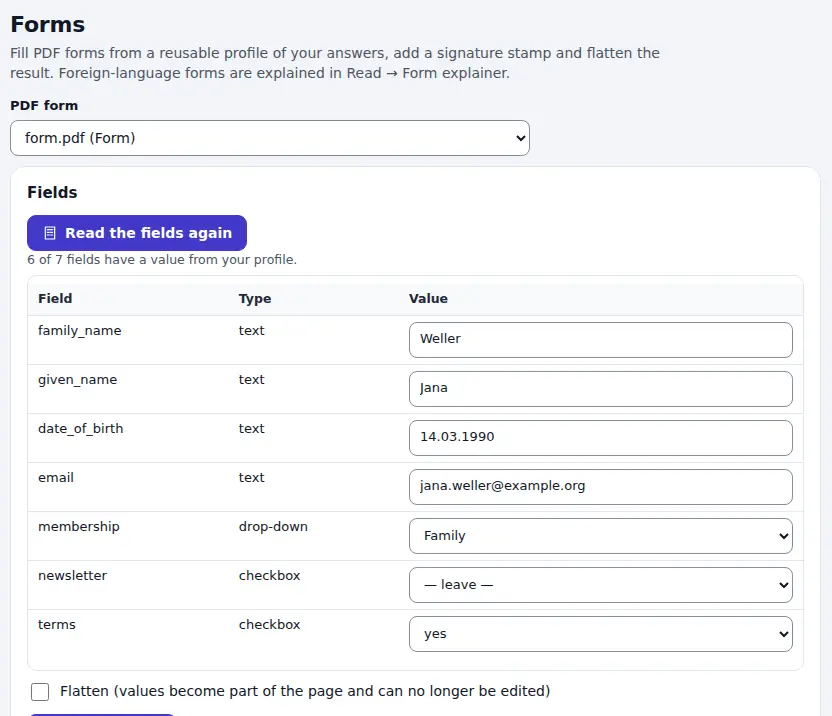
Voeg de invulbare PDF van een formulier toe met Bestanden toevoegen en open Formulieren. Kies de PDF onder PDF-formulier en klik op Formuliervelden lezen. De tabel Formuliervelden toont elk invulbaar veld met het type (tekst, selectievakje, keuzerondjes, keuzelijst, handtekeningveld) en de opties. Alleen-lezen velden worden niet getoond. Een PDF zonder invulbare velden kan nog steeds een handtekeningstempel krijgen. XFA-formulieren kun je hier niet invullen.
Typ je antwoorden in de kolom Waarde. Ze worden per veldnaam opgeslagen in het Formulierprofiel en opnieuw gebruikt voor elk formulier met dezelfde veldnamen. Dat is handig voor de jaarlijkse versie van hetzelfde formulier. Het profiel hoort bij projectbestanden en deellinks, dus laat weg wat je niet wilt delen.
4. Ondertekenen en afvlakken
Typ onder Handtekening bij Je naam je naam voor een stempel in handschriftstijl (kies Zwarte inkt of Blauwe inkt) of kies Of een handtekeningafbeelding uit het dossier. Stel Pagina, x (pt vanaf links), y (pt vanaf boven) en Breedte (pt) in. 72 pt is één inch en een A4-pagina is 595 × 842 pt.
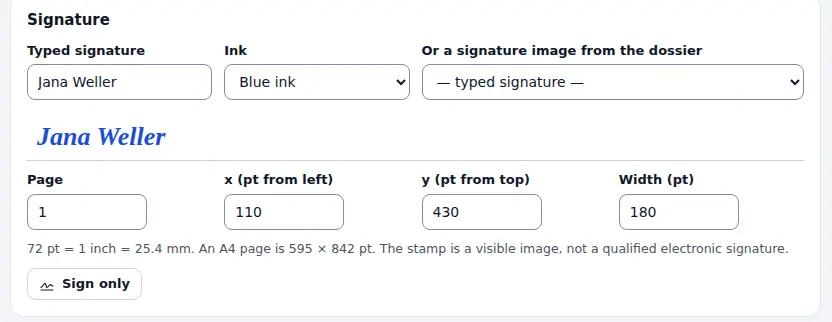
Zet Afvlakken aan als de waarden deel van de pagina moeten worden en klik daarna op Invullen en ondertekenen (of Alleen ondertekenen). De ingevulde PDF wordt als nieuw document aan het dossier toegevoegd. Het stempel is een zichtbare afbeelding en geen gekwalificeerde elektronische handtekening.
Volgende: batchrecepten en controles.
Klaar om het te proberen?