Tutorial 3 van 8
Pdf's samenvoegen, persoonsgegevens zwartmaken en comprimeren tot een maximale bestandsgrootte
Gevorderd 10 min
Voeg twee pdf's samen met een live paginaplan, maak een IBAN, e-mailadres en telefoonnummer zwart met gecontroleerde redactie en zorg dat het resultaat onder een uploadlimiet blijft.
De weergaven Pagina's en Zwartmaken werken met echte pdf-bestanden. Elk resultaat wordt een nieuw document dat aan de bron is gekoppeld. De originelen blijven onaangeroerd, en de herkomst in Documentdetails laat zien hoe elk bestand is gemaakt.
1. Voeg je pdf's toe
Klik op Bestanden toevoegen (of druk op A), of sleep pdf's ergens op de werkruimte. Paperwell leest het aantal pagina's van elke pdf en voert een snelle Bestandscontrole uit, waarbij alleen de eerste bytes van het bestand worden verstuurd. De bibliotheek toont bijvoorbeeld Quote 1.pdf · PDF · 3 pagina's · 15 KB.
2. Plan het samenvoegen
Open Pagina's (toets 5). Het eerste tabblad, Samenvoegen, splitsen en herschikken, heeft een lijst Bewerking met PDF's samenvoegen, Elke N pagina's splitsen, Splitsen op bereiken, Pagina's selecteren / herschikken, Pagina's verwijderen en Pagina's draaien.
Kies je PDF's samenvoegen, vink dan de bestanden aan onder Samen te voegen pdf's en zet ze onder Volgorde op hun plek met Omhoog en Omlaag. Het Paginaplan werkt zich direct bij terwijl je bezig bent, nog voordat er iets wordt geüpload:
6 pagina's erin → één pdf met 6 pagina's.
Het plan toont elk uitvoerbestand, waar de pagina's vandaan komen en de paginavolgorde (A1, A2, A3, B1 …). Bij splitsen en selecteren kun je paginanotatie gebruiken zoals 1-3,5,8-end, odd, reverse of 10-1.
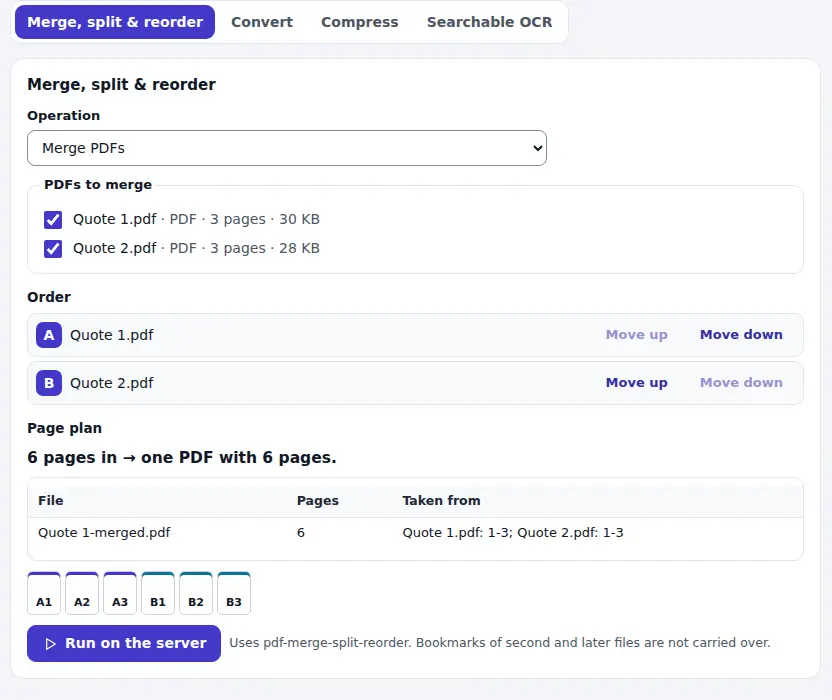
Klik op Op de server uitvoeren. De tool pdf-merge-split-reorder levert het samengevoegde bestand op. Dat verschijnt in de bibliotheek als nieuw document met Gemaakt van … in de herkomst.
3. Zoek wat je wilt zwartmaken
Selecteer de samengevoegde pdf en open Zwartmaken (toets 6). Bevat een pdf nog geen tekst, dan biedt Wat zwart te maken eerst Tekst extraheren aan. Een gescande pdf moet je eerst doorzoekbaar maken met Maak het eerst doorzoekbaar (OCR).
Zodra de tekst is geëxtraheerd, toont Paperwell de persoonsgegevens die het heeft gevonden. In ons testbestand staat 3 persoonsgegevens gevonden in de tekst staan nog niet op de lijst: een IBAN, een e-mailadres en een telefoonnummer. Klik op Suggesties toevoegen om ze in Voorwaarden te zetten, één per regel, en voeg zelf namen toe (namen en adressen worden niet automatisch herkend). Met Ook zoeken voeg je voorinstellingen toe voor e-mailadressen, telefoonnummers, IBAN's, betaalkaartnummers en datums. Onder Meer opties vind je reguliere expressies, gebieden om zwart te maken en hoofdlettergevoelig zoeken.
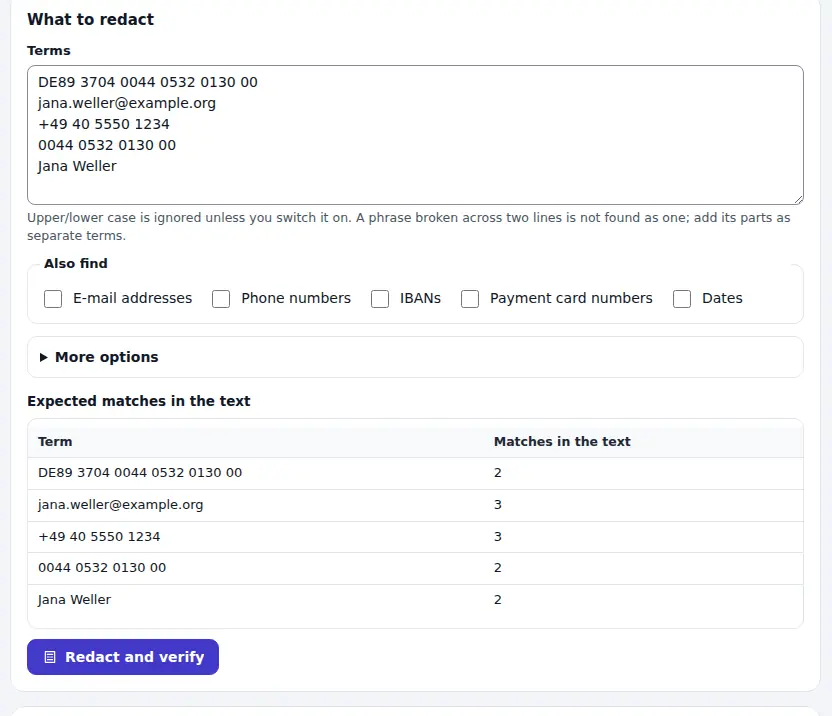
4. Zwartmaken en controleren
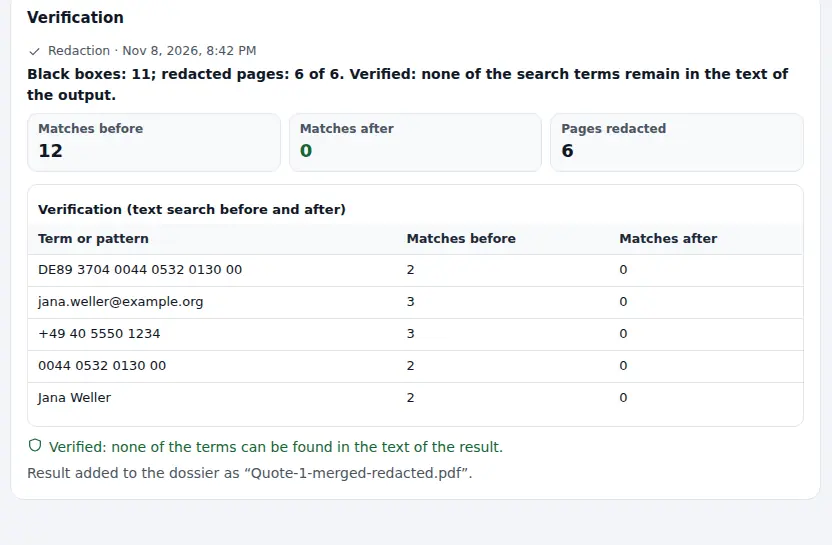
Klik op Zwartmaken en controleren. De secure-pdf-redactor verwijdert de tekst onder elke match, bouwt de betreffende pagina's opnieuw op en doorzoekt het resultaat nog een keer. De tabel Verificatie toont elke term met Matches voor en Matches na. In onze test kwamen er 12 zwarte vlakken op 2 van de 6 pagina's, ging elke term van 2 matches naar 0 en verscheen de regel Gecontroleerd: geen van de termen is nog te vinden in de tekst van het resultaat. Het zwartgemaakte bestand wordt toegevoegd als …-redacted.pdf.
5. Comprimeer voor een uploadportaal
Ga terug naar Pagina's en kies Comprimeren. Kies een Niveau (Scherm (72 DPI, kleinst), E-book (150 DPI, gebalanceerd), Printer (300 DPI) of Prepress) en vul bij Maximale grootte in MB bijvoorbeeld 5 in voor een portaal. Met Probeer ook de andere niveaus en houd het beste passende probeert Paperwell meerdere niveaus en markeert het elk resultaat als past of te groot.
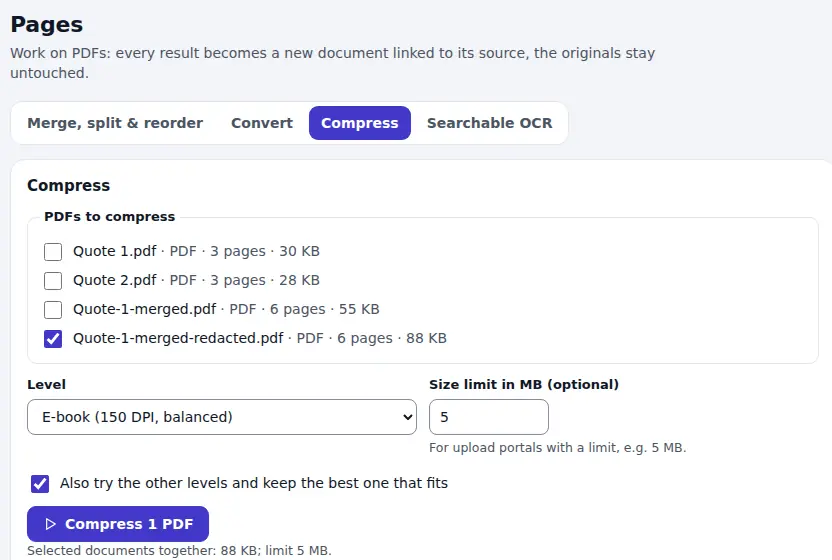
In dezelfde weergave zet je kantoorbestanden en afbeeldingen om naar pdf (Converteren) en maak je scans doorzoekbaar in maximaal acht talen (Doorzoekbare OCR).
Volgende: formulieren, handtekeningen en anderstalige formulieren.
Klaar om het te proberen?