← Wszystkie samouczki · Paperwell
Samouczek 7 z 8
Budowanie teczki dowodów z cytowaniem stron
Średniozaawansowany 6 min
Zapisywanie twierdzeń w Przeglądzie, popieranie każdego z nich fragmentami i numerami stron z dokumentów, przechodzenie do cytowanej strony PDF i umieszczanie dowodów w raporcie.
Gdy piszesz skargę, recenzję lub podsumowanie, każde stwierdzenie powinno wskazywać miejsce w dokumentach, które je potwierdza. Teczka dowodów w Przeglądzie przechowuje twierdzenia razem z ich źródłami, obok dokumentów i wyników narzędzi. Dzięki temu nic nie ginie między notatkami a plikami PDF.
1. Dodawanie twierdzenia
Otwórz Przegląd (klawisz 1) i przewiń do karty Teczka dowodów. Wpisz stwierdzenie w polu Twierdzenie lub ustalenie, na przykład Okres wypowiedzenia wynosi trzy miesiące, i naciśnij Dodaj twierdzenie.
Twierdzenie pojawi się poniżej jako Twierdzenie 1 z adnotacją Nie zapisano jeszcze dowodów. Teczka mieści do 200 twierdzeń. Są one częścią teczki: zachowują je autozapis, plik projektu, linki udostępniania i Dysk Google, a Ctrl+Z cofa każdą zmianę.
2. Popieranie twierdzenia dowodami
Otwórz Dodaj dowód do twierdzenia 1 pod twierdzeniem:
- Dokument: dowolny dokument z teczki, czyli PDF, skan, plik biurowy lub wklejony tekst.
- Strona (opcjonalnie): numer strony taki, jak w przeglądarce PDF. W przypadku plików PDF o znanej liczbie stron Paperwell przyjmuje tylko strony, które istnieją.
- Fragment: skopiować fragment z widoku Odczyt lub z pliku PDF albo wpisać go ręcznie.
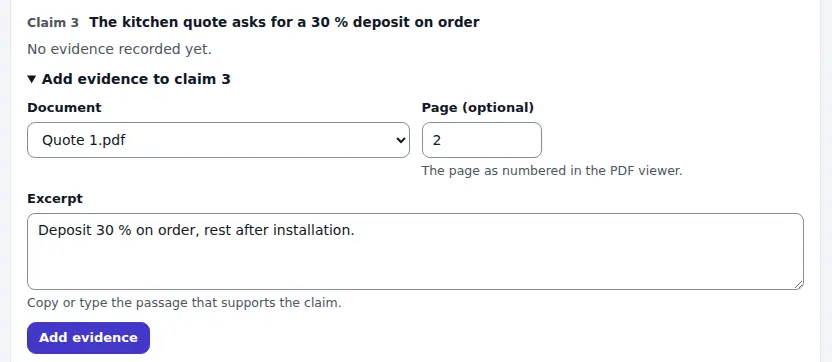
Naciśnij Dodaj dowód. Wpis pokazuje źródło jako Contract.pdf, strona 4, a fragment jako cytat. Możesz dodać tyle źródeł, ile potrzebujesz, maksymalnie 100 na twierdzenie. Dwa dokumenty, które mówią to samo, wzmacniają twierdzenie.
Paperwell nie wyodrębnia ani nie sprawdza cytatów: fragment i strona są dokładnie takie, jakie wpisano. Porównaj je ze źródłem, zanim zaczniesz na nich polegać.
3. Powrót do źródła
Każdy wpis dowodu ma przyciski:
- Otwórz dokument wybiera dokument i przełącza na widok Odczyt.
- Otwórz stronę 4 w PDF (tylko w przypadku plików PDF z podaną stroną) otwiera zapisany plik na tej stronie w nowej karcie, we wbudowanej przeglądarce PDF. Jeśli przeglądarka zablokuje kartę, zezwól tej witrynie na wyskakujące okienka. To, czy przeglądarka PDF przejdzie do wskazanej strony, zależy od przeglądarki. Aktualne wersje Chrome, Edge i Firefox to robią.
- Usuń dowód usuwa tylko ten wpis.
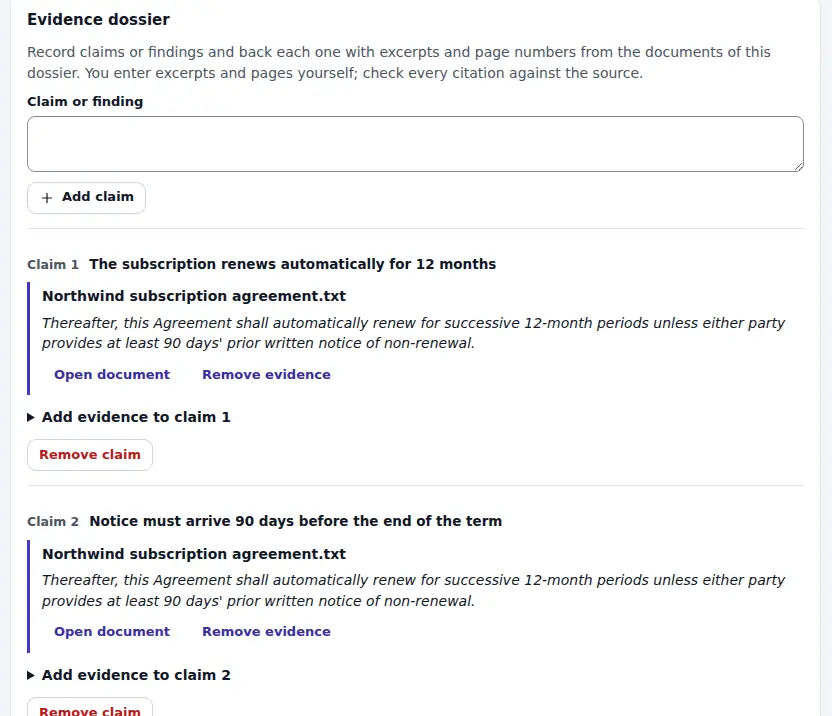
Jeśli dokument zostanie usunięty z teczki, jego dowody pozostają przy twierdzeniu. Zapisana nazwa i fragment zostają, z oznaczeniem Tego dokumentu nie ma już w teczce, a przyciski do jego otwierania znikają.
4. Umieszczanie dowodów w raporcie
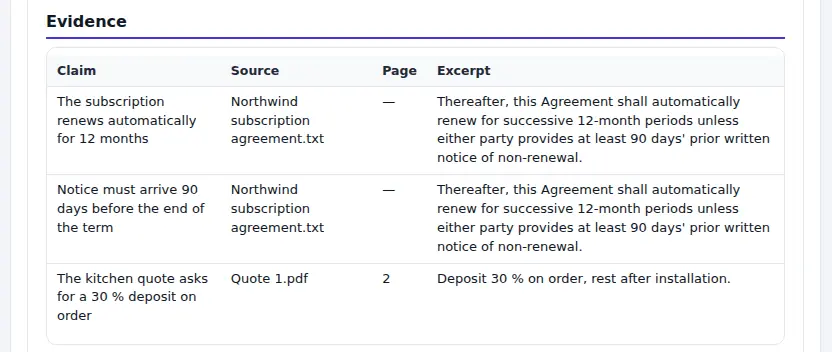
Otwórz Raport (klawisz 0). Podgląd i wydrukowany plik PDF zawierają sekcję Dowód z jednym wierszem na każde źródło: twierdzenie, źródło, strona i fragment. Twierdzenia bez źródeł są wymienione z adnotacją Nie zapisano jeszcze dowodów., więc łatwo dostrzec luki.
W sekcji Eksporty:
- Dowody (CSV): każde twierdzenie z dokumentami, stronami, fragmentami i informacją, czy dokument nadal jest w teczce. Plik otwiera się w każdym arkuszu kalkulacyjnym.
- Raport (Markdown): zawiera twierdzenia w postaci listy numerowanej wraz z cytatami.
Wskazówki
- Jedno twierdzenie powinno zawierać jedno stwierdzenie. Od marca opłata wzrasta do 49 € łatwiej udowodnić niż cały akapit.
- Najpierw skorzystaj z Kontrole lub z czytników. Analiza umowy albo dekoder regulaminu często znajduje fragment, który trzeba zacytować.
- Linki udostępniania zawierają twierdzenia, ale nie pliki dokumentów. Aby otwierać strony, odbiorca musi mieć te pliki w teczce.
Dalej: raport, eksporty i udostępnianie.
Gotowy, by spróbować?