← Wszystkie samouczki · Paperwell
Samouczek 6 z 8
Raport, eksporty, pliki projektu i udostępnianie
Początkujący 6 min
Wydrukować jeden zbiorczy raport, wyeksportować ustalenia i uruchomienia jako CSV, zapisać dossier z plikami lub bez nich, udostępnić je jako link i przekazać dokumenty do innych aplikacji.
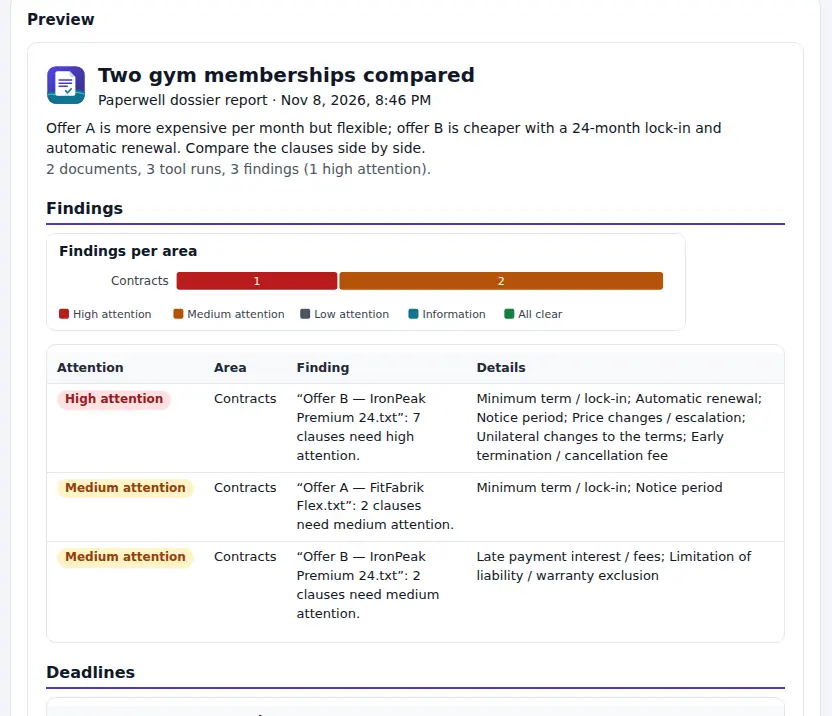
Po kilku uruchomieniach narzędzi dossier zawiera więcej niż jakikolwiek pojedynczy dokument: ustalenia z kilku czytników, porównania, terminy, dowody anonimizacji. Widok Raport (klawisz 0) zbiera to wszystko na jednej stronie.
1. Czytanie i drukowanie raportu
Otworzyć Raport. Podgląd pokazuje nazwę i opis dossier, jednowierszowe podsumowanie (… dokumentów, … uruchomień narzędzi, … ustaleń (… wymagających szczególnej uwagi).), Ustalenia posortowane według stopnia uwagi, Terminy, Porównania, dokumenty oraz każde uruchomienie narzędzia.
Nacisnąć Drukuj / PDF (lub Ctrl+P) i wybrać w oknie drukowania Zapisz jako PDF. Na dole raportu znajduje się informacja, że analizy oparte na regułach przytaczają to, co znalazły, i nie stanowią porady prawnej.
2. Uwagi
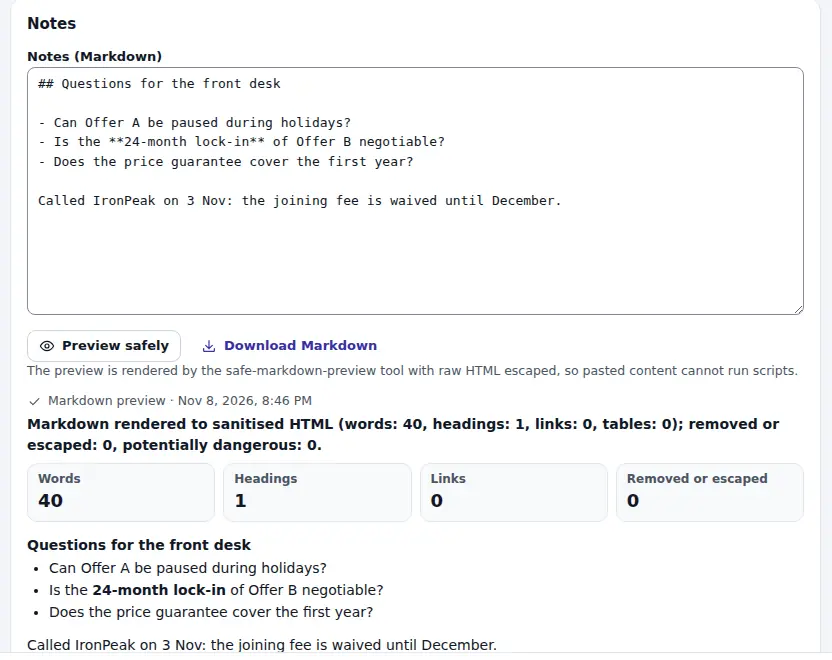
W sekcji Uwagi można pisać własny tekst w Markdown — pytania do wynajmującego, ustalenia z rozmowy telefonicznej. Bezpieczny podgląd renderuje go za pomocą narzędzia safe-markdown-preview z zamaskowanym surowym HTML, dzięki czemu wklejona treść nie może uruchamiać skryptów. Pobierz Markdown zapisuje uwagi jako plik. Trafiają tu również cytowania z Odczyt → Identyfikatory i dane (Dodaj cytowania do notatek) oraz kroki z Kontrole.
3. Eksporty
Lista Eksporty oferuje:
| Eksport | Zawartość |
|---|---|
| Ustalenia (CSV) | Każde ustalenie z dokumentem, obszarem i stopniem uwagi |
| Uruchomienia narzędzi (CSV) | Każde uruchomienie z narzędziem, dokumentami, czasem, podsumowaniem i statusem |
| Dokumenty (CSV) | Nazwy, rodzaje, rozmiary, strony, role i pochodzenie |
| Teczka (JSON) | Plik projektu bez zawartości dokumentów |
| Raport (Markdown) | Ustalenia, terminy i uwagi jako tekst Markdown |
| Wykres ustaleń (SVG / PNG) | Wykres ustaleń do prezentacji |
Terminy można przenieść do kalendarza przez Plik → Eksportuj terminy (.ics). Każdy dokument można pobrać osobno w Szczegóły dokumentu.
4. Zapisywanie, otwieranie i udostępnianie dossier
Paperwell zapisuje dane automatycznie w tej przeglądarce. Aby przenieść dossier na inne urządzenie lub zachować kopię zapasową:
- Plik → Zapisz plik projektu (
Ctrl+S) zapisuje plik.paperwell.jsonz tekstami, wynikami i uwagami — bez plików dokumentów. - Plik → Zapisz z dokumentami (pakiet)… (
Ctrl+Shift+S) osadza również pliki. - Plik → Otwórz plik projektu… (
Ctrl+O) otwiera oba rodzaje plików; można je też upuścić na obszar roboczy. - Plik → Kopiuj link do udostępnienia kopiuje link zawierający całe dossier w części
#project=— teksty i wyniki, bez plików. Każdy, kto ma ten link, widzi to samo dossier. - Po zalogowaniu w usefulweb.site z połączonym Dyskiem Google górny pasek oferuje Zapisz na Dysku, Otwórz z Dysku i Autozapis na Dysku.
Plik → Szablony i ostatnie dossier… wyświetla każde dossier zapisane w tej przeglądarce; Usunięcie usuwa wybrane dossier z przeglądarki.
5. Przekazywanie dokumentu do innej aplikacji
Zaznaczyć dokument i wybrać Plik → Otwórz wybrany dokument w innej aplikacji… (lub Otwórz w innej aplikacji… w Szczegóły dokumentu). Lista pokazuje aplikacje usefulweb, które przyjmują pliki PDF, obrazy lub tekst — obraz strony można przekazać do edytora grafiki, a tekst z OCR do aplikacji do pisania. Inne aplikacje mogą w ten sam sposób wysyłać do Paperwell pliki PDF, obrazy, teksty i Markdown; trafiają one tam jako nowe dokumenty.
6. Dla skryptów i agentów AI
Pomoc → API, MCP i format projektu pokazuje, jak wywoływać przez JSON API lub MCP wszystkie siedemnaście narzędzi serwisu oraz trzy własne narzędzia silnika Paperwell — paperwell-notice-deadlines, paperwell-page-plan i paperwell-document-scan — a także zawiera link do schematu JSON formatu dossier.
Gotowy, by spróbować?