← Wszystkie samouczki · Paperwell
Samouczek 3 z 8
Scalanie plików PDF, zaczernianie danych osobowych i kompresja do limitu rozmiaru
Średniozaawansowany 10 min
Połącz dwa pliki PDF z planem stron na żywo, zaczernij IBAN, adres e-mail i numer telefonu z weryfikacją anonimizacji i zmieść wynik w limicie przesyłania.
Widoki Strony i Zaczernij działają na prawdziwych plikach PDF. Każdy wynik staje się nowym dokumentem powiązanym ze źródłem. Oryginały pozostają nienaruszone, a historia pochodzenia w Szczegóły dokumentu pokazuje, jak powstał każdy plik.
1. Dodaj swoje pliki PDF
Naciśnij Dodaj pliki (lub A) albo upuść pliki PDF w dowolnym miejscu obszaru roboczego. Paperwell odczytuje liczbę stron każdego pliku PDF i przeprowadza szybką Kontrola pliku, która wysyła tylko pierwsze bajty pliku. Biblioteka pokazuje na przykład Quote 1.pdf · PDF · 3 strony · 15 KB.
2. Zaplanuj scalanie
Otwórz Strony (klawisz 5). Pierwsza karta, Scalanie, dzielenie i zmiana kolejności, zawiera listę Operacja: Scal pliki PDF, Dzielić co N stron, Podział według zakresów, Wybór / zmiana kolejności stron, Usunąć strony i Obrócić strony.
Przy Scal pliki PDF zaznacz pliki w sekcji Pliki PDF do scalenia i ustaw ich kolejność w sekcji Kolejność przyciskami Przesuń w górę i Przesuń w dół. Plan stron aktualizuje się na bieżąco, zanim cokolwiek zostanie przesłane:
6 stron na wejściu → jeden plik PDF z 6 stronami.
Plan pokazuje każdy plik wynikowy, pochodzenie jego stron i kolejność stron (A1, A2, A3, B1 …). Przy dzieleniu i wyborze stron akceptuje składnię stron taką jak 1-3,5,8-end, odd (strony nieparzyste), reverse (odwrotna kolejność) lub 10-1.
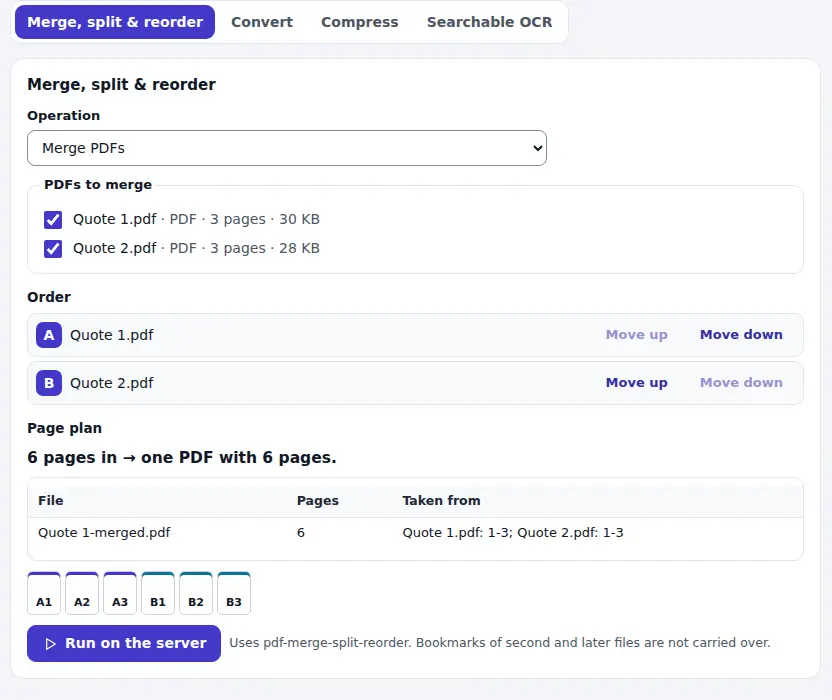
Naciśnij Uruchom na serwerze. Narzędzie pdf-merge-split-reorder zwraca scalony plik, który pojawia się w bibliotece jako nowy dokument z wpisem Utworzono z … w historii pochodzenia.
3. Znajdź dane do zaczernienia
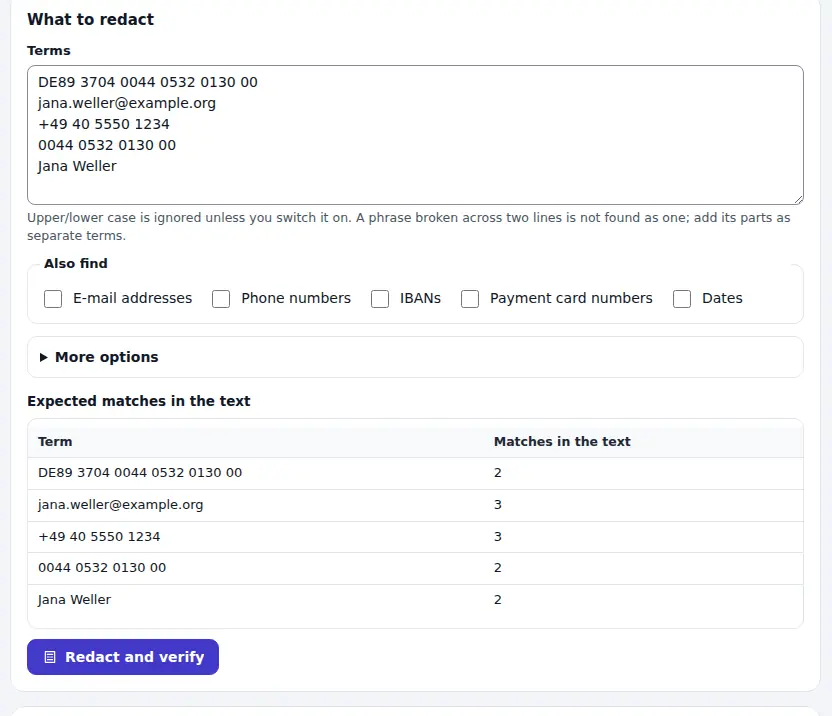
Zaznacz scalony plik PDF i otwórz Zaczernij (klawisz 6). W sekcji Co zanonimizować plik PDF bez tekstu najpierw oferuje Wyodrębnij tekst, a zeskanowany plik PDF wymaga przycisku Najpierw uczyń przeszukiwalnym (OCR).
Po wyodrębnieniu tekstu Paperwell wyświetla znalezione dane osobowe. W naszym pliku testowym jest to komunikat 3 dane osobowe znalezione w tekście nie są jeszcze na liście: IBAN, adres e-mail i numer telefonu. Naciśnij Dodaj sugestie, aby wpisać je do pola Okresy umowy, po jednym w wierszu, a imiona i nazwiska dodaj samodzielnie (imiona, nazwiska i adresy nie są wykrywane automatycznie). Znaleźć także dodaje gotowe wzorce dla adresów e-mail, numerów telefonów, numerów IBAN, numerów kart płatniczych i dat. Więcej opcji zawiera wyrażenia regularne, obszary do zaczernienia i rozróżnianie wielkości liter.
4. Zaczernij i sprawdź
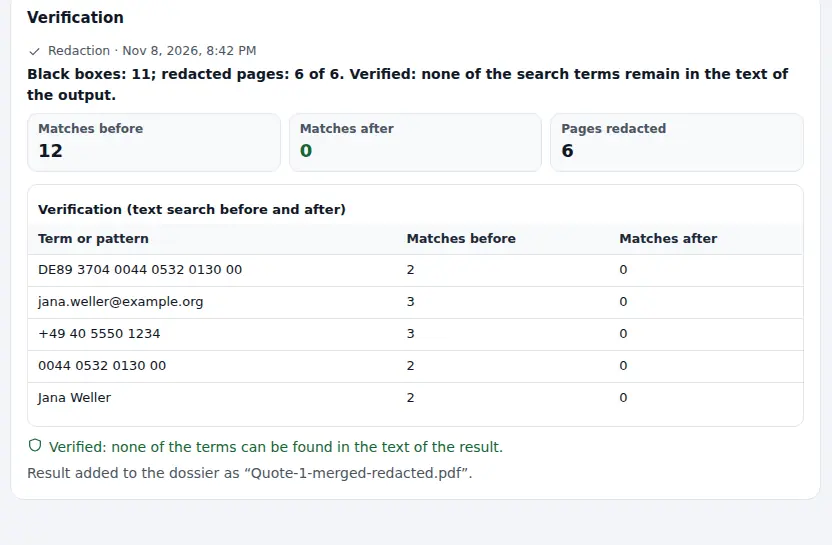
Naciśnij Zaczernij i sprawdź. Narzędzie secure-pdf-redactor usuwa tekst pod każdym dopasowaniem, odbudowuje zmienione strony i ponownie przeszukuje wynik. Tabela Weryfikacja wymienia każdą frazę z kolumnami Dopasowania przed i Dopasowania po. W naszym przebiegu powstało 12 czarnych prostokątów na 2 z 6 stron, liczba dopasowań każdej frazy spadła z 2 do 0, a wynik podsumowuje wiersz Zweryfikowano: żadnej z fraz nie można znaleźć w tekście wyniku. Zaczerniony plik zostaje dodany jako …-redacted.pdf.
5. Skompresuj plik na potrzeby portalu
Wróć do widoku Strony i wybierz Kompresuj. Wybierz Poziom: Ekran (72 DPI, najmniejszy), E-book (150 DPI, zrównoważony), Drukarka (300 DPI) lub Prepress. Następnie wpisz Limit rozmiaru w MB, np. 5 dla portalu. Przy włączonej opcji Wypróbować też inne poziomy i zachować najlepszy pasujący Paperwell testuje kilka poziomów i oznacza każdy wynik jako mieści się lub za duży.
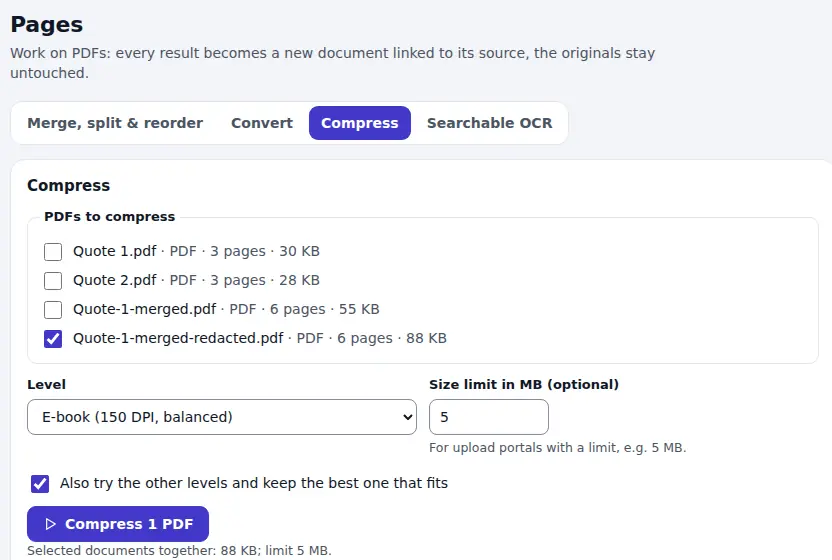
Ten sam widok konwertuje pliki biurowe i obrazy do formatu PDF (Konwertuj) i umożliwia przeszukiwanie skanów w maksymalnie ośmiu językach (Przeszukiwalny OCR).
Gotowy, by spróbować?