← Wszystkie samouczki · Paperwell
Samouczek 4 z 8
Zrozumieć formularz w obcym języku, a następnie wypełnić i podpisać PDF
Średniozaawansowany 8 min
Uzyskać objaśnienie każdego pola i każdego terminu fachowego niemieckiego formularza, zachować odpowiedzi jako profil wielokrotnego użytku i dodać pieczęć podpisu do formularza PDF.
Formularze to dwa problemy w jednym: trzeba zrozumieć, czego wymaga każde pole, i przenieść odpowiedzi do pliku PDF. Paperwell rozwiązuje oba: Objaśnianie formularzy w widoku Odczyt oraz widok Formularze (klawisz 7) służący do wypełniania i podpisywania.
1. Objaśnienie formularza
Otwórz Plik → Szablony i ostatnie dossier… i wybierz Formularz w obcym języku z objaśnieniami. Dossier zawiera Antrag auf Kindergeld.txt, czyli tekst niemieckiego wniosku o zasiłek rodzinny, oraz własny termin jego wysłania.
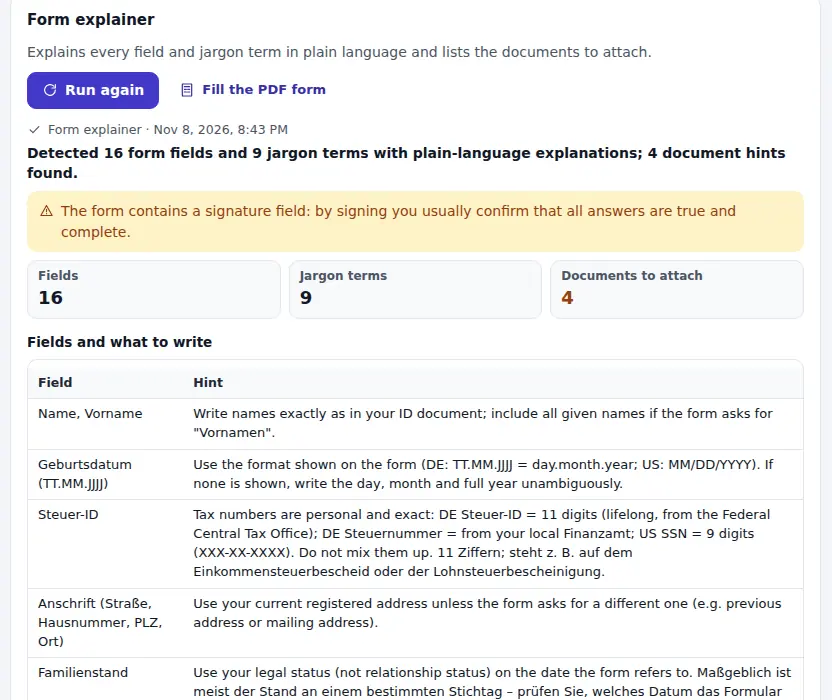
Otwórz Odczyt, wybierz kartę Objaśnianie formularzy i naciśnij Uruchom Objaśnianie formularzy. Narzędzie form-translator zwraca:
- podsumowanie, na przykład Detected 16 form fields and 9 jargon terms with plain-language explanations; 4 document hints found. (wykryto 16 pól formularza i 9 terminów fachowych z objaśnieniami prostym językiem; znaleziono 4 wskazówki dotyczące dokumentów);
- Pola i co wpisać: każde pole, np. Name, Vorname, Geburtsdatum (TT.MM.JJJJ), Steuer-ID, Familienstand …, ze wskazówką, na przykład że TT.MM.JJJJ oznacza dzień.miesiąc.rok, a niemiecki numer Steuer-ID ma 11 cyfr;
- terminy fachowe objaśnione prostym językiem oraz dokumenty, które należy dołączyć;
- ostrzeżenie, gdy formularz zawiera pole podpisu: składając podpis, potwierdzasz, że odpowiedzi są prawdziwe i kompletne.
Objaśnienia są generowane na podstawie reguł i podawane po angielsku; porównaj je z oficjalnymi instrukcjami urzędu.
2. Zapisanie terminu złożenia
Szablon zawiera już pozycję Wysłać wniosek z kopią aktu urodzenia w sekcji Terminy → Własne terminy. Własne terminy dodasz za pomocą pól Data i Co jest do zrobienia oraz przycisku Dodaj termin; daty znalezione w dokumencie można dodać przez Odczyt → Identyfikatory i dane → Dodaj jako termin. Przycisk Oznacz termin jako wykonany odhacza termin.
3. Wypełnienie formularza PDF
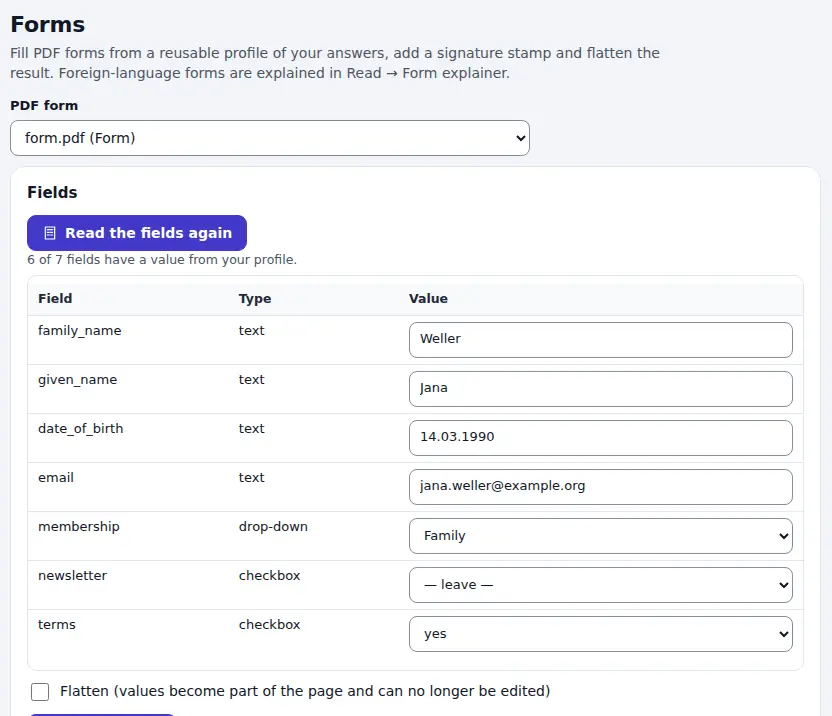
Dodaj wypełnialny plik PDF formularza przyciskiem Dodaj pliki i otwórz Formularze. Wybierz go w polu Formularz PDF i naciśnij Odczytaj pola formularza. Tabela Pola formularza zawiera wszystkie wypełnialne pola wraz z ich typem (tekst, pole wyboru, przyciski opcji, lista rozwijana, pole podpisu) i opcjami. Pola tylko do odczytu nie są wyświetlane. Do pliku PDF bez wypełnialnych pól nadal można dodać pieczęć podpisu; formularzy XFA nie można tu wypełniać.
Wpisz odpowiedzi w kolumnie Wartość. Są one zapisywane w Profil formularza według nazw pól i używane ponownie w każdym formularzu o takich samych nazwach pól, co przydaje się przy corocznej wersji tego samego formularza. Profil jest częścią plików projektu i linków udostępniania, więc pomiń to, czego nie należy udostępniać.
4. Podpisanie i spłaszczenie
W sekcji Podpis wpisz Twoje imię i nazwisko, aby uzyskać pieczęć w stylu pisma odręcznego (wybierz Czarny tusz lub Niebieski tusz), albo wybierz Lub obraz podpisu z dossier. Ustaw Strona, x (pt od lewej), y (pt od góry) i Szerokość (pt): 72 pt to jeden cal, a strona A4 ma 595 × 842 pt.
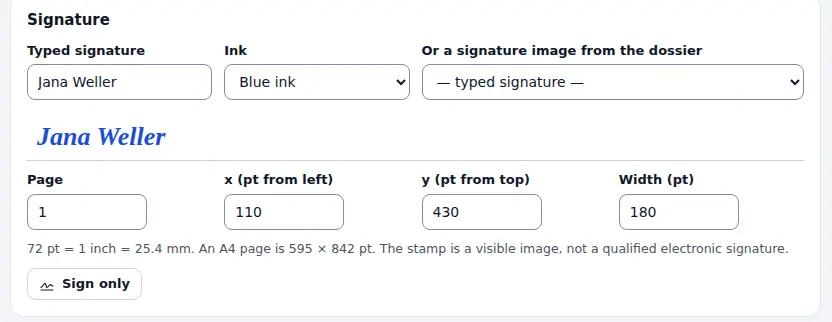
Włącz Spłaszczyć, jeśli wartości mają stać się częścią strony, a następnie naciśnij Wypełnianie i podpisywanie (lub Tylko podpis). Wypełniony plik PDF zostanie dodany do dossier jako nowy dokument. Pieczęć jest widocznym obrazem, a nie kwalifikowanym podpisem elektronicznym.
Dalej: receptury wsadowe i kontrole.
Gotowy, by spróbować?