← Todos os tutoriais · Paperwell
Tutorial 5 de 8
Receitas em lote, a fila de ordens de serviço e verificações de arquivos
Avançado 9 min
Encadeie OCR, tarjamento e compressão em uma receita, execute-a em vários documentos sem esbarrar nos limites de uso e verifique arquivos, cartas em HTML e especificações.
Dez digitalizações do mesmo caso precisam do mesmo tratamento: OCR, tarjamento e compressão. A visualização Lote (tecla 9) transforma essas etapas em uma receita e a executa em todos os documentos que você escolher.
1. Comece com uma receita sugerida
Abra Lote. Enquanto você ainda não tiver nenhuma receita, o Paperwell oferece Receitas sugeridas:
- Digitalizações → pesquisáveis, censuradas, compactadas
- Arquivos do Office → PDFs compactados
- Ler todos os contratos
- Verificar anexos
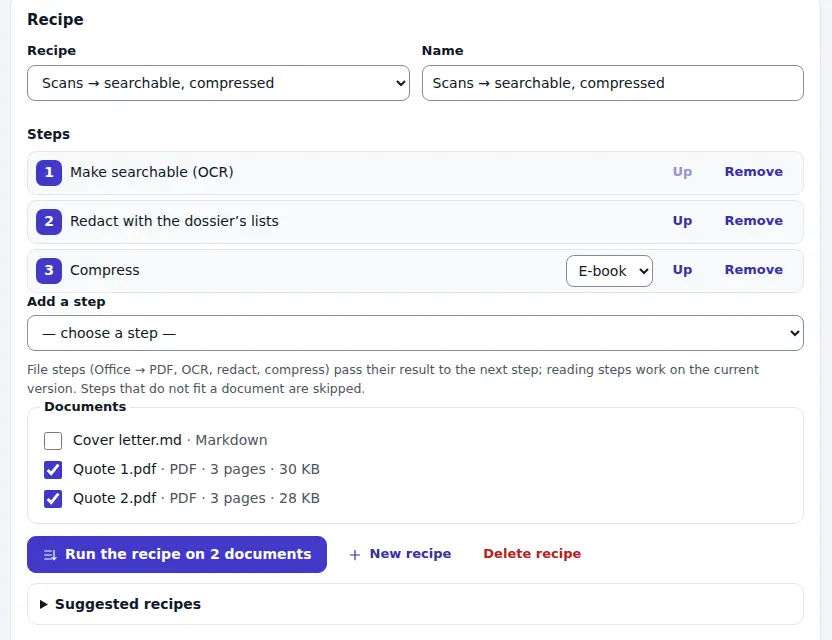
Escolha uma ou clique em Nova receita. O modelo Documentos para candidatura a emprego (limite de 5 MB) já contém duas receitas: Arquivos do Office → PDF e Digitalizações → pesquisáveis e compactadas.
2. Edite as etapas
Em Passos, cada linha é uma etapa, com Subir e Remover. Adicionar uma etapa oferece Office ou texto → PDF, Tornar pesquisável (OCR), Extrair texto completo, Tarjar com as listas do dossiê, Comprimir, Leitura de contratos, Decodificador de políticas de privacidade, Explicador de formulários e Verificação de arquivo. Algumas etapas têm opções, como o Nível de compressão.
As etapas que geram arquivos passam o resultado para a etapa seguinte: a saída do OCR é tarjada e o arquivo tarjado é comprimido. As etapas de leitura trabalham sempre com a versão atual. Quando uma etapa não se aplica a um documento (por exemplo, OCR em um arquivo do Word), ela é pulada em vez de gerar erro.
3. Execute a receita
Marque os Documentos e clique em Executar a receita em …. Cada tarefa entra na Fila de ordens de serviço com o respectivo status. As ferramentas de arquivo permitem apenas algumas execuções por minuto para cada visitante. Por isso, a fila espaça as tarefas, espera o tempo que o servidor pedir quando o limite é atingido e depois continua sozinha. Enquanto isso, você pode continuar trabalhando em outras visualizações. Tentar novamente repete uma tarefa que falhou, e Limpar tarefas concluídas organiza a lista. As execuções de ferramentas feitas em qualquer outra visualização aparecem na mesma fila.
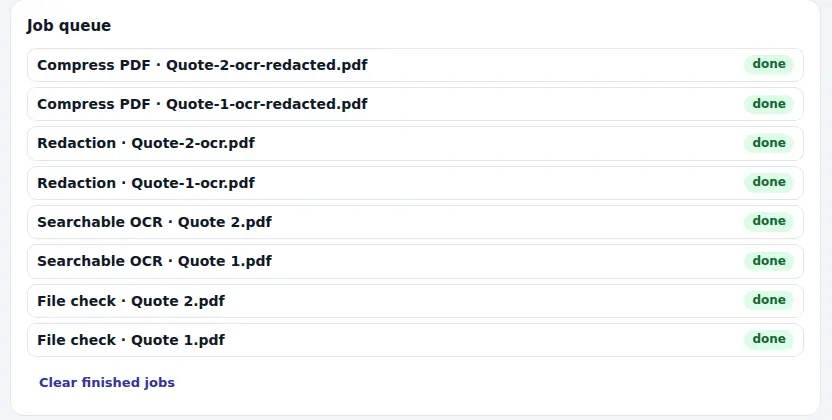
Os lotes concluídos aparecem em Histórico de lotes, com os respectivos resultados. Quando você está offline, as tarefas aguardam e começam assim que a conexão volta.
4. Verificações
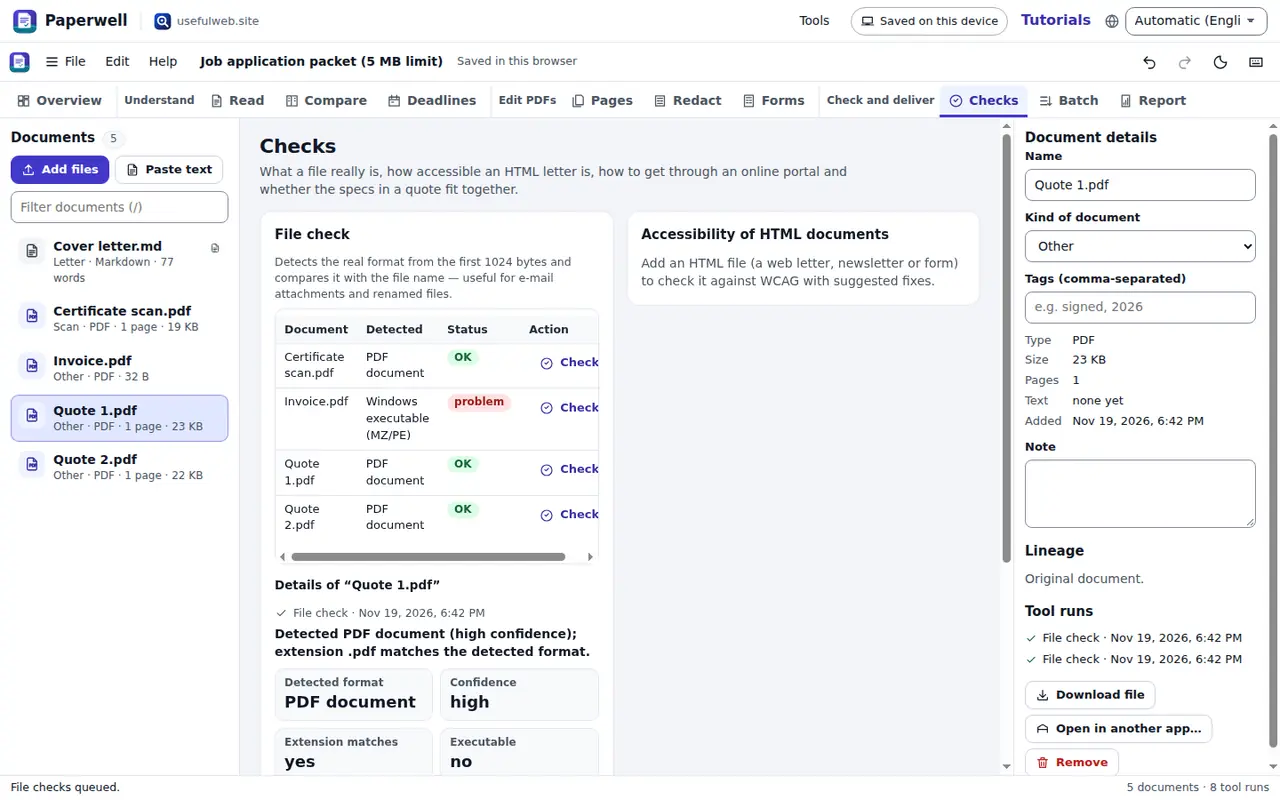
A visualização Verificações (tecla 8) reúne quatro ferramentas menores:
- Verificação de arquivo: mostra o que um arquivo realmente é. O file-format-doctor compara os primeiros 1024 bytes com o nome do arquivo, então um
.exerenomeado para se passar por PDF é logo identificado. Somente os primeiros bytes são enviados. - Acessibilidade de documentos HTML: adicione uma carta ou um boletim informativo em HTML e clique em Verificar acessibilidade. O accessibility-fixer lista os problemas de WCAG com sugestões de correção.
- Captura de tela para etapas: adicione uma captura de tela de um portal on-line, descreva seu objetivo em O que você quer fazer? (por exemplo, Enviar o contrato assinado) e clique em Ver os passos. Adicionar etapas às notas guarda os passos no relatório.
- Compatibilidade de especificações: Novo: Carregamento USB-C, Novo: Montagem de PC ou Novo: Versões de software criam uma verificação a partir de um orçamento ou de uma folha de dados, com a potência em watts do carregador e do dispositivo, o soquete da CPU e o tipo de RAM, ou um intervalo de versões na sintaxe do npm. O compatibility-engine responde com OK, aviso ou problema para cada item.
5. Teclado
Toda visualização tem uma ação principal em Ctrl+Enter. Pressione ? para ver a lista de atalhos. Nela, você pode desativar os atalhos de tecla única (A, J/K, 1…0, /) caso atrapalhem o uso de um leitor de tela ou da entrada por voz.
Pronto para experimentar?